Réunions
Réunions place les réunions de vos équipes sur la même carte que leurs rôles. Chaque réunion appartient à un ou plusieurs groupes : les personnes qui y tiennent un rôle sont invitées, l’équipe propose ses sujets avant ou pendant la réunion, et le procès-verbal part par e-mail à la fin. Réunions est incluse dans l’app Propositions.
Les réunions sur la carte
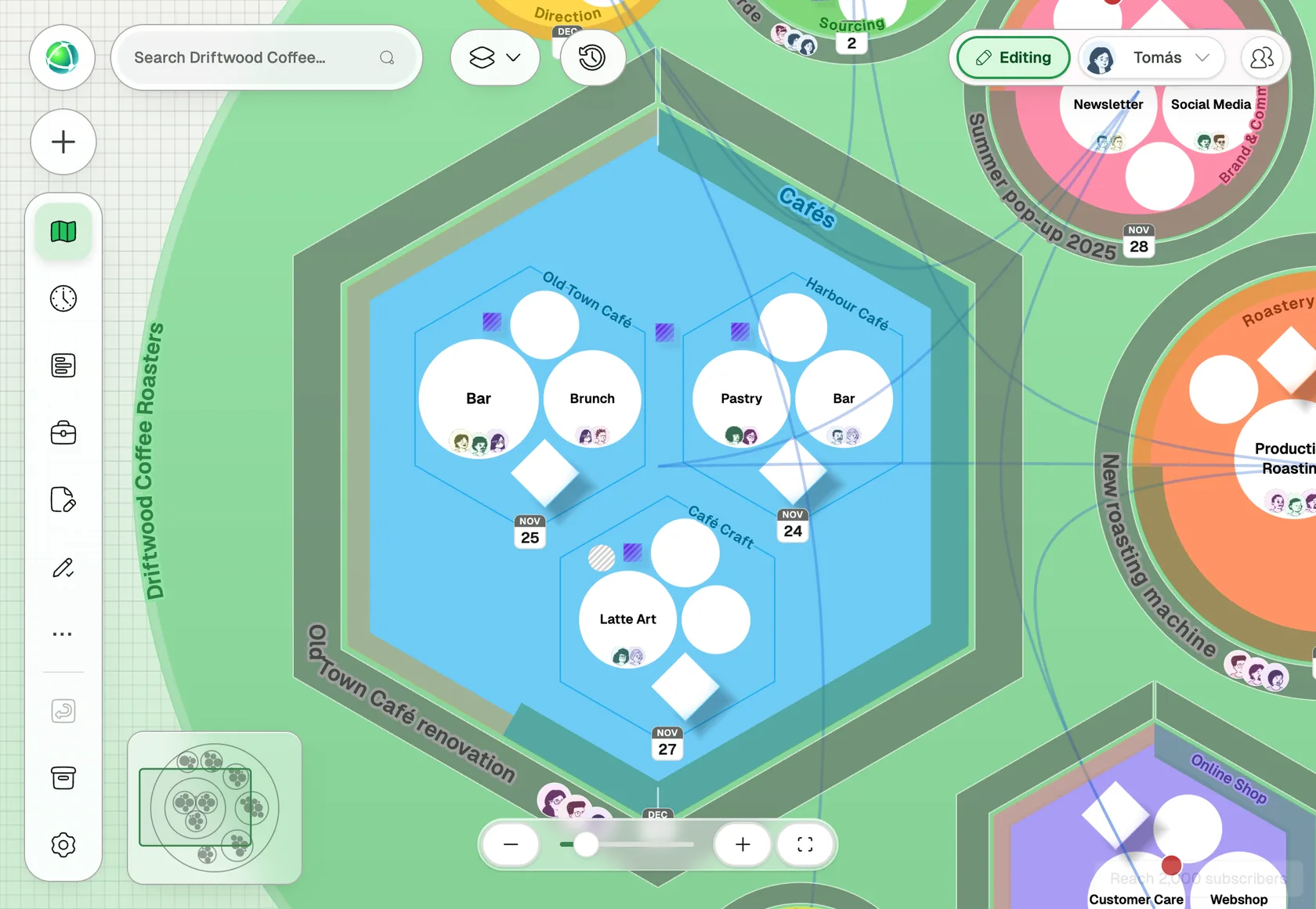
Sur la carte actuelle, avec le calque Réunions activé, la prochaine réunion de chaque groupe à laquelle vous avez accès apparaît comme une petite vignette de calendrier sur son cercle, avec le mois et le jour. Une réunion en cours passe en premier : sa vignette affiche EN COURS en vert, et son cercle s’illumine. Cliquez ou touchez une vignette pour ouvrir la réunion directement sur la carte.
Planifier une réunion
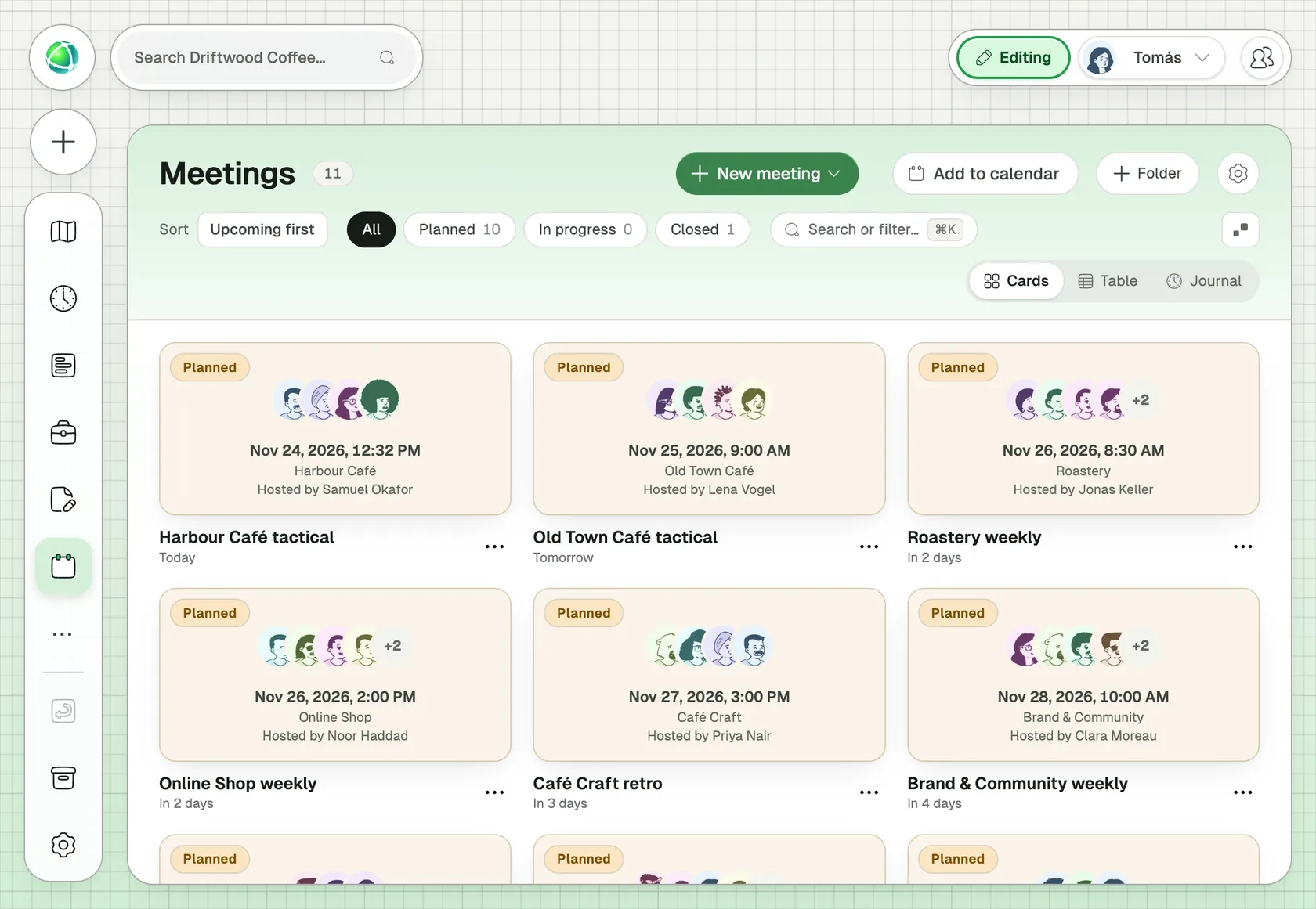
Choisissez Nouvelle réunion et un Type de réunion. Le type apporte ses sections, ses sujets de départ, ses vérifications et ses indicateurs. Indiquez ensuite :
- Titre et Quand : le jour, l’heure et la durée
- Groupes : à qui appartient la réunion ; les personnes qui y tiennent un rôle sont invitées
- Animation : qui mène la réunion
- Hôte : qui en est responsable ; c’est vous, sauf si vous choisissez quelqu’un d’autre
- Réunion privée (Éditeur·trices et Propriétaires) : réservée aux personnes invitées, à l’hôte et à l’animation, comme décrit plus bas sous « Qui peut utiliser Réunions »
Peerdom écrit aux collègues invités à une réunion à venir qui peuvent l’ouvrir, sauf à la personne qui a envoyé l’invitation et à celles qui ont désactivé les e-mails de réunion. Vous pouvez répondre depuis l’e-mail, puis confirmer votre réponse dans Peerdom tant que la réunion est planifiée, ou répondre dans l’onglet Personnes de la réunion. L’animation, les Éditeur·trices et les Propriétaires y ajoutent d’autres personnes avec Ajouter des personnes invitées.
Réunir les sujets
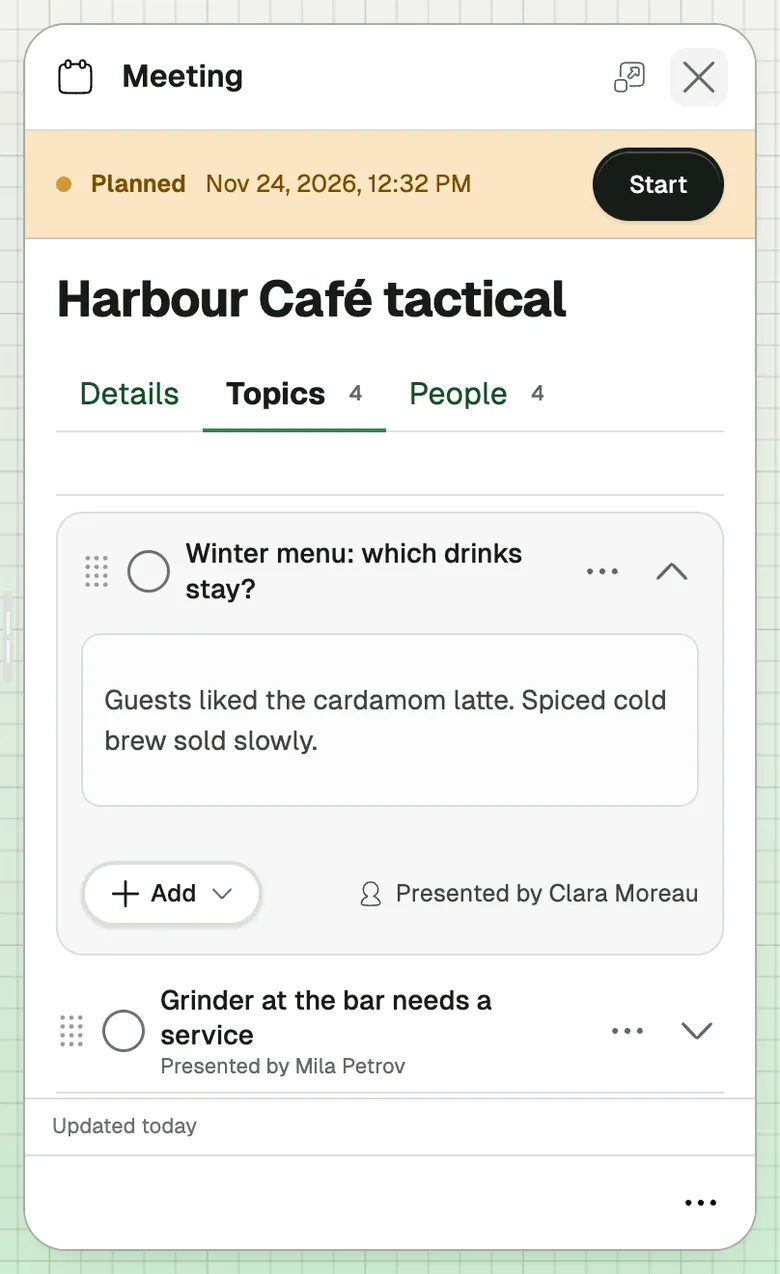
Vos collègues ajoutent des sujets dans l’onglet Sujets, avant la réunion ou pendant qu’elle a lieu. Chaque sujet peut avoir des notes et une personne qui le présente. La personne qui mène la réunion réordonne la liste par glisser-déposer. Le nombre sur l’onglet indique combien de sujets figurent à l’ordre du jour.
Mener la réunion
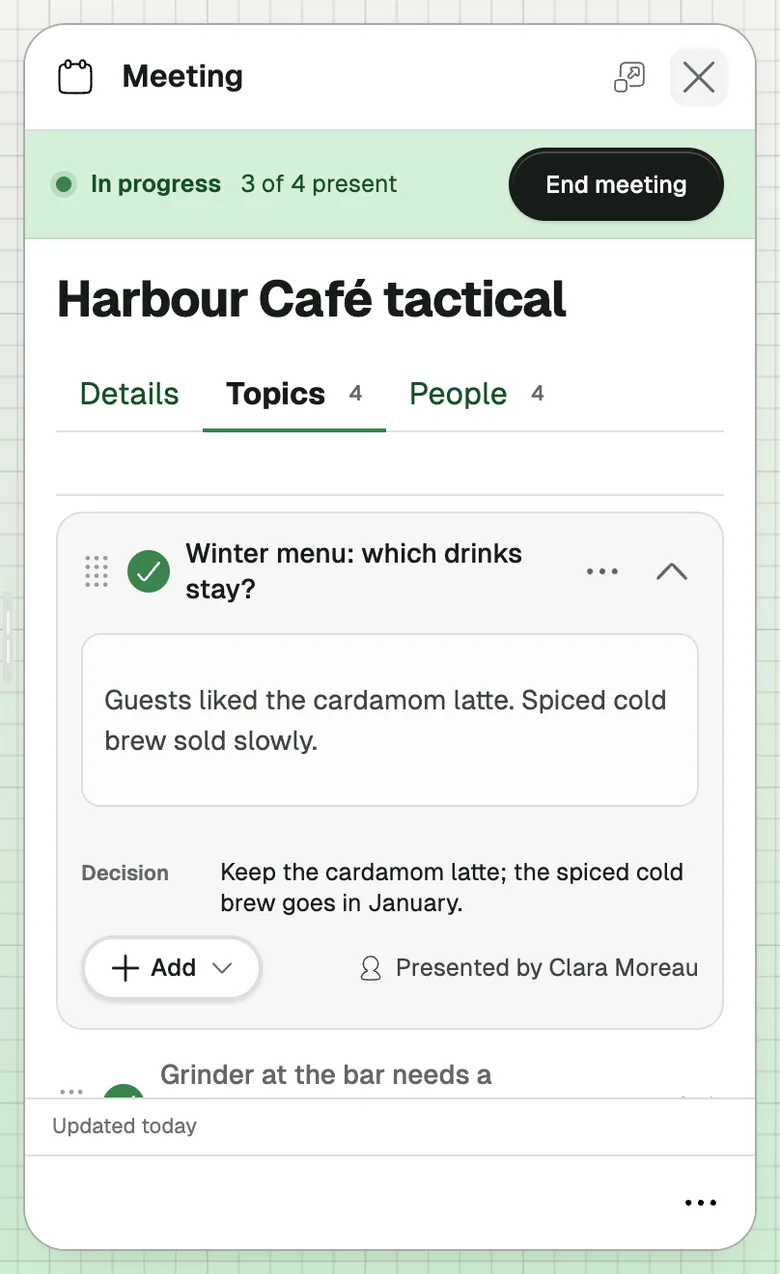
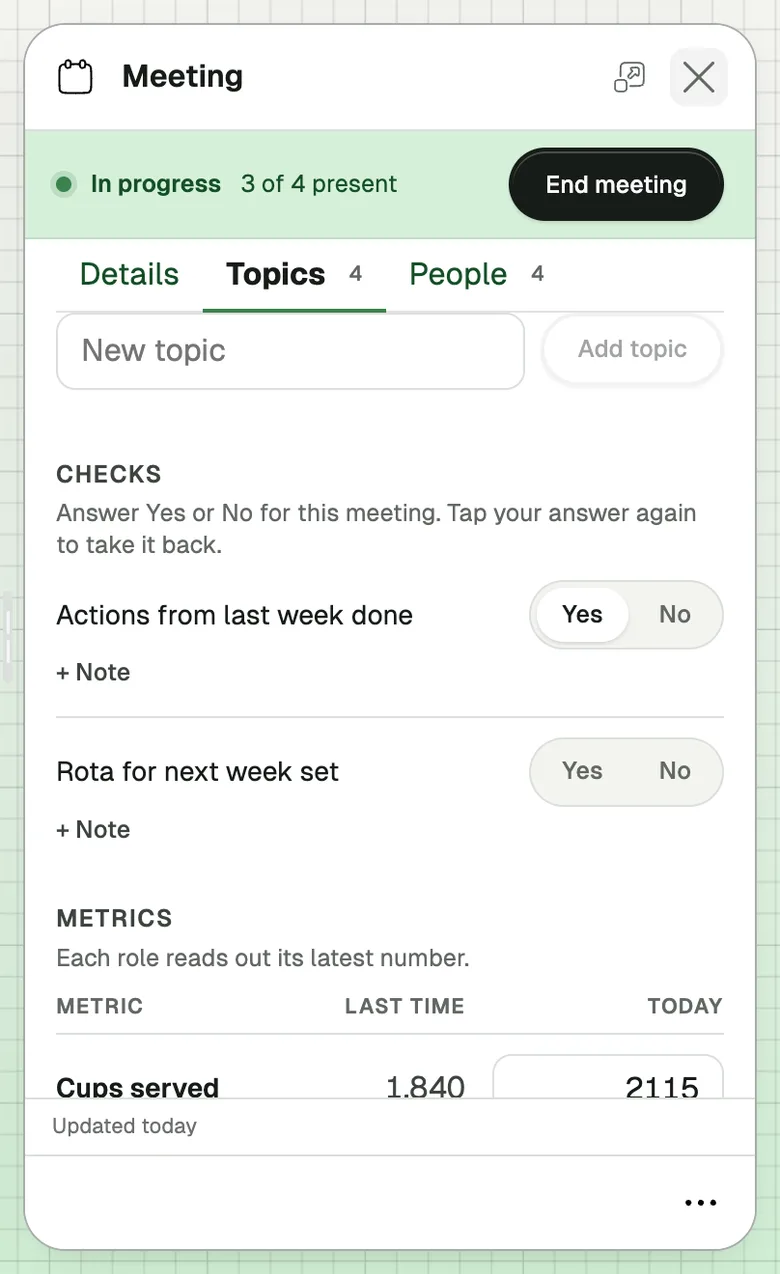
Quand c’est l’heure, la personne qui anime choisit Démarrer. Le bandeau passe au vert et indique combien de personnes sont présentes ; notez qui est venu dans l’onglet Personnes.
Passez les sujets en revue un par un. Pour chacun, prenez des notes et ajoutez ce qui en ressort :
- Décision : ce sur quoi le groupe s’est accordé
- Action : qui fait quoi ; avec l’app Projets, une personne autorisée à créer des projets peut en faire un projet
- Proposition : un changement de la carte, transmis à l’app Propositions
Choisissez Marquer comme résolu quand un sujet est traité.
Sous les sujets, répondez par oui ou non aux Vérifications du type de réunion ; ses Indicateurs montrent le chiffre de la dernière fois à côté de celui d’aujourd’hui, avec l’évolution entre les deux.
Terminer la réunion et garder le procès-verbal
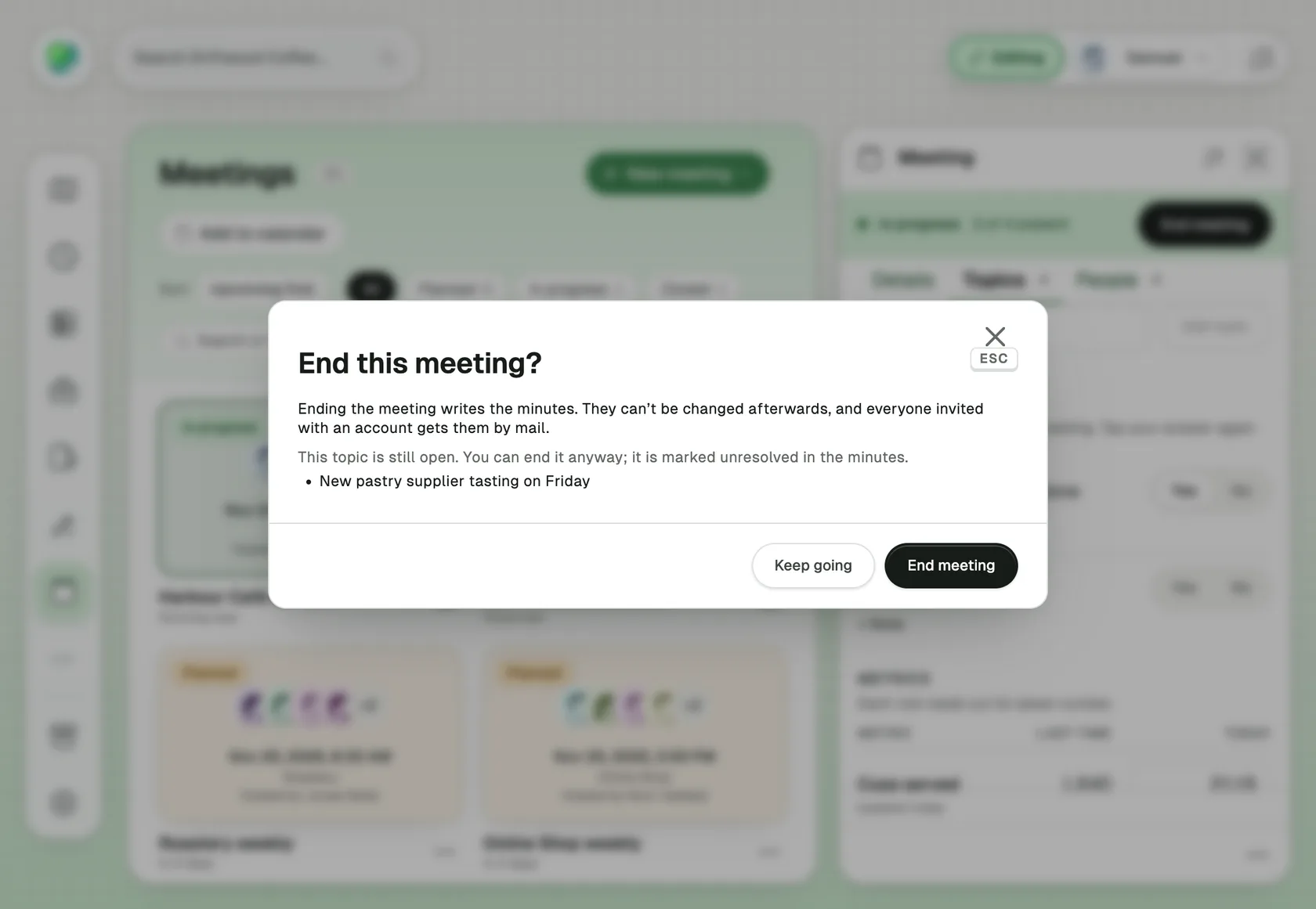
Choisissez Terminer la réunion. Peerdom liste les sujets encore ouverts ; vous pouvez terminer la réunion quand même, et ils sont marqués non résolus dans le procès-verbal.
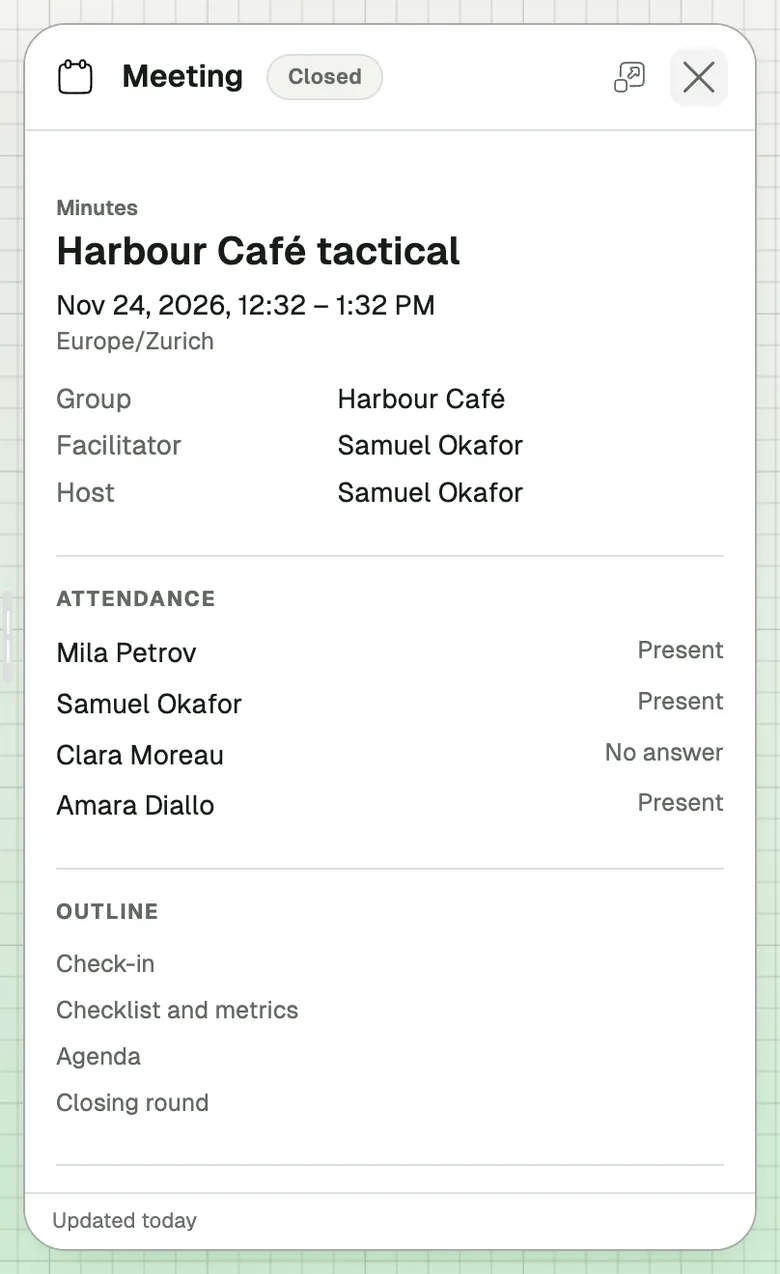
Terminer la réunion crée son procès-verbal : qui était là, le déroulé, chaque sujet avec ses notes, décisions et actions, les vérifications et les indicateurs. Le procès-verbal reste exactement tel qu’il a été écrit, et vos collègues invités qui peuvent ouvrir la réunion le reçoivent par e-mail.
Ajouter les réunions à votre agenda
Si votre organisation propose les liens d’agenda, choisissez Ajouter au calendrier pour obtenir votre lien personnel. Ajoutez-le une fois à votre app d’agenda, et vos réunions y restent à jour. Toutes les réunions montre chaque réunion que vous pouvez ouvrir, depuis trois mois en arrière ; Seulement les réunions auxquelles je suis invité·e laisse de côté celles que vous avez déclinées. Réinitialiser le lien vous en donne un nouveau et arrête l’ancien aussitôt.
Configurer les types de réunion
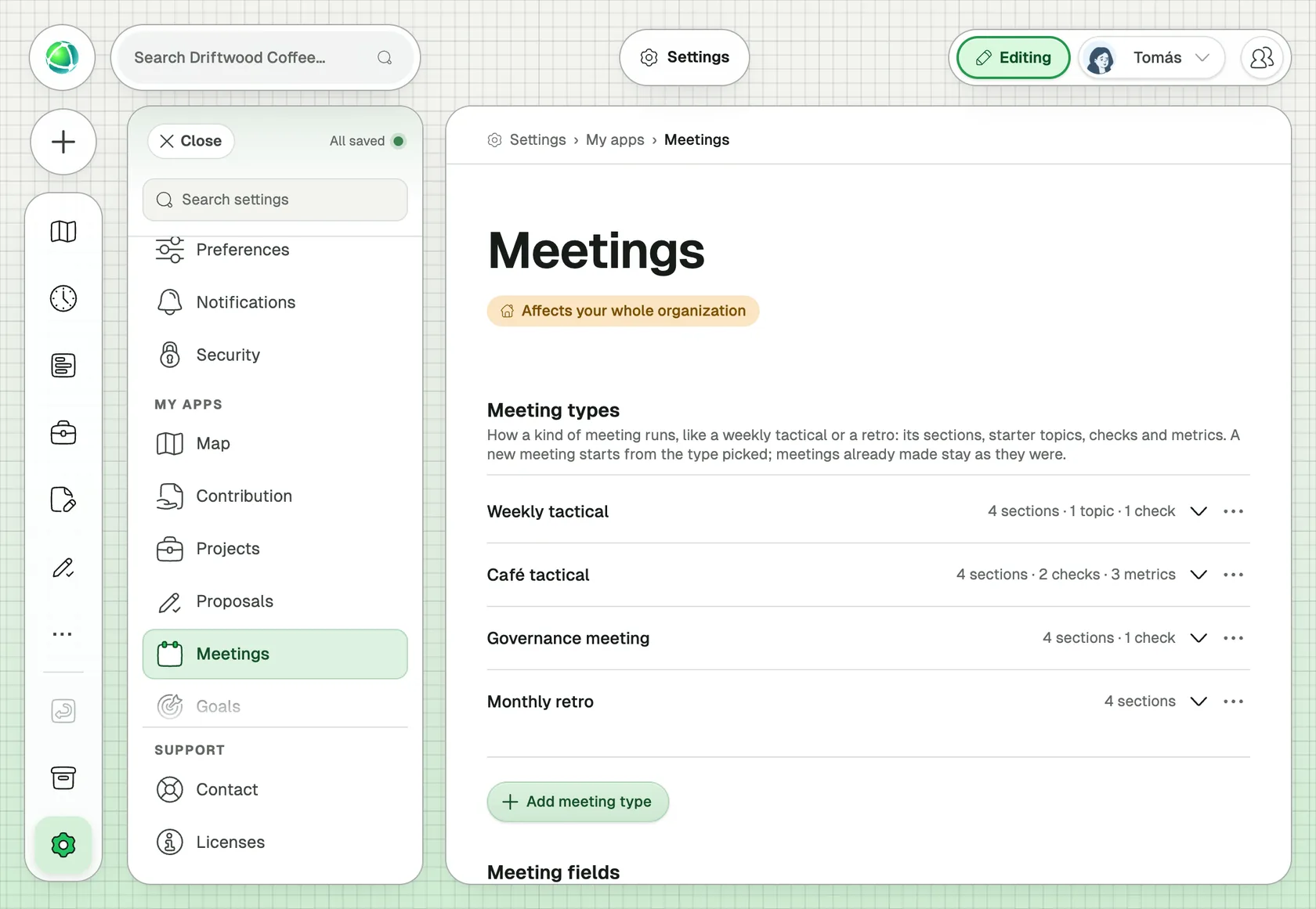
Dans Paramètres › Réunions, les Propriétaires définissent le déroulé de chaque sorte de réunion, comme une réunion tactique hebdomadaire ou une rétrospective mensuelle :
- Sections : les étapes que chaque réunion de ce type parcourt dans l’ordre, comme le tour d’inclusion, l’ordre du jour et le tour de clôture
- Sujets de départ : les sujets déjà dans la liste quand une réunion de ce type est créée
- Vérifications : des questions Oui ou Non que le groupe reprend à chaque fois
- Indicateurs : des chiffres que le groupe regarde à chaque fois, avec une unité
Une nouvelle réunion part du type choisi ; les réunions déjà créées restent telles quelles.
Garder les réunions en ordre
Rangez les réunions dans des dossiers, donnez-leur des étiquettes et archivez celles dont vous n’avez plus besoin dans la liste. Triez la liste avec les réunions à venir ou passées en premier.
Qui peut utiliser Réunions
- Les Membres, Éditeur·trices et Propriétaires, avec cet accès dans votre organisation, ouvrent ses réunions ; une réunion privée ne s’ouvre que pour les personnes invitées, son hôte et la personne qui l’anime, ainsi que pour le support Peerdom quand vos Propriétaires autorisent l’accès du support
- Les Membres ajoutent des sujets aux réunions qu’ils peuvent ouvrir, jusqu’à la fin de la réunion
- L’animation, les Éditeur·trices et les Propriétaires lancent une réunion et la mènent : ordre des sujets, présences, vérifications, indicateurs et résultats
- Les Éditeur·trices et les Propriétaires créent des réunions, de même que les Éditeur·trices d’un groupe pour les groupes qu’ils modifient
- L’hôte, l’animation ou un·e Propriétaire invité·e termine une réunion
- Les Propriétaires configurent les types de réunion dans les Paramètres
En lien
- Cercles et groupes : une réunion appartient à ses groupes
- Propositions : ce que devient une proposition issue d’une réunion
- Projets : transformer une action en projet
- Aide-mémoire propriétaire : installer et configurer les apps