App Builder
App Builder transforme les listes que votre organisation tient à côté, comme la liste des congés, le formulaire de frais ou l’aperçu des compétences, en applications que tout le monde utilise dans Peerdom. Vous choisissez les champs, qui peut voir l’application, qui ajoute des éléments et comment ils apparaissent sur la carte. Personne n’écrit de code, et rien n’est à héberger.
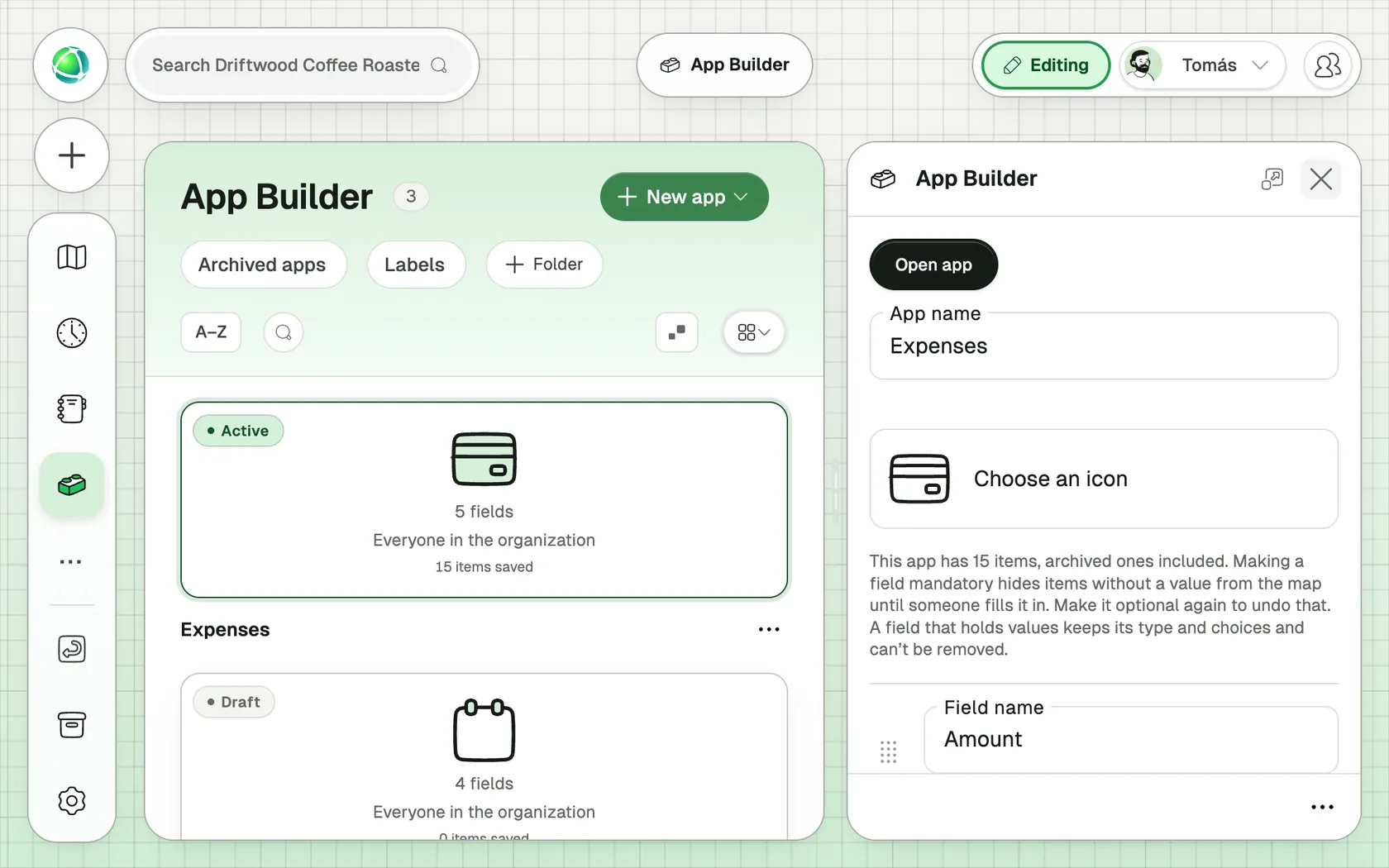
Créer une application
- Ouvrez App Builder dans la barre d’applications.
- Cliquez sur Nouvelle app.
- Choisissez App vierge pour partir sans champ, ou partez À partir d’un exemple :
- Dépenses : enregistrez les dépenses des équipes et suivez sur la carte les dépenses de chaque équipe par rapport à sa limite.
- Congés : enregistrez les absences et voyez qui est absent, directement sur la carte.
- Compétences : notez qui sait quoi, pour que chacun trouve la bonne personne.
- Donnez un nom à l’application et choisissez une icône.
Une nouvelle application commence comme Brouillon : seuls les Propriétaires la voient. Laissez-la ainsi jusqu’à ce qu’elle soit prête.
Ajouter des champs
Cliquez sur Ajouter un champ, donnez-lui un nom et choisissez un type :
| Type | Pour |
|---|---|
| Texte, Texte formaté | Noms, notes et descriptions |
| Nombre, Montant, Progression (%) | Quantités, argent (CHF, EUR, USD ou GBP) et l’avancement de quelque chose |
| Date, Heure | Quand quelque chose a lieu ; une date peut se répéter chaque semaine, chaque mois ou chaque année |
| Oui/Non | Tout ce qui est vrai ou non |
| Choix | Une de vos propres options, chacune avec une couleur si vous le souhaitez ; activez Plusieurs choix pour en permettre plusieurs |
| Personne, Rôle, Groupe | Qui, ou quelle partie de votre organisation, un élément concerne ; ces types reprennent les mots de votre organisation pour les personnes et les groupes |
| Image, Lien, E-mail | Photos (plusieurs si vous le souhaitez), liens web et adresses |
Marquez un champ Obligatoire quand chaque élément en a besoin. Un élément sans valeur pour un champ obligatoire reste enregistré, mais n’apparaît sur la carte qu’une fois la valeur renseignée.
Choisissez jusqu’à trois champs avec Sur la fiche pour définir ce que montre la fiche d’un élément. Un champ photo devient la couverture de la fiche.
Choisir qui voit l’application et qui ajoute des éléments
- Qui peut la voir : Propriétaires, Personnes sélectionnées ou Tout le monde dans l’organisation.
- Qui peut ajouter des éléments : Seulement les Propriétaires, ou Toutes les personnes qui peuvent la voir. Quand tout le monde ajoute des éléments, chacun modifie les siens, et les Propriétaires peuvent tous les modifier.
Passez le Statut sur Active quand l’application est prête. Elle apparaît alors dans la barre d’applications de toutes les personnes qui peuvent la voir.
L’afficher sur la carte
Sous Afficher sur la carte, choisissez comment les éléments apparaissent :
- Progression vers une limite : additionne un champ Montant par groupe et remplit un anneau jusqu’à la Limite que vous fixez. Une équipe au-delà de sa limite indique de combien elle la dépasse.
- Marqueur dans chaque groupe : un marqueur sur le groupe auquel un élément appartient.
- Portion autour de chaque personne ou groupe : une portion par élément, autour de la personne ou du groupe concerné.
- Progression dans le temps : l’avancement d’un élément entre sa date de début et sa date de fin.
- Progression (%) : la valeur d’un champ Progression.
Choisissez une Couleur et une Forme pour les marqueurs. Un élément qui concerne une personne apparaît sur les rôles qu’elle tient. Seuls les éléments complets comptent, et chaque élément compte pour le seul groupe auquel il est lié.
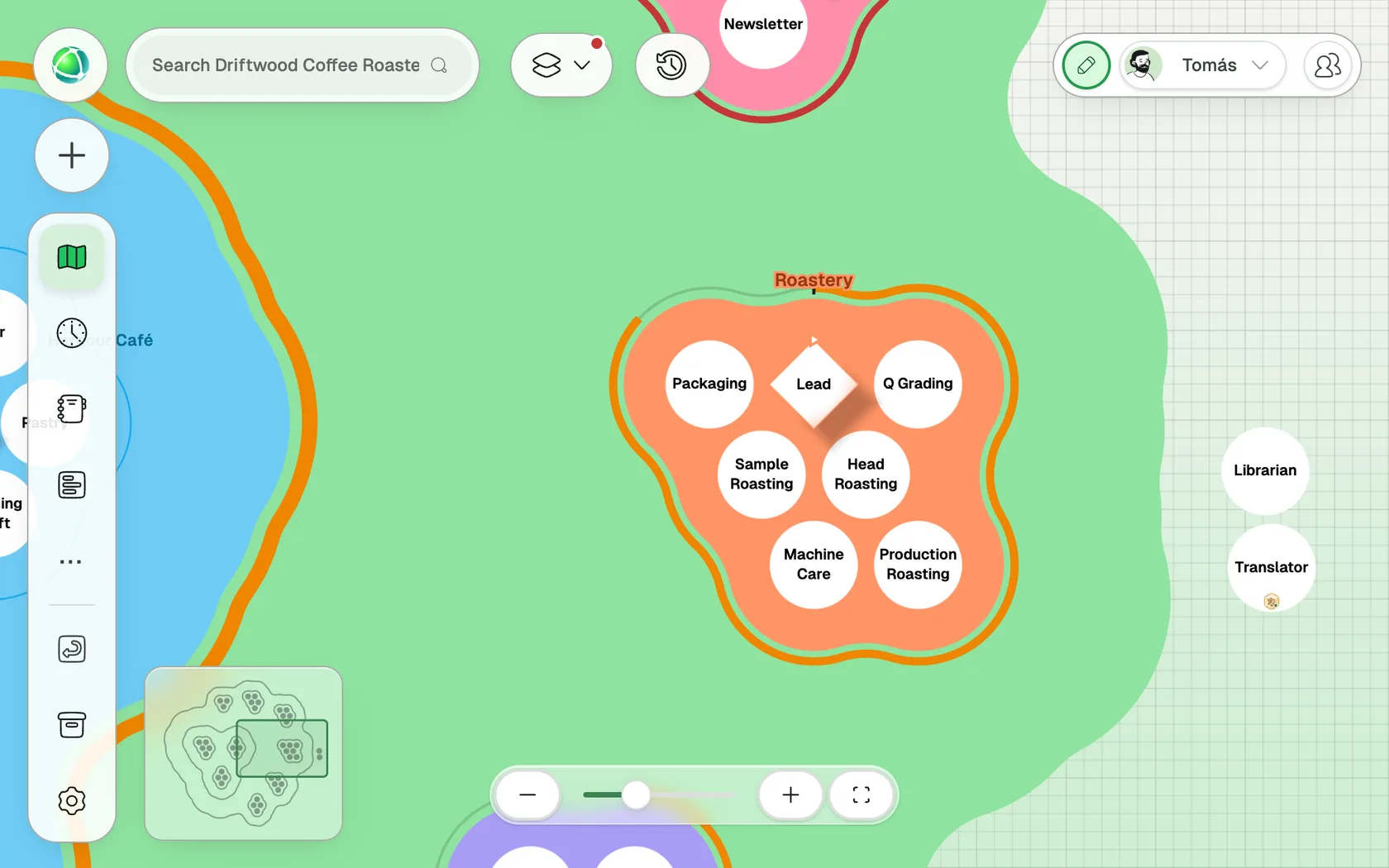
Les calques des applications font partie du menu Calques de la carte : chacun peut donc les masquer. Ils ne s’affichent pas sur les cartes brouillon ni pendant le voyage dans le temps.
Utiliser une application
Ouvrez l’application depuis la barre d’applications et cliquez sur Nouvel élément. Les éléments s’enregistrent pendant la saisie.
- Toutes les personnes qui peuvent voir l’application voient tous ses éléments. Seule la personne qui a ajouté un élément, et les Propriétaires, peuvent le modifier.
- Affichez les éléments en fiches, ou en Kanban regroupé selon un champ Choix à une seule option ou un champ Oui/Non. Faites glisser une fiche dans une autre colonne pour changer sa valeur.
- Les Propriétaires peuvent cliquer sur Exporter l’app pour télécharger la conception de l’application et tous ses éléments, archivés compris, dans un fichier JSON.
Archiver et restaurer
Archivez un élément ou une application entière quand vous n’en avez plus besoin. Les deux apparaissent dans les archives, d’où vous pouvez les restaurer. Restaurer un élément d’une application archivée propose de restaurer aussi l’application.
Voir aussi
- Champs personnalisés : des champs pour les rôles, les groupes et les personnes
- Calques de la Carte : affichez et masquez ce que montre la carte
- Droits d’accès : ce que peuvent faire Propriétaires, Éditeurs et Membres