App Builder
Der App Builder macht aus den Listen, die deine Organisation nebenher führt, etwa der Ferienliste, dem Spesenformular oder der Übersicht über Fähigkeiten, Apps, die alle in Peerdom nutzen. Du wählst die Felder, wer die App sehen kann, wer Einträge hinzufügt und wie die Einträge auf der Karte erscheinen. Niemand schreibt Code, und nichts muss gehostet werden.
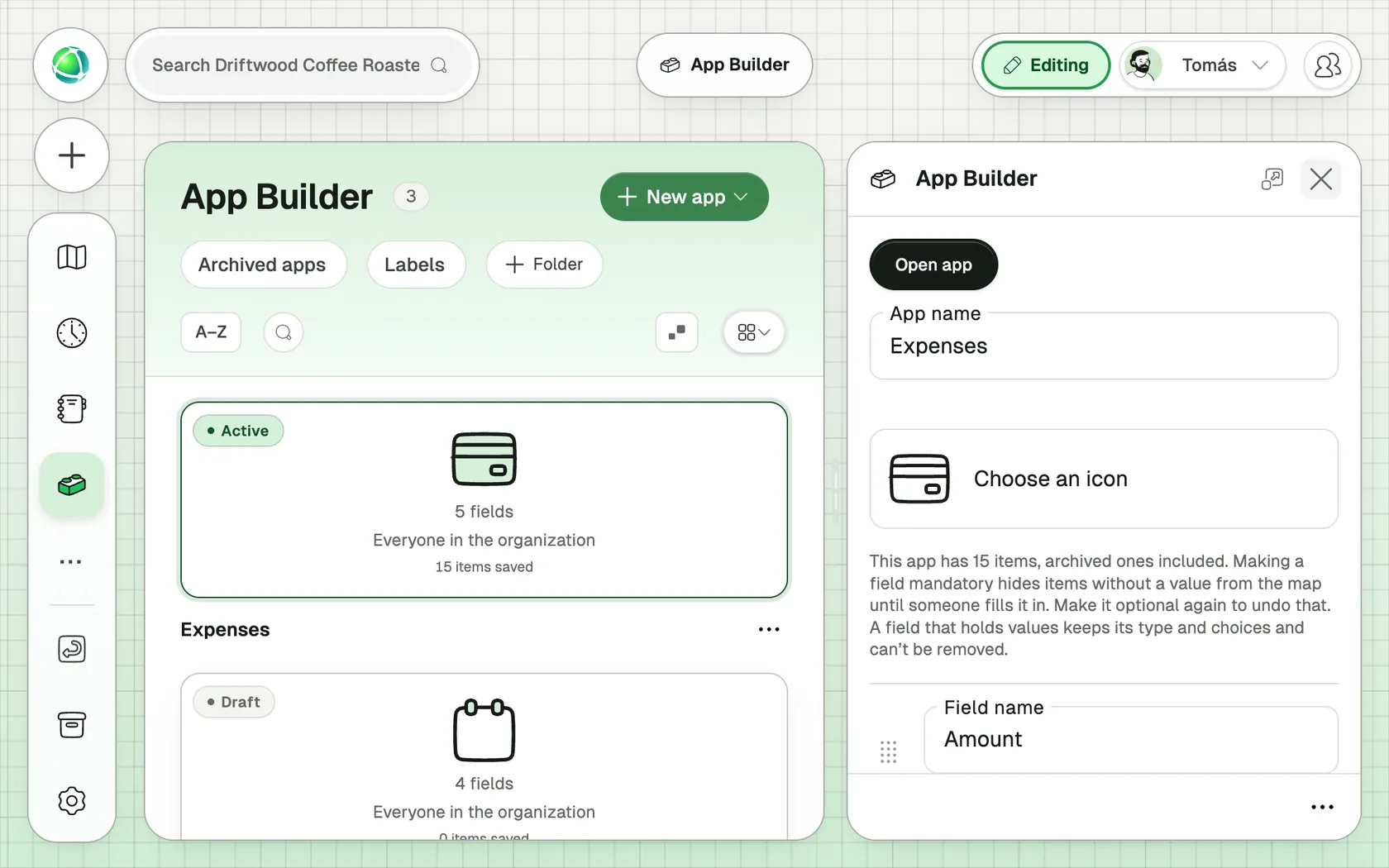
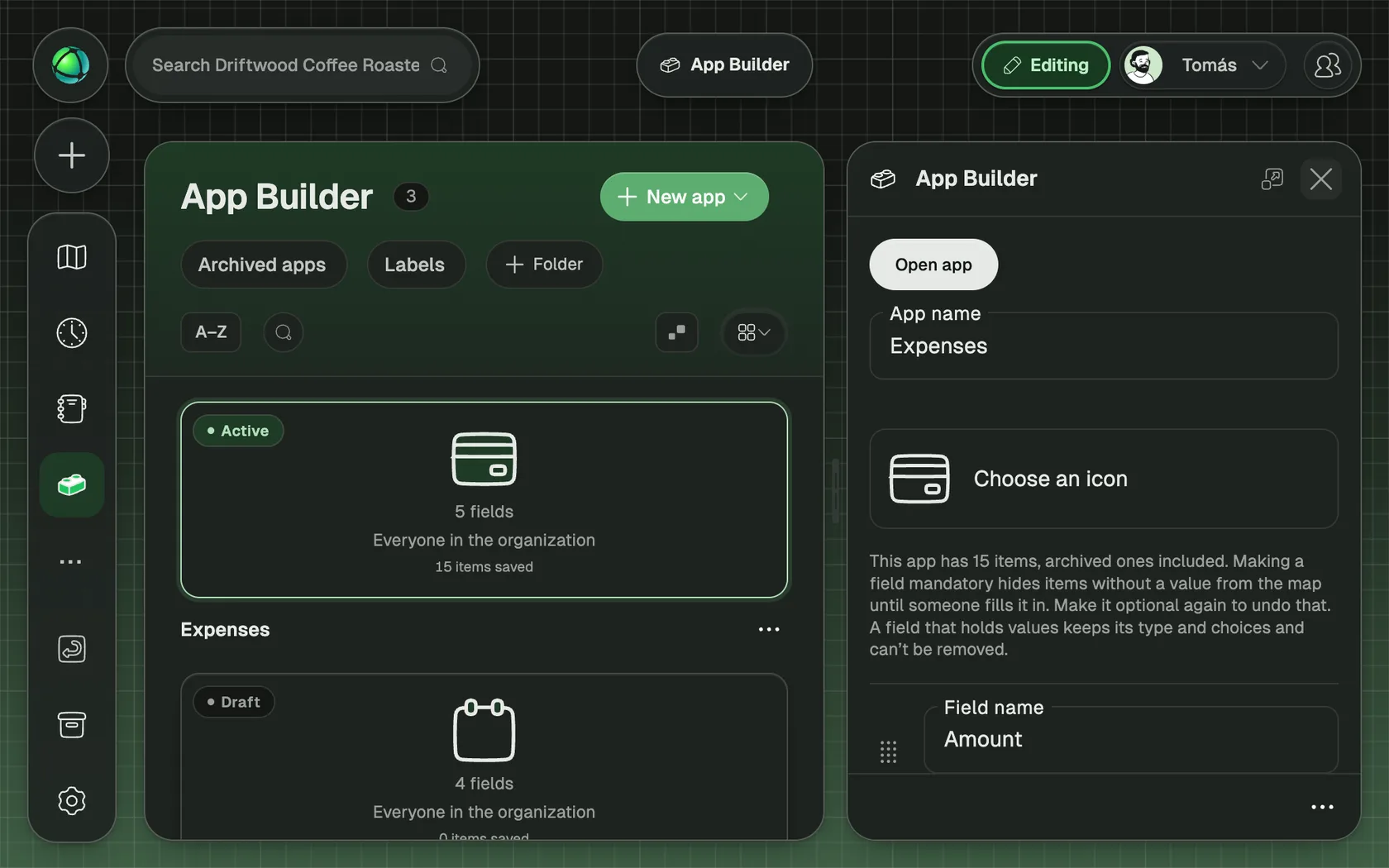
Eine App erstellen
- Öffne den App Builder in der App-Leiste.
- Klicke auf Neue App.
- Wähle Leere App, um ohne Felder zu beginnen, oder starte Aus einem Beispiel:
- Ausgaben: Erfasse Teamausgaben und sieh auf der Karte, wie viel jedes Team im Vergleich zu seiner Limite ausgibt.
- Abwesenheiten: Erfasse freie Tage und sieh direkt auf der Karte, wer abwesend ist.
- Fähigkeiten: Halte fest, wer was kann, damit alle die richtige Person finden.
- Gib der App einen Namen und wähle ein Symbol.
Eine neue App beginnt als Entwurf: Nur Besitzerinnen und Besitzer sehen sie. Lass sie dort, bis sie bereit ist.
Felder hinzufügen
Klicke auf Feld hinzufügen, gib ihm einen Namen und wähle einen Typ:
| Typ | Für |
|---|---|
| Text, Formatierter Text | Namen, Notizen und Beschreibungen |
| Zahl, Betrag, Fortschritt (%) | Anzahlen, Geld (CHF, EUR, USD oder GBP) und wie weit etwas ist |
| Datum, Uhrzeit | Wann etwas passiert; ein Datum kann sich jede Woche, jeden Monat oder jedes Jahr wiederholen |
| Ja/Nein | Alles, was entweder zutrifft oder nicht |
| Auswahl | Eine deiner eigenen Optionen, auf Wunsch je mit einer Farbe; schalte Mehrere Optionen ein, um mehr als eine zu erlauben |
| Person, Rolle, Gruppe | Wen oder welchen Teil deiner Organisation ein Eintrag betrifft; diese Typen tragen die Begriffe deiner Organisation für Personen und Gruppen |
| Bild, Link, E-Mail | Fotos (auf Wunsch mehrere), Weblinks und Adressen |
Markiere ein Feld als Pflichtfeld, wenn jeder Eintrag es braucht. Ein Eintrag ohne Wert in einem Pflichtfeld bleibt gespeichert, erscheint aber erst auf der Karte, wenn jemand den Wert ergänzt.
Wähle mit Auf der Karte des Eintrags bis zu drei Felder, die die Karte eines Eintrags zeigt. Ein Fotofeld wird zum Titelbild der Karte.
Wählen, wer die App sieht und wer Einträge hinzufügt
- Wer sie sehen kann: Besitzerinnen und Besitzer, Ausgewählte Personen oder Alle in der Organisation.
- Wer Einträge hinzufügen kann: Nur Besitzerinnen und Besitzer, oder Alle, die sie sehen können. Wenn alle Einträge hinzufügen, ändert jede Person ihre eigenen Einträge, und Besitzerinnen und Besitzer können alle ändern.
Setze den Status auf Aktiv, wenn die App bereit ist. Dann erscheint sie in der App-Leiste aller, die sie sehen können.
Auf der Karte anzeigen
Unter Auf der Karte anzeigen wählst du, wie die Einträge erscheinen:
- Fortschritt bis zur Limite: summiert ein Betragsfeld pro Gruppe und füllt einen Ring bis zur Limite, die du festlegst. Ein Team über seiner Limite zeigt, um wie viel es darüber liegt.
- Markierung in jeder Gruppe: eine Markierung auf der Gruppe, zu der ein Eintrag gehört.
- Segment um jede Person oder Gruppe: ein Segment pro Eintrag, um die Person oder Gruppe, die er betrifft.
- Fortschritt über die Zeit: wie weit ein Eintrag zwischen seinem Start- und Enddatum ist.
- Fortschritt (%): der Wert eines Fortschrittsfelds.
Wähle eine Farbe und eine Form für die Markierungen. Ein Eintrag, der eine Person betrifft, erscheint bei den Rollen, die diese Person innehat. Nur vollständige Einträge zählen, und jeder Eintrag zählt für die eine Gruppe, mit der er verknüpft ist.
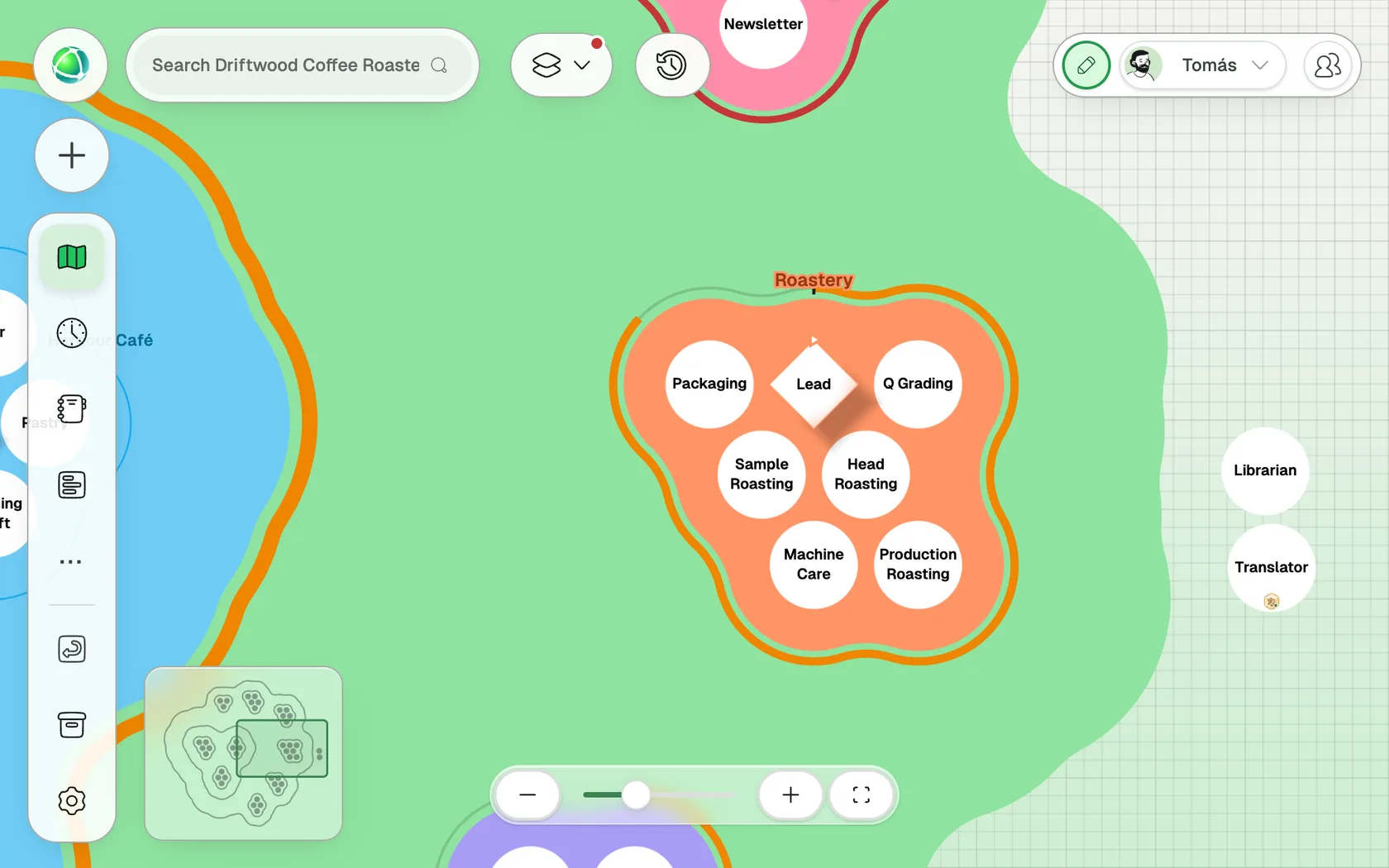
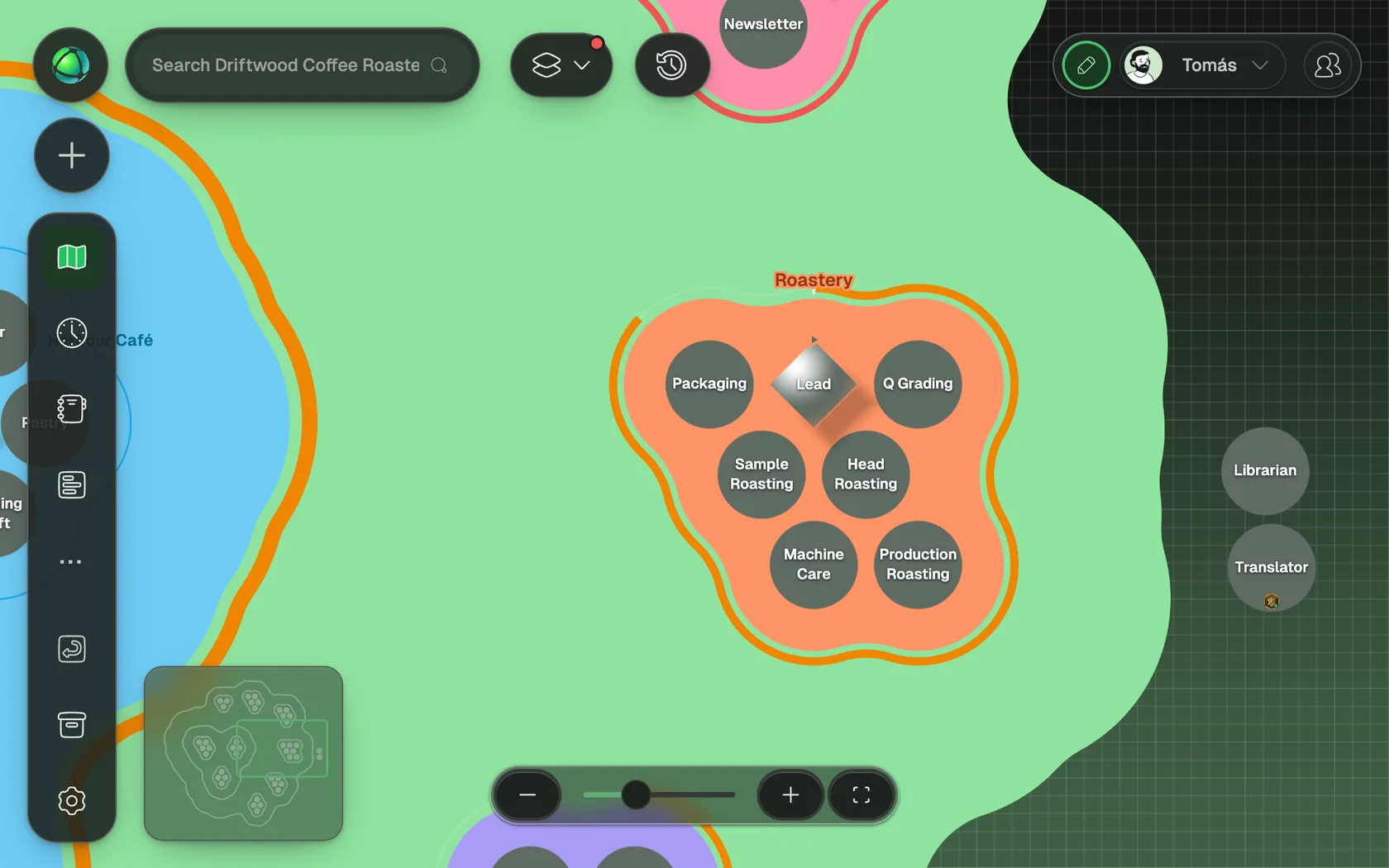
App-Ebenen gehören zum Menü Ebenen der Karte, alle können sie also ausblenden. Auf Entwurfskarten und während der Zeitreise werden sie nicht angezeigt.
Eine App nutzen
Öffne die App in der App-Leiste und klicke auf Neuer Eintrag. Einträge speichern sich beim Tippen.
- Alle, die die App sehen können, sehen alle ihre Einträge. Ändern können einen Eintrag nur die Person, die ihn hinzugefügt hat, sowie Besitzerinnen und Besitzer.
- Zeige die Einträge als Karten oder als Board, gruppiert nach einem Auswahlfeld mit einer Option oder nach einem Ja/Nein-Feld. Ziehe eine Karte in eine andere Spalte, um ihren Wert zu ändern.
- Besitzerinnen und Besitzer laden mit App exportieren den Aufbau der App und alle ihre Einträge, auch die archivierten, als JSON-Datei herunter.
Archivieren und wiederherstellen
Archiviere einen Eintrag oder eine ganze App, wenn du sie nicht mehr brauchst. Beide erscheinen im Archiv, wo du sie wiederherstellen kannst. Wenn du einen Eintrag einer archivierten App wiederherstellst, wird dir angeboten, auch die App wiederherzustellen.
Verwandte Themen
- Benutzerdefinierte Felder: Felder für Rollen, Gruppen und Personen
- Kartenebenen: zeige und verberge, was die Karte darstellt
- Zugriffsrechte: was Besitzer, Editorinnen und Mitglieder tun können