Kreisansicht und Layouts
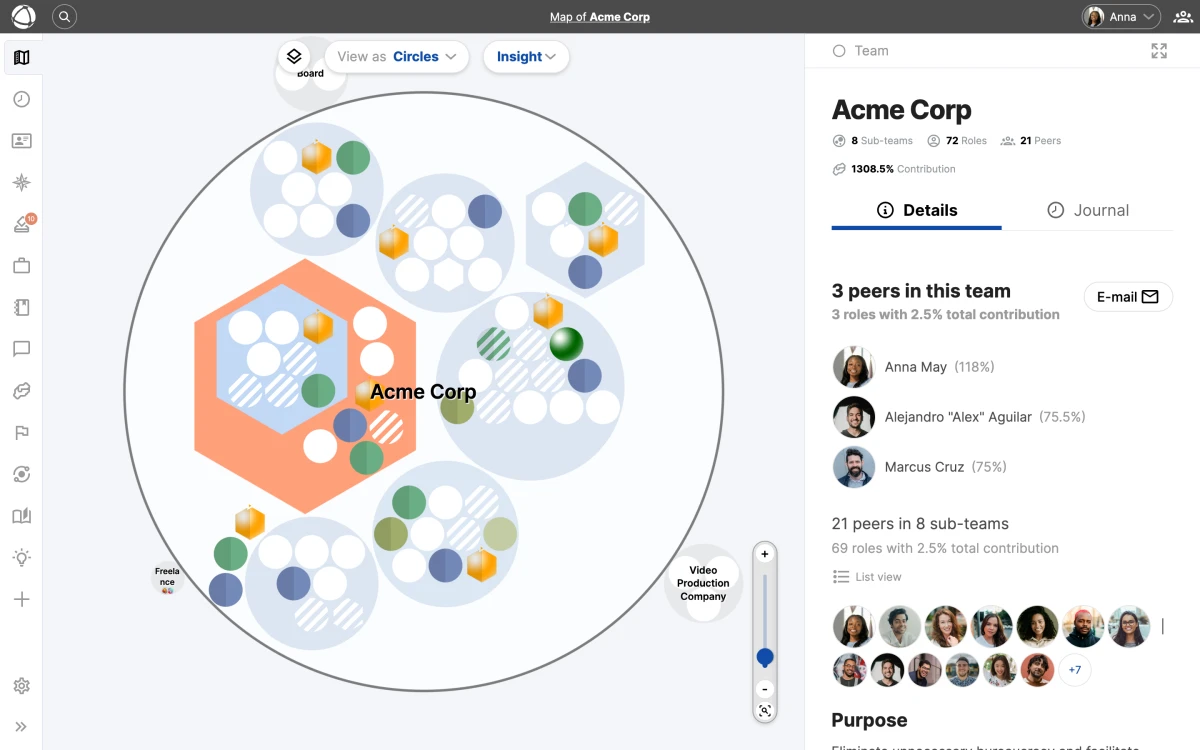
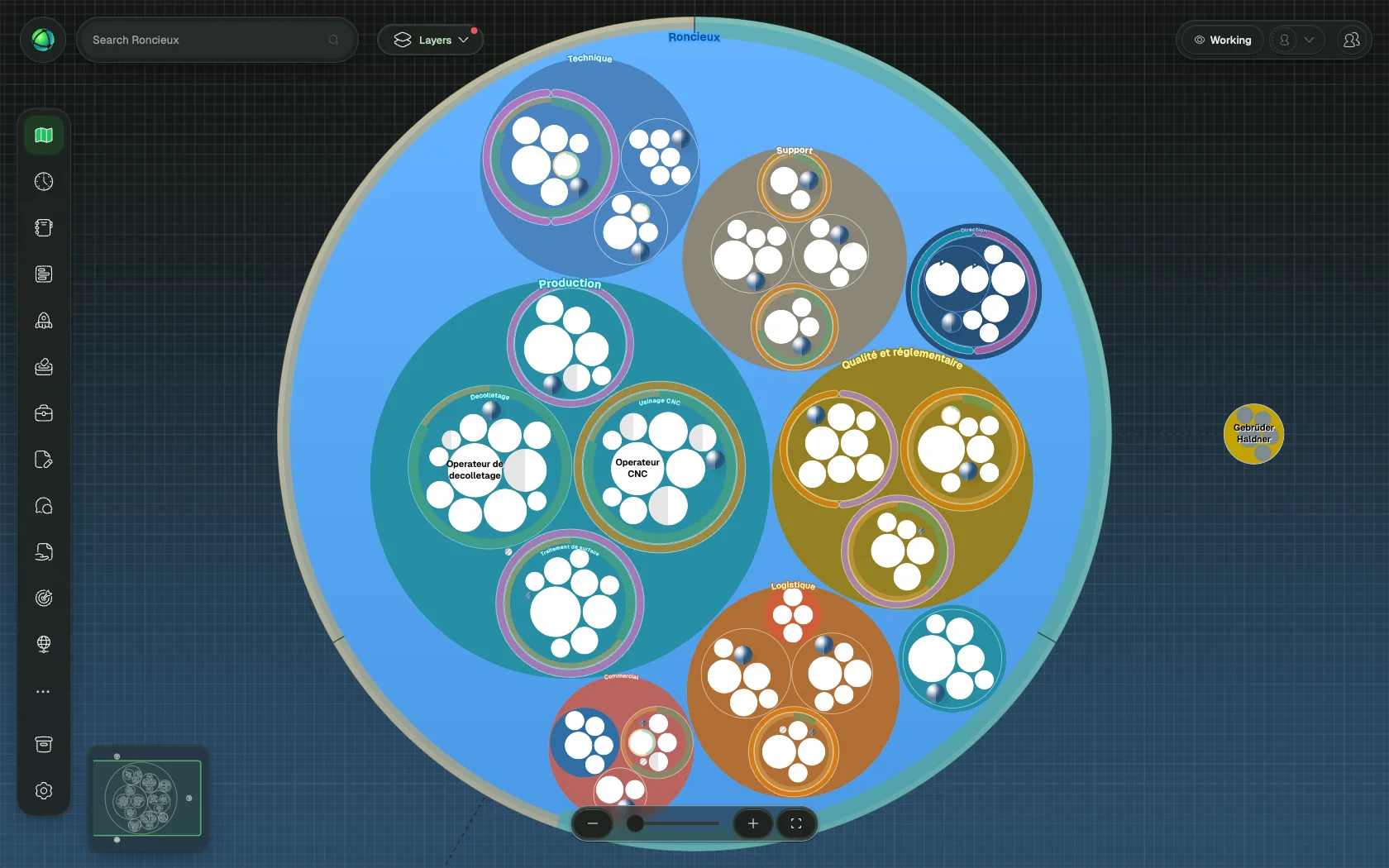
Die Kreisansicht ist die Standardansicht von Peerdom und wird von der grossen Mehrheit der Organisationen verwendet. Sie zeigt deine Struktur als verschachtelte Kreise an, wobei Kreise und Gruppen Rollen enthalten, die wiederum Personen enthalten, alles auf jeder Zoomstufe sichtbar.
So funktioniert es
Kreise repräsentieren deine Gruppen (Teams, Abteilungen, Bereiche). Rollen befinden sich innerhalb der Kreise, und die Avatare der Personen erscheinen auf den Rollen, die sie innehaben. Die Verschachtelung spiegelt deine Organisationshierarchie wider: Ein Kreis innerhalb eines anderen Kreises bedeutet, dass diese Gruppe Teil der übergeordneten Gruppe ist.
Alle Elemente bleiben sichtbar, unabhängig davon, wie weit du hineist- oder herauszoomen. Nichts wird eingeklappt oder ausgeblendet. Für Details zum Navigieren und Auswählen von Elementen, siehe Navigation auf der Karte.
Layout-Optionen
Klicke auf die Schaltfläche Anpassen, um zwischen fünf Layout-Varianten zu wählen:
- Nest roles and groups: Rollen und Untergruppen erscheinen innerhalb ihres übergeordneten Kreises. Die häufigste Wahl.
- Nest roles only: Rollen erscheinen innerhalb der Kreise, aber Untergruppen werden daneben positioniert.
- Do not nest: Alle Elemente erscheinen auf derselben Ebene ohne Verschachtelung.
- Nest roles only + lines: Wie “Nest roles only” mit Verbindungslinien zwischen Gruppen.
- Do not nest + lines: Flaches Layout mit Verbindungslinien, die Relationships zeigen.
Ein Layout wählen
Das richtige Layout hängt von deinem Organisationsstil ab:
- Tief verschachtelte Strukturen eignen sich gut für “Nest roles and groups”, um eine klare Einbettungshierarchie darzustellen.
- Flache oder netzwerkartige Organisationen profitieren von den nicht-verschachtelten Layouts mit Linien, die Verbindungen statt Hierarchien betonen.
- Gemischte Strukturen bevorzugen möglicherweise “Nest roles only” als Mittelweg.
Verwandte Themen
- Navigation auf der Karte - Zoom, Verschieben, Suche und die rechte Seitenleiste
- Baumansicht - ein alternatives hierarchisches Diagramm-Layout
- Listenansicht - deine Struktur als durchsuchbare Liste durchstöbern
- Kreise und Gruppen - verstehen, wie Gruppen deine Struktur organisieren
- Rollen - Arbeit mit Rollen innerhalb deiner Kreise definieren