Ziele
Die Ziele-App ermöglicht es dir, Ziele an jeden Kreis oder jede Rolle in deiner Organisation zu knüpfen. Jeder Knoten kann ein Ziel gleichzeitig haben, unterteilt in messbare Teilziele, die den Fortschritt automatisch erfassen. Entdecke die Ziele-App, um zu sehen, wie sie die Ziele deines Teams sichtbar macht.
Ein Ziel erstellen
- Wähle einen Kreis oder eine Rolle auf der Karte aus
- Öffne die rechte Seitenleiste
- Klicke auf Ziel hinzufügen
- Gib einen Titel und eine Beschreibung ein
- Speichern
Zielbeschreibungen unterstützen Rich-Text-Formatierung, einschliesslich Überschriften, Listen und Checklisten.
Teilziele
Unterteile ein Ziel in kleinere Einheiten mit Teilzielen. Jedes Teilziel verwendet einen von drei Tracking-Typen:
- Erledigt / Nicht erledigt: Eine binäre Checkbox (fertig oder nicht fertig). Beispiel: “Q3-Bericht veröffentlichen.”
- Prozent: Manueller Fortschritt von 0% bis 100%. Beispiel: “Altkonten migrieren.”
- Zielzahl: Aktueller Wert in Richtung eines numerischen Ziels. Beispiel: “50 Abschlüsse erzielen.”
Peerdom berechnet den Gesamtfortschritt des übergeordneten Ziels automatisch aus seinen Teilzielen.
Vertrauensabstimmung
Rolleninhabende können über ihre Zuversicht abstimmen, jedes Ziel zu erreichen. Die drei Stufen (Hoch, Mittel und Niedrig) liefern Frühwarnungen, wenn Teams ein Ziel als gefährdet einschätzen, selbst wenn die Zahlen noch gut aussehen.
Ziele auf der Karte
Wenn du die Ziele-Ebene aktivierst, erscheinen Bogenringe um Kreise und Rollen, die Ziele haben:
- Grüner Bogen: Abgeschlossener Anteil des Ziels
- Oranger Bogen: Verbleibender Anteil
Schalte die Ziele-Ebene über das Ebenen-Panel in der Werkzeugleiste ein oder aus. Die Bögen geben dir einen visuellen Überblick über den Fortschritt in deiner gesamten Organisation, ohne einzelne Ziele öffnen zu müssen.
Kartenmatrix-Ansicht
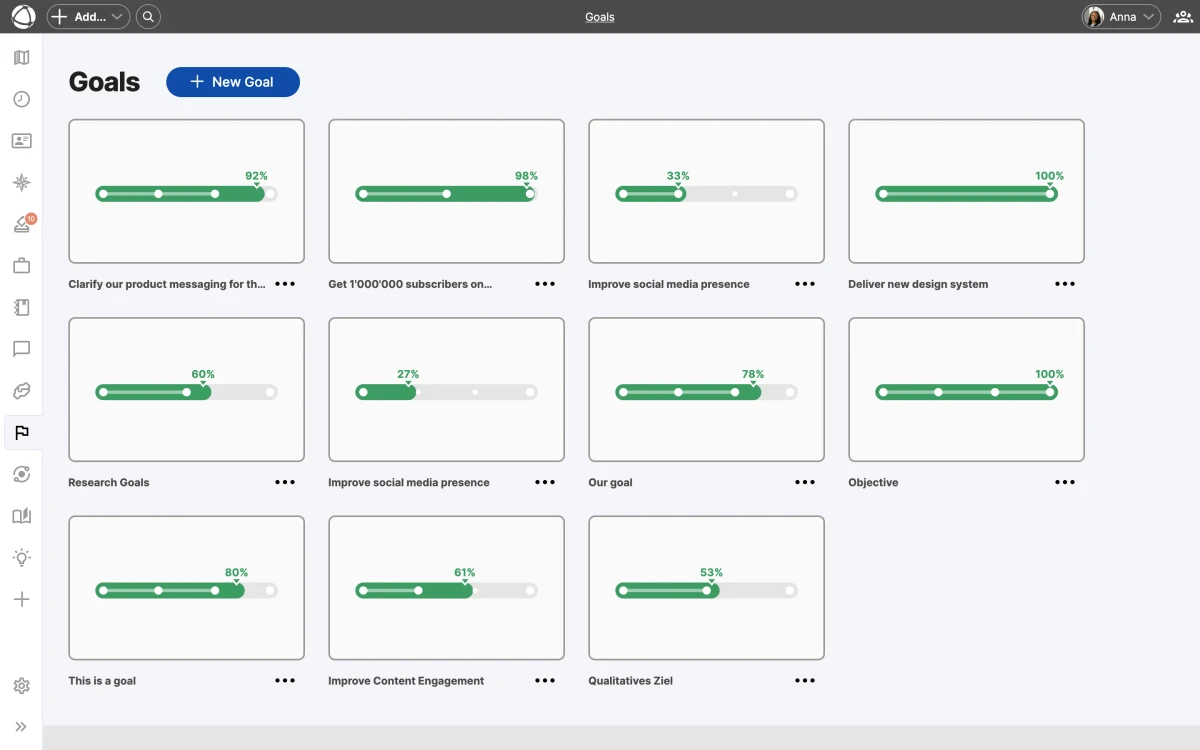
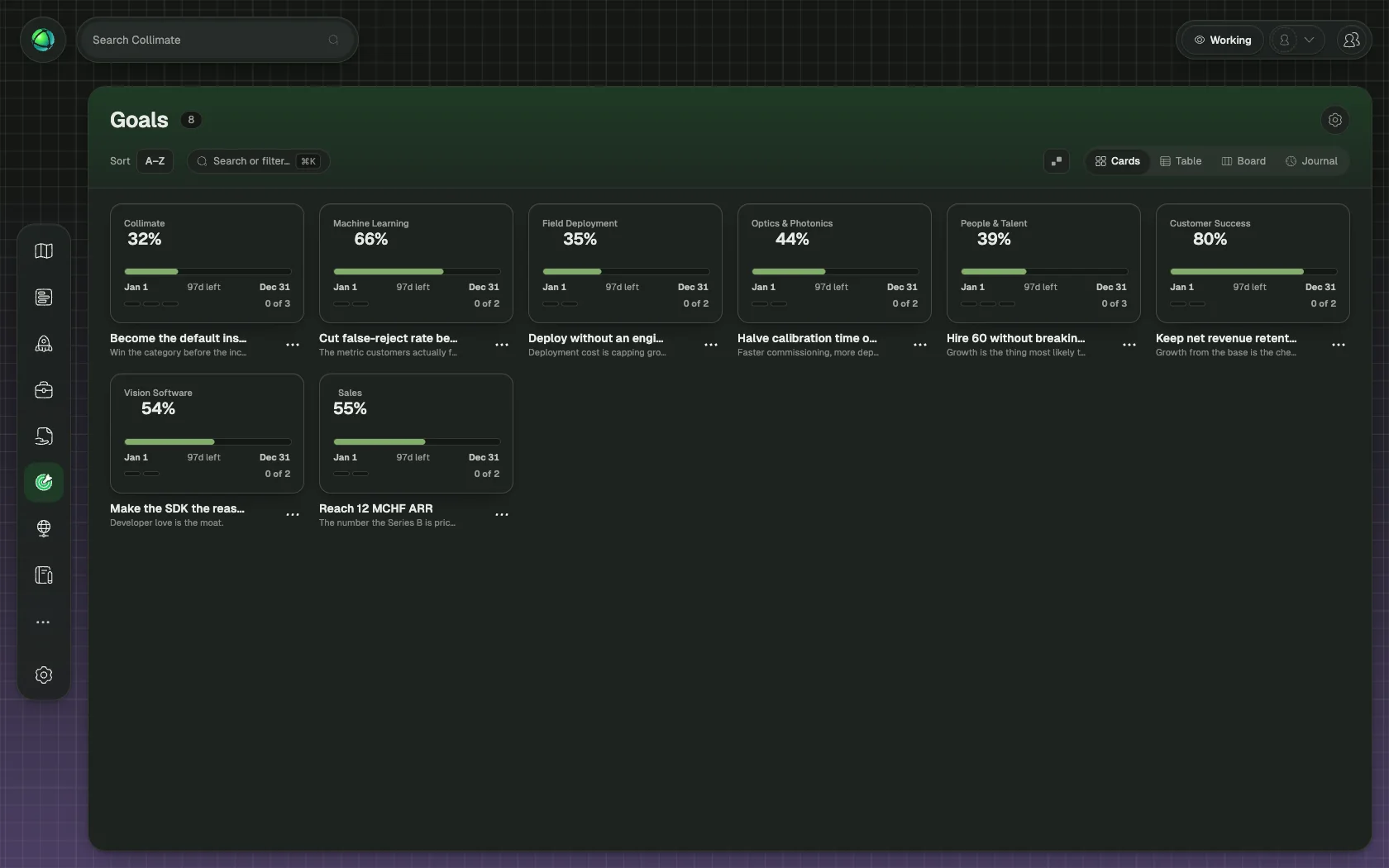
Öffne die Ziele-App in der Seitenleiste, um alle Ziele in einem Kartenmatrix-Layout zu sehen. Jede Karte zeigt den Zieltitel, den Fortschrittsbalken und die Vertrauensstufe. Nutze diese Ansicht, um den Fortschritt zwischen Teams zu vergleichen und Ziele zu identifizieren, die Aufmerksamkeit brauchen.
Archivieren und anpassen
Wenn ein Ziel abgeschlossen ist, archiviere es, um deine aktive Ansicht übersichtlich zu halten. Archivierte Ziele bleiben als Referenz zugänglich.
Du kannst die zielbezogene Terminologie an das Vokabular deiner Organisation anpassen. Ändere zum Beispiel “Ziel” zu “Objective” oder “OKR” in den Einstellungen deiner Organisation.
Wer kann Ziele nutzen
- Mitglieder können Ziele einsehen und über das Vertrauen abstimmen.
- Editorinnen und Editoren und Besitzerinnen und Besitzer können Ziele erstellen, bearbeiten und archivieren.
- Gäste können die Ziele-App nicht sehen.
FAQ
Kann ich ein Ziel einer Person statt einem Kreis oder einer Rolle zuweisen? Ziele werden immer an einen Kreis oder eine Rolle geknüpft, nicht direkt an eine Person. So bleiben Ziele mit der Organisationsstruktur verbunden. Wenn du ein persönliches Ziel verfolgen musst, erstelle eine Rolle dafür und verknüpfe das Ziel dort.
Was passiert, wenn ich ein Ziel archiviere? Archivierte Ziele werden aus der aktiven Kartenmatrix und der Kartenebene entfernt, bleiben aber als Referenz zugänglich. Du kannst archivierte Ziele jederzeit über die Ziele-App einsehen und wiederherstellen.
Kann ich Ziele für OKRs verwenden? Ja. Du kannst “Ziel” in “Objective” umbenennen und Teilziele als Key Results verwenden. Passe die Terminologie in den Einstellungen deiner Organisation an dein bevorzugtes Framework an.
Verwandte Themen
- Kartenebenen: Ziel-Bögen auf der Karte ein-/ausschalten
- Einblicke: Muster neben Zielen analysieren
- Benutzerdefiniertes Vokabular: zielbezogene Begriffe umbenennen
- Kreise & Gruppen: Wo Ziele verknüpft werden