Baumansicht
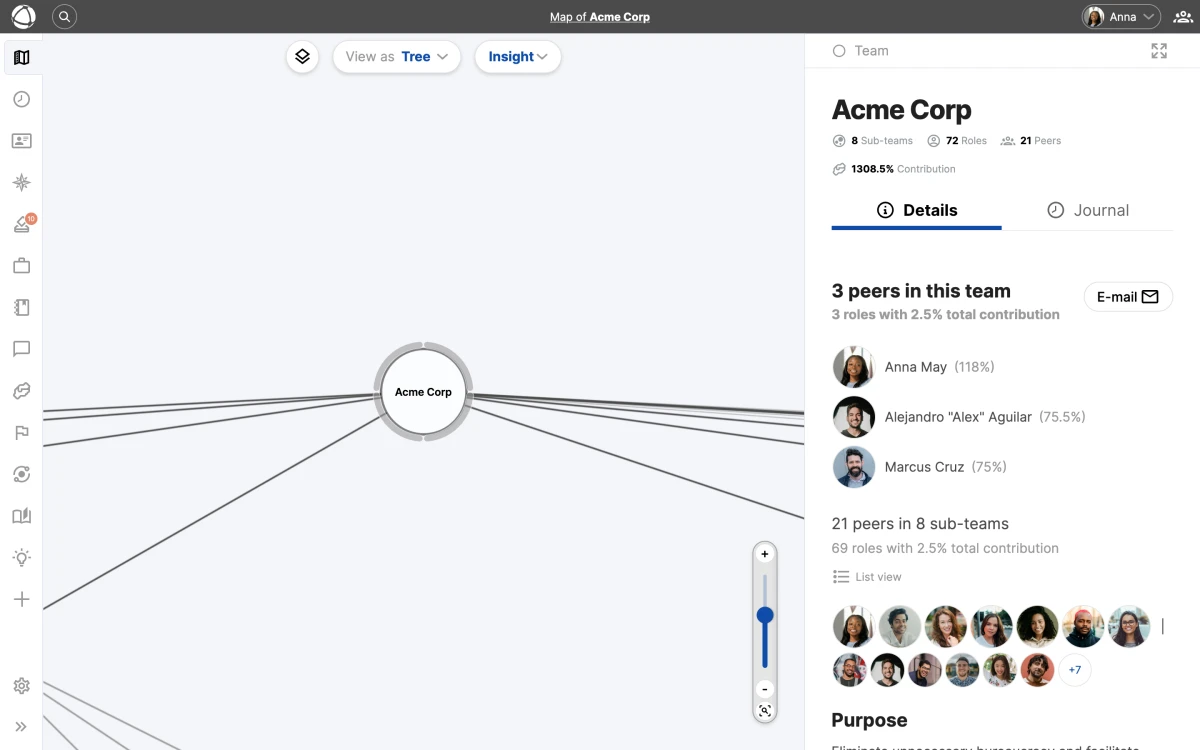
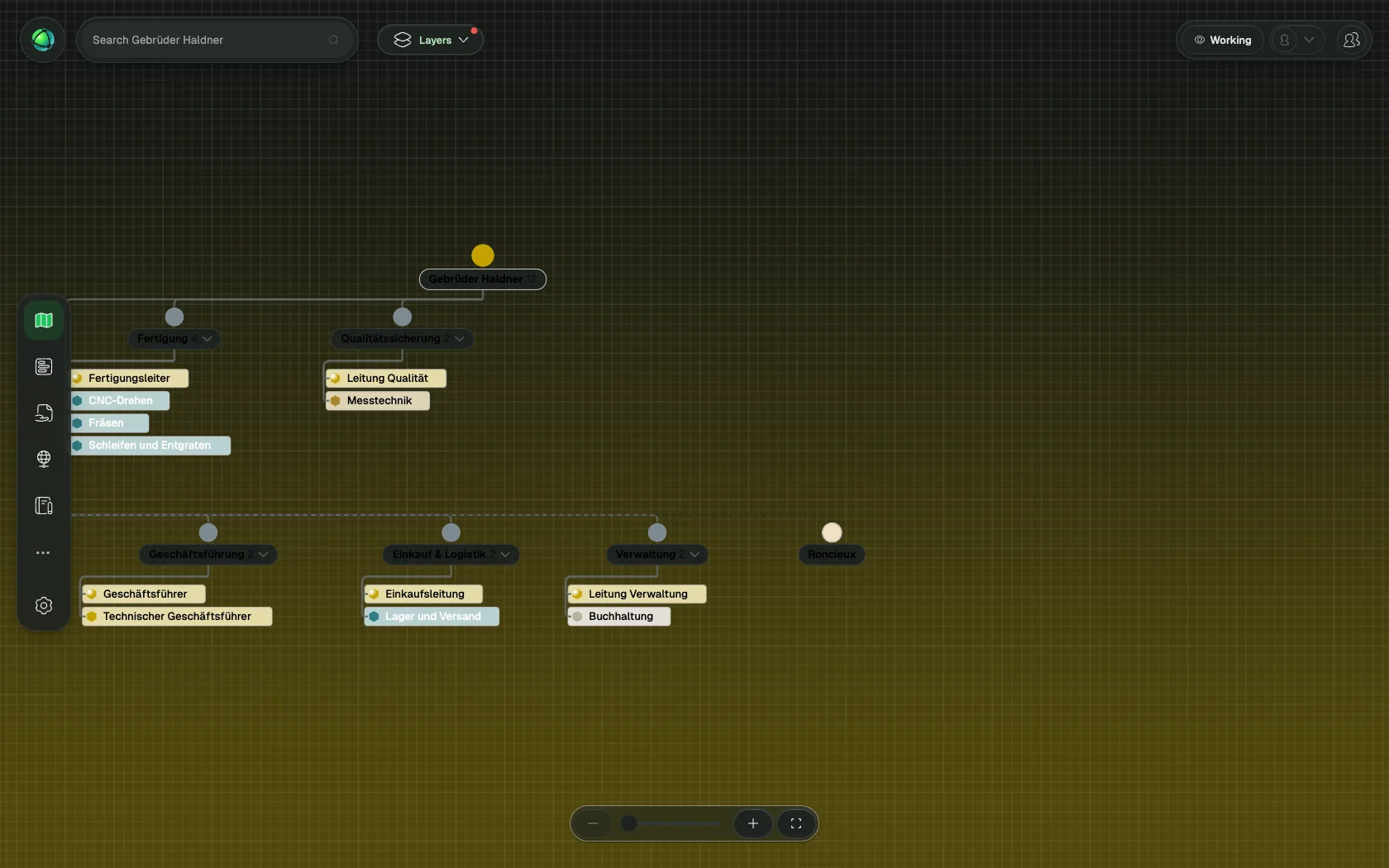
Die Baumansicht zeigt deine Organisation als hierarchisches Diagramm an, wodurch Eltern-Kind-Beziehungen zwischen Kreisen und Rollen sofort erkennbar werden. Sie ist eine gute Alternative zur Kreisansicht, wenn du Berichtslinien oder verschachtelte Strukturen hervorheben möchtest.
So funktioniert es
Jedes Element im Baum repräsentiert einen Kreis oder eine Rolle. Linien verbinden übergeordnete Elemente mit ihren untergeordneten und zeigen so, wie sich deine Struktur von der obersten Organisationsebene über Teams und Unterteams bis hin zu einzelnen Rollen verzweigt.
Klicke auf ein beliebiges Element, um die rechte Seitenleiste auf der rechten Seite zu öffnen, wo du Details einsehen, Eigenschaften bearbeiten oder Zuweisungen verwalten kannst. Allgemeine Navigationshinweise findest du unter Navigation auf der Karte.
Layout-Optionen
Klicke auf die Schaltfläche Anpassen, um zwischen zwei Baum-Layouts zu wählen:
- Vertical: Ein von oben nach unten verlaufender Baum mit der Wurzel oben und nach unten fliessenden Ästen. Vertraut für alle, die schon mit einem klassischen Organigramm gearbeitet haben.
- Radial: Die Wurzel befindet sich in der Mitte, und die Äste breiten sich in alle Richtungen aus. Funktioniert gut bei grossen Strukturen, bei denen der vertikale Platz begrenzt ist.
Ein Layout wählen
- Vertical ist ideal für Organisationen mit einer klaren Top-Down-Hierarchie. Es liest sich natürlich von oben nach unten.
- Radial nutzt den Bildschirmplatz besser bei breiten oder tief verschachtelten Strukturen. Es verleiht allen Ästen das gleiche visuelle Gewicht.
Verwandte Themen
- Navigation auf der Karte - Zoom, Verschieben, Suche und die rechte Seitenleiste
- Kreisansicht und Layouts - die standardmässige verschachtelte Darstellung
- Listenansicht - deine Struktur als durchsuchbare Liste durchstöbern
- Kreise und Gruppen - wie Gruppen deine Struktur organisieren