Teilen und Einbetten
Du kannst deine Peerdom-Karte auf drei Arten mit Personen ausserhalb deiner Organisation teilen: öffentlich machen, einen privaten Link senden oder sie auf einer anderen Website einbetten.
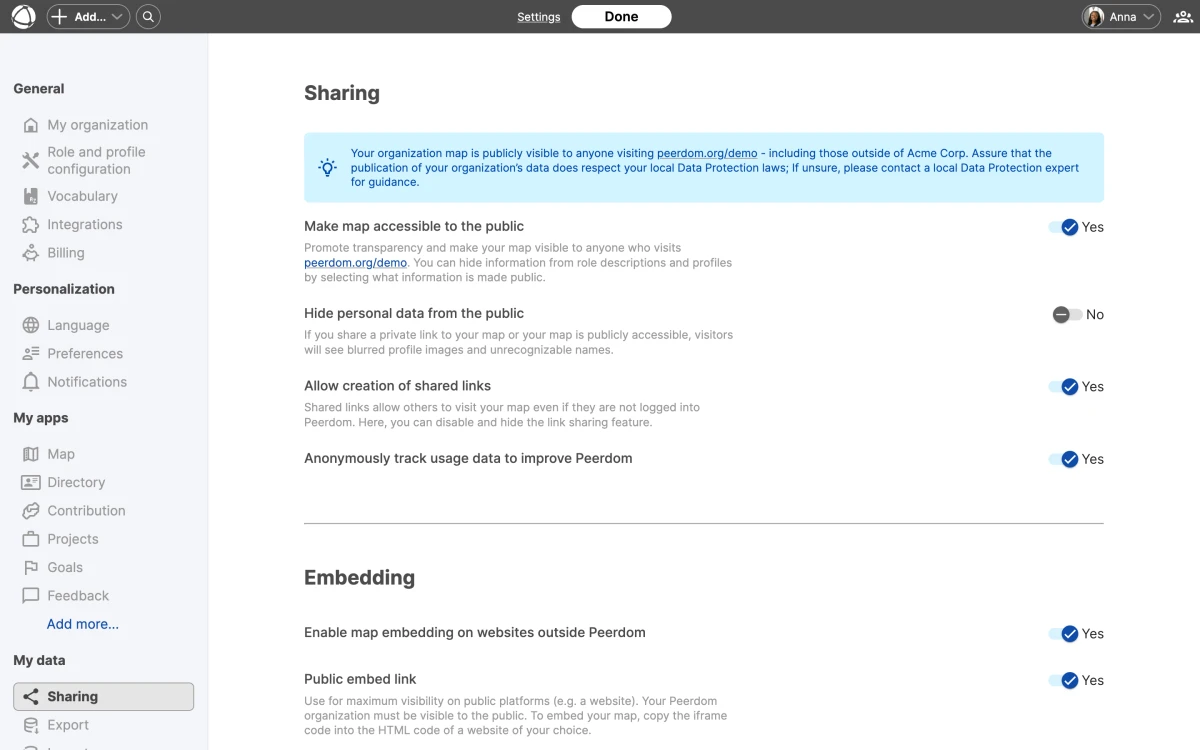
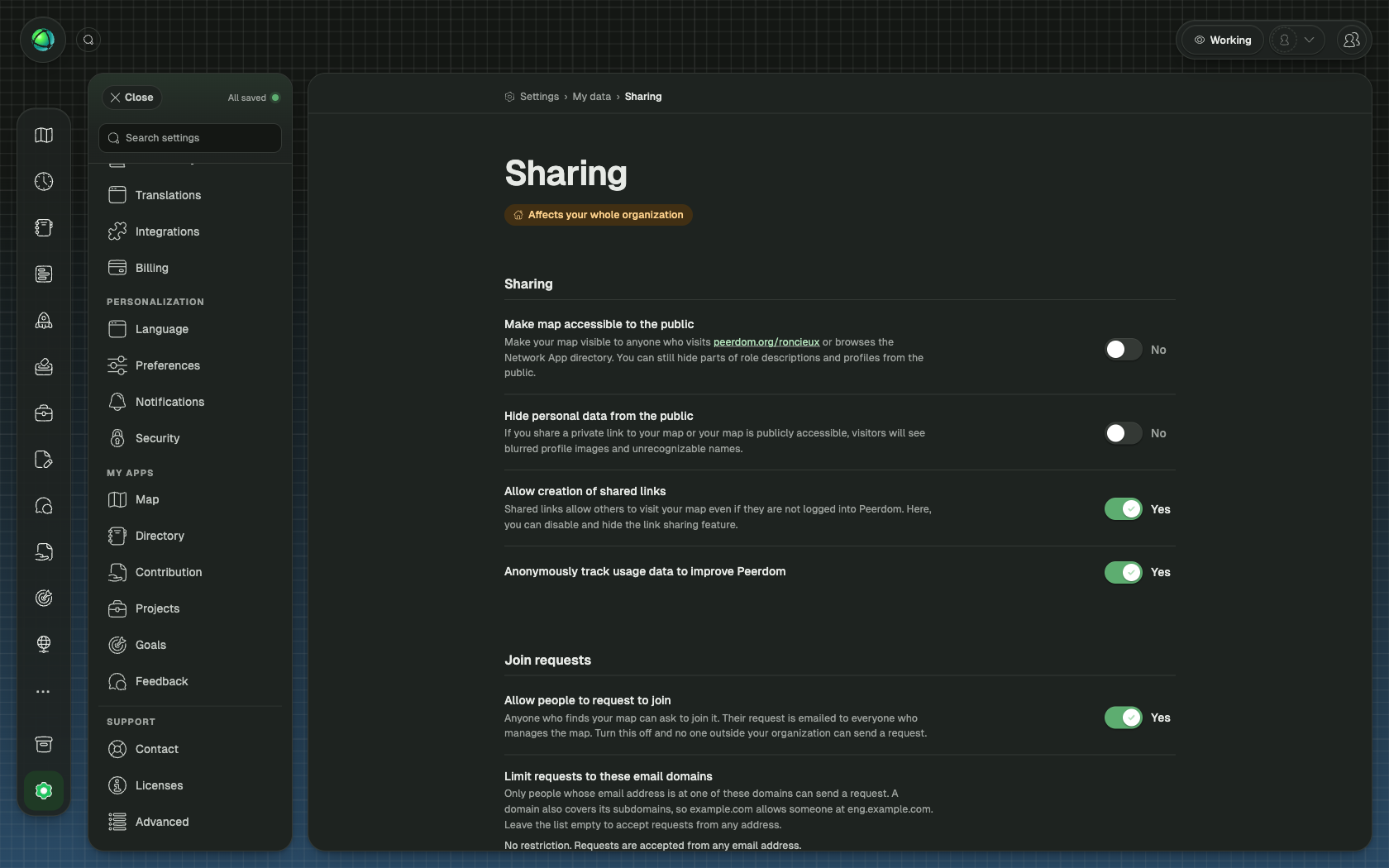
Öffentliches Teilen
Mache deine Karte für alle im Internet sichtbar.
- Gehe zu Einstellungen > Teilen
- Aktiviere Karte für die Öffentlichkeit zugänglich machen
- Jeder mit der URL kann nun deine Karte ansehen
Öffentliche Karten sind schreibgeschützt. Besucher können deine Struktur durchstöbern, aber keine Änderungen vornehmen.
Privates Teilen über Links
Teile deine Karte mit bestimmten Personen, die kein Peerdom-Konto haben. Der Link wird auf der Karte selbst erstellt. Die Settings-Seite steuert lediglich, ob das Teilen von Links überhaupt erlaubt ist.
- Eine Besitzerin oder ein Besitzer geht zu Einstellungen > Teilen und aktiviert Erlaube das Erstellen von Freigabelinks
- Öffne deine Karte
- Öffne das Profilmenü oben rechts und wähle Teilen
- Aktiviere den Schalter Aktivieren, um den privaten Link zu erstellen
- Wähle Kopieren und sende den Link an die Personen, denen du Zugang gewähren möchtest
Dasselbe Overlay Privater Link zur Karte verwaltet den Link anschliessend:
- Link auffrischen erzeugt einen neuen Link und macht den vorherigen unzugänglich
- Der Schalter Deaktivieren schaltet den privaten Link vollständig ab und entzieht allen, die ihn hatten, sofort den Zugang
Auf externen Websites einbetten
Zeige deine Karte auf anderen Plattformen mithilfe eines iframes an. Peerdom-Einbettungen funktionieren auf SharePoint, Confluence, WordPress, Webflow und jeder Plattform, die iframes unterstützt.
- Gehe zu Einstellungen > Teilen
- Kopiere den Embed code
- Füge ihn in deine Website oder Intranet-Seite ein
Was in Einbettungen funktioniert
Besucher können in der eingebetteten Ansicht zoomen, suchen und Beschreibungen von Kreisen und Rollen lesen.
Was in Einbettungen nicht verfügbar ist
- Ziele-Ebene
- Netzwerk-Ebene
- Private Custom Fields
- Kontaktinformationen
Anonymisierung
Wenn du deine Struktur teilen möchtest, ohne persönliche Details preiszugeben, aktiviere die Anonymisierung. Ist sie aktiviert, zeigen öffentliche und eingebettete Ansichten:
- Abgekürzte Namen (Initialen statt vollständiger Namen)
- Unscharfe Avatare
So kannst du dein Organisationsdesign teilen und gleichzeitig die Privatsphäre der Einzelpersonen schützen.