Elemente verschieben und organisieren
Deine Organisation verändert sich, und deine Karte sollte sich mitverändern. Peerdom bietet dir verschiedene Möglichkeiten, Kreise und Rollen durch Ziehen, Rechtsklicken oder Tastenkombinationen zu verschieben.
Drag and Drop
In der Kreisansicht kannst du jedes Element ziehen, um deine Struktur neu zu organisieren:
- Auf einen Kreis ablegen, um das Element in diesen Kreis zu verschieben
- Ausserhalb aller Kreise ablegen, um das Element extern (auf der obersten Ebene) zu platzieren
Das Element behält alle seine Eigenschaften, Beschreibungen und zugewiesenen Kolleginnen und Kollegen bei der Verschiebung bei.
Kopieren statt verschieben
Halte Cmd (Mac) oder Ctrl (Windows) gedrückt, während du ein Element ablegst, um eine Kopie zu erstellen, anstatt es zu verschieben. Die Kopie ist unabhängig, Änderungen an der einen betreffen die andere nicht.
Rechtsklick-Menü
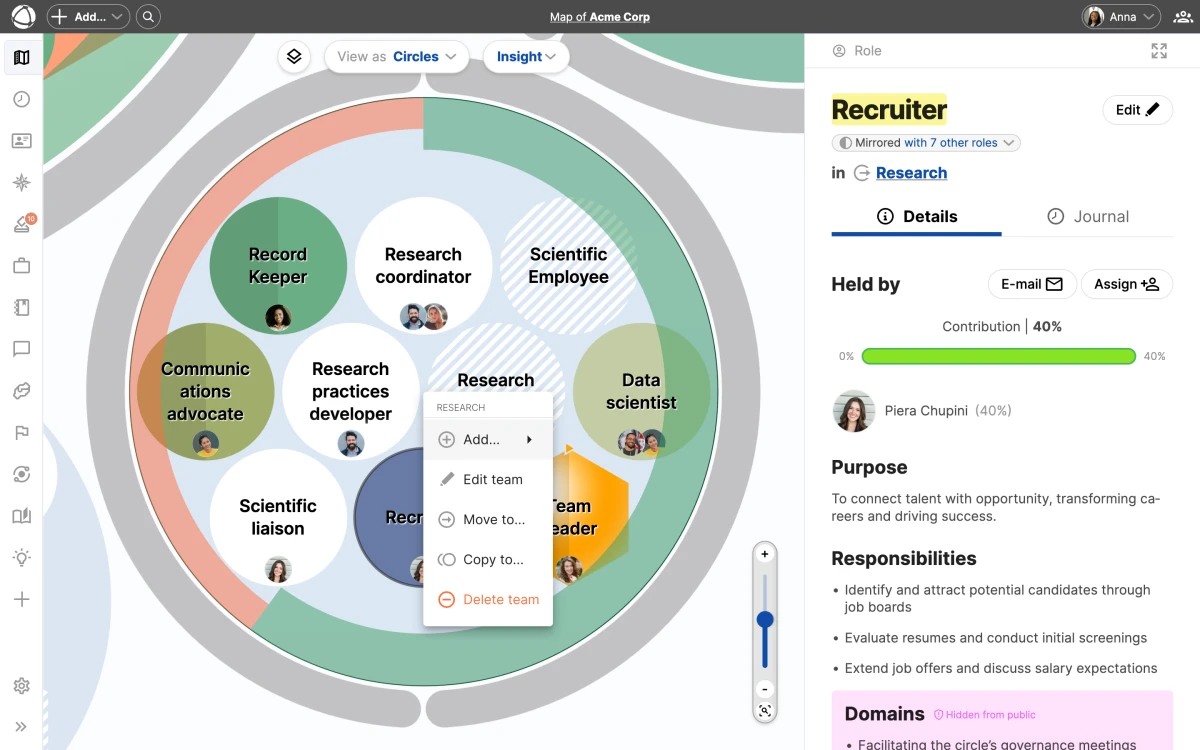
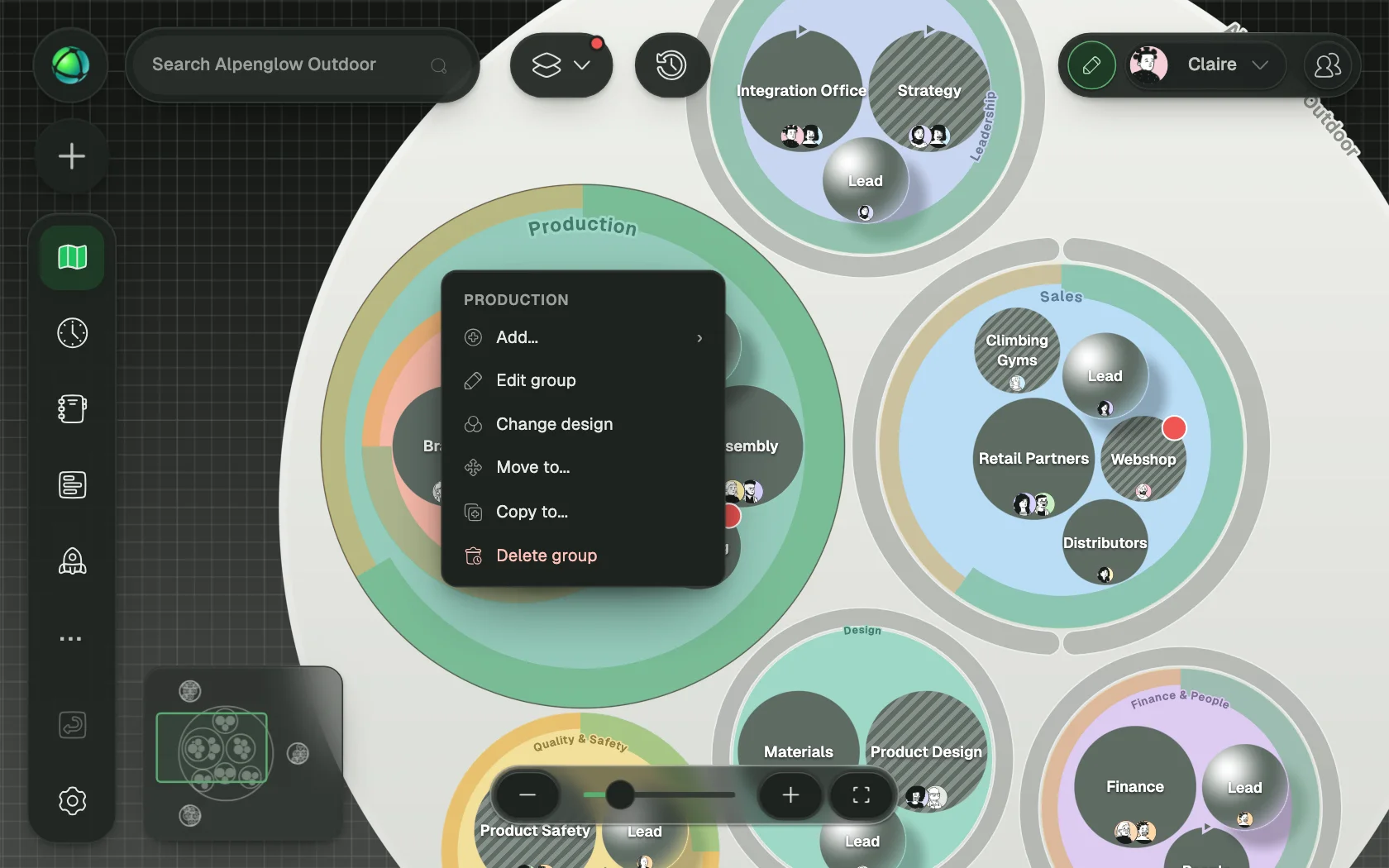
Rechtsklicke auf einen beliebigen Kreis oder eine Rolle, um auf zusätzliche Optionen zuzugreifen:
- Verschieben… verschiebt das Element in einen bestimmten Kreis
- Kopieren nach… erstellt eine Kopie an einem anderen Ort
- Löschen entfernt das Element von deiner Karte
Änderungen rückgängig machen
Die meisten Aktionen können sofort nach der Ausführung rückgängig gemacht werden. Wenn du versehentlich etwas verschiebst oder löschst, nutze die Rückgängig-Funktion, um es wiederherzustellen, bevor du weitere Änderungen vornimmst.
Erkennung von Bearbeitungskonflikten
Wenn mehrere Personen gleichzeitig die Karte bearbeiten, erkennt Peerdom Konflikte. Falls jemand anderes denselben Bereich bearbeitet, an dem du arbeitest, erhältst du eine Warnung. Dies verhindert versehentliches Überschreiben und hält deine Karte konsistent.