Personen verwalten
Jede Person in deiner Peerdom-Organisation hat ein Profil. Besitzerinnen und Besitzer und Editorinnen und Editoren können diese Profile verwalten, während Mitglieder ihr eigenes bearbeiten können. Siehe Zugriffsrechte für eine vollständige Übersicht, wer was tun kann.
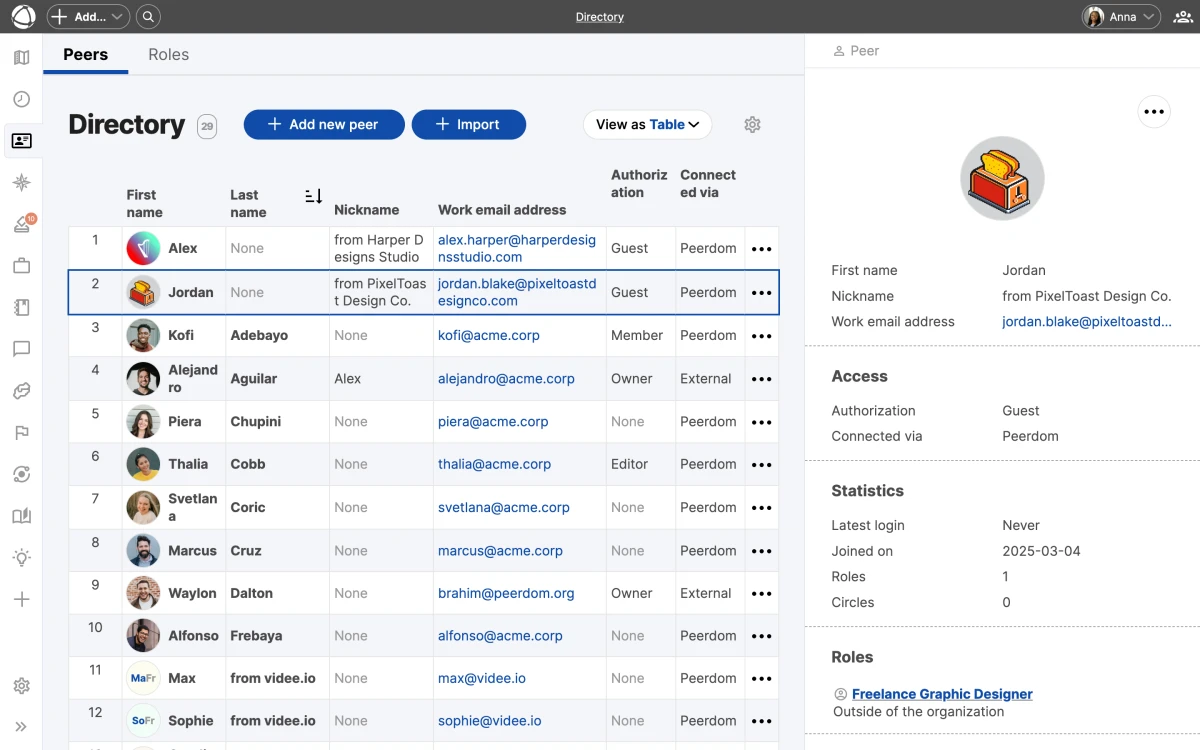
Eine Kollegin oder einen Kollegen hinzufügen
- Klicke auf + Hinzufügen in der oberen Werkzeugleiste
- Wähle Neuer Peer
- Gib den Vornamen (erforderlich) und Nachnamen (optional) ein
- Gib eine E-Mail-Adresse an, wenn die Person sich anmelden soll
- Wähle eine Zugriffsstufe und speichere
Eine E-Mail-Adresse ist für jede Person erforderlich, die ein Konto erhalten soll.
Profilstruktur
Jedes Profil enthält:
- Kopfbereich: E-Mail, Beschreibung des Beitrags und benutzerdefinierte Felder
- Grundinformationen: Name und Avatar
- Tabs: Rollen (aktuelle Zuweisungen), Journal (Aktivitätsverlauf) und Feedback (erhaltenes Feedback)
Ein Profil bearbeiten
Mitglieder können ihr eigenes Profil bearbeiten. Editorinnen und Editoren und Besitzerinnen und Besitzer können die Profile aller Kolleginnen und Kollegen bearbeiten. Öffne das Profil, klicke auf Bearbeiten und nimm deine Änderungen vor.
Avatar: Lade ein JPG-, PNG-, GIF- oder WebP-Bild hoch. Animierte GIFs werden unterstützt.
Einladungen
Wenn du eine Kollegin oder einen Kollegen mit einer Zugriffsstufe hinzufügst, die ein Konto beinhaltet, sendet Peerdom automatisch eine Einladungs-E-Mail. Du kannst dies deaktivieren, um die Einladung später zu versenden.
Für Kolleginnen und Kollegen, die ihr Konto noch nicht aktiviert haben, kannst du die Einladung über deren Profil erneut senden.
SSO-Organisationen
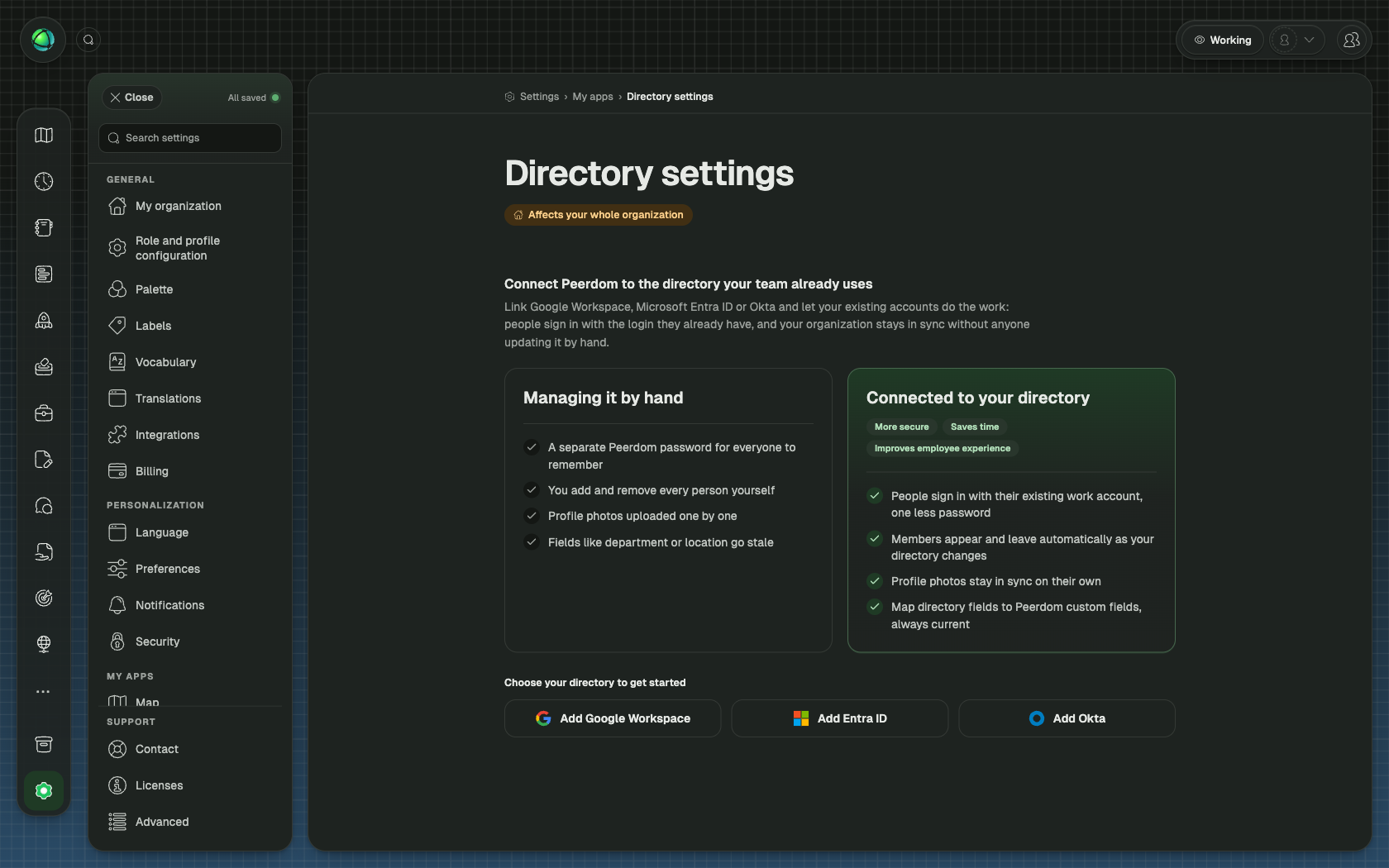
Wenn deine Organisation SSO verwendet, verwalte synchronisierte Benutzerdetails in deinem Identitätsanbieter (Microsoft Entra ID, Google Workspace oder Okta).
Eine Kollegin oder einen Kollegen entfernen
Um einen Austritt zu verarbeiten, öffne das Profil der Person und wähle [Name] entfernen. Dies führt eine sanfte Löschung durch:
- Die Person wird mit einem Austrittsdatum als «ausgetreten» markiert
- Das Profil bleibt unter seiner URL zugänglich
- Vergangene Zuweisungen von Rollen bleiben im Verlauf erhalten
- Die Person ist nicht mehr kostenpflichtig
Ehemalige Mitglieder
Kolleginnen und Kollegen, die ausgetreten sind, werden nicht im Verzeichnis angezeigt. Ihre Profile können weiterhin über das Journal oder durch direkten Aufruf der Profil-URL gefunden werden. Profile ehemaliger Mitglieder können nicht bearbeitet werden.
Massenimport
Bei kostenpflichtigen Plänen können Besitzerinnen und Besitzer mehrere Kolleginnen und Kollegen auf einmal mithilfe einer CSV-Datei importieren. Gehe zu Einstellungen, um auf das Import-Tool zuzugreifen. Siehe Datenexport & -import für Details zum CSV-Format.
Verwandte Artikel
- Team einladen: Personen Schritt für Schritt hinzufügen
- Verzeichnis: Alle Kolleginnen und Kollegen durchsuchen und finden
- Single Sign-On: Benutzerbereitstellung automatisieren
- Zugriffsrechte: Berechtigungsstufen für die Bearbeitung