


Personeelsbeheer
Elke persoon in je Peerdom-organisatie heeft een profiel. Eigenaar/es en Redacteurs kunnen deze profielen beheren, terwijl Leden hun eigen profiel kunnen bewerken. Zie Toegangsrechten voor een volledig overzicht van wie wat kan doen.
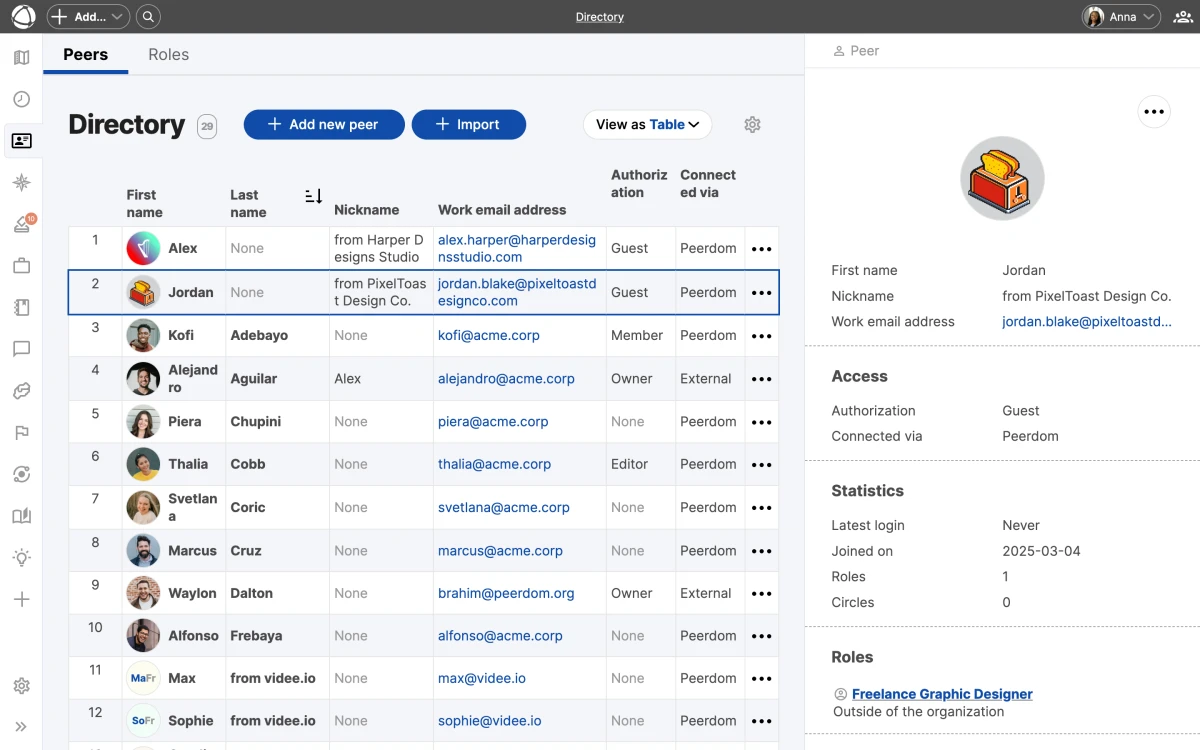
Een collega toevoegen
- Klik op + Toevoegen in de bovenste werkbalk
- Selecteer Nieuwe collega
- Voer de voornaam in (verplicht) en achternaam (optioneel)
- Geef een e-mailadres op als de persoon moet kunnen inloggen
- Kies een toegangsniveau en sla op
Een e-mailadres is vereist voor elke collega die een account krijgt.
Profielstructuur
Elk profiel bevat:
- Koptekst: e-mail, bijdragebeschrijving en aangepaste velden
- Basisgegevens: naam en avatar
- Tabbladen: Rollen (huidige toewijzingen), Tijdlijn (activiteitengeschiedenis) en Feedback (ontvangen feedback)
Een profiel bewerken
Leden kunnen hun eigen profiel bewerken. Redacteurs en Eigenaar/es kunnen het profiel van elke collega bewerken. Open het profiel, klik op Bewerken en breng je wijzigingen aan.
Avatar: Upload een JPG-, PNG-, GIF- of WebP-afbeelding. Geanimeerde GIF’s worden ondersteund.
Uitnodigingen
Wanneer je een collega toevoegt met een toegangsniveau dat een account bevat, stuurt Peerdom automatisch een uitnodigingsmail. Je kunt dit uitschakelen om ze later uit te nodigen.
Voor collega’s die hun account nog niet hebben geactiveerd, kun je de uitnodiging opnieuw versturen vanuit hun profiel.
SSO-organisaties
Als je organisatie SSO gebruikt, beheer je gesynchroniseerde gebruikersgegevens in je identiteitsprovider (Microsoft Entra ID, Google Workspace of Okta).
Een collega verwijderen
Om een vertrek te verwerken, open je het profiel van de collega en selecteer je Collega laten gaan. Dit voert een zachte verwijdering uit:
- De collega wordt gemarkeerd als “vertrokken” met een vertrekdatum
- Het profiel blijft toegankelijk via de URL
- Eerdere roltoewijzingen worden bewaard in de geschiedenis
- De collega is niet meer factureerbaar
Voormalige leden
Collega’s die zijn vertrokken worden niet vermeld in de Gids. Hun profielen zijn nog te vinden via de Tijdlijn of door direct hun profiel-URL te bezoeken. Profielen van voormalige leden kunnen niet worden bewerkt.
Bulkimport
Bij betaalde abonnementen kunnen Eigenaar/es meerdere collega’s tegelijk importeren via een CSV-bestand. Ga naar Instellingen om de importtool te bereiken. Zie Gegevensexport en -import voor details over het CSV-formaat.
Gerelateerd
- Je team uitnodigen: stap voor stap personen toevoegen
- Gids: alle collega’s doorzoeken
- Single Sign-On: gebruikersprovisioning automatiseren
- Toegangsrechten: rechteniveaus voor bewerking