App Builder
App Builder maakt van de lijsten die je organisatie ernaast bijhoudt, zoals de vakantielijst, het onkostenformulier of het overzicht van vaardigheden, apps die iedereen in Peerdom gebruikt. Je kiest de velden, wie de app kan zien, wie items toevoegt en hoe de items op de kaart verschijnen. Niemand schrijft code, en er hoeft niets gehost te worden.
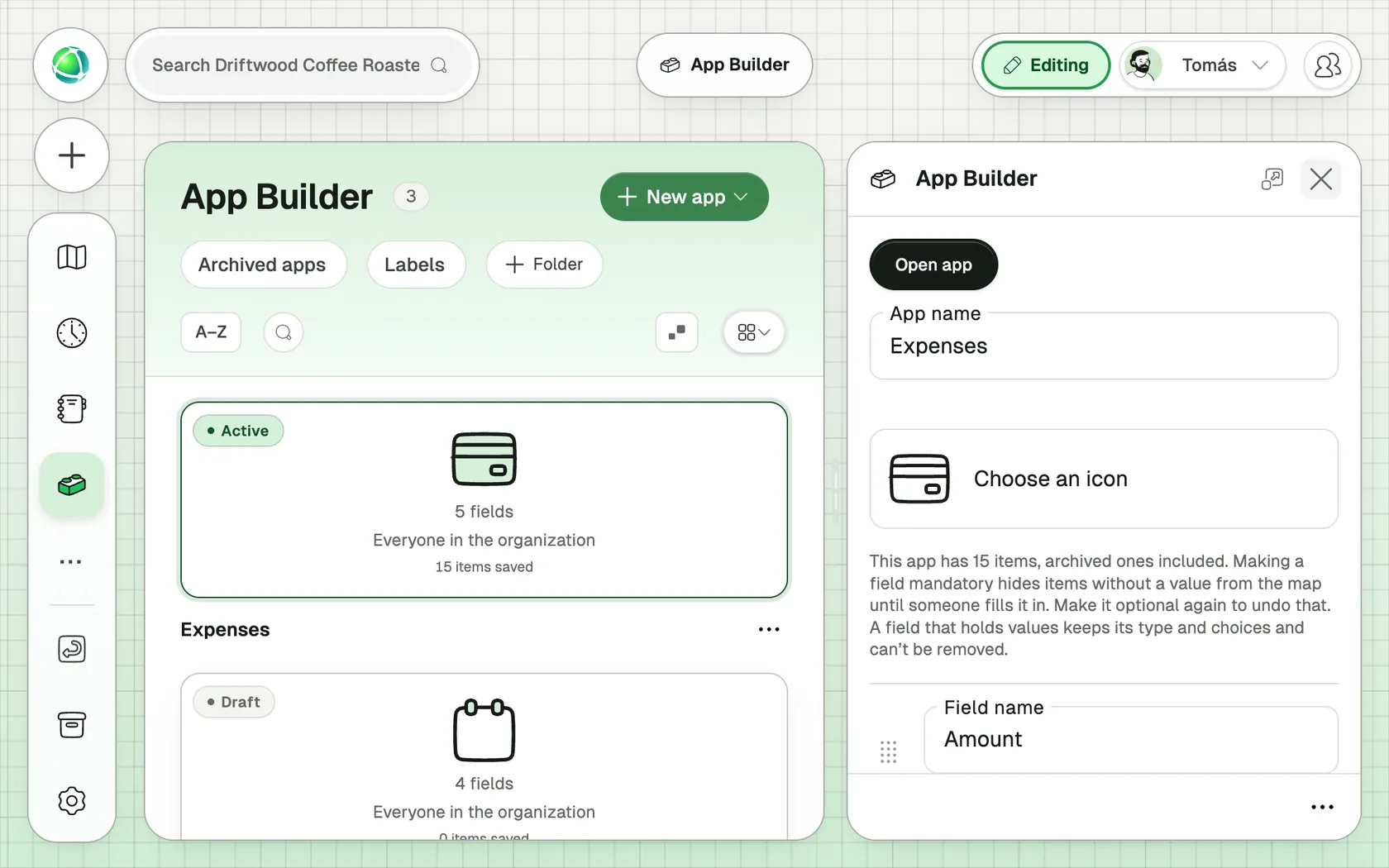
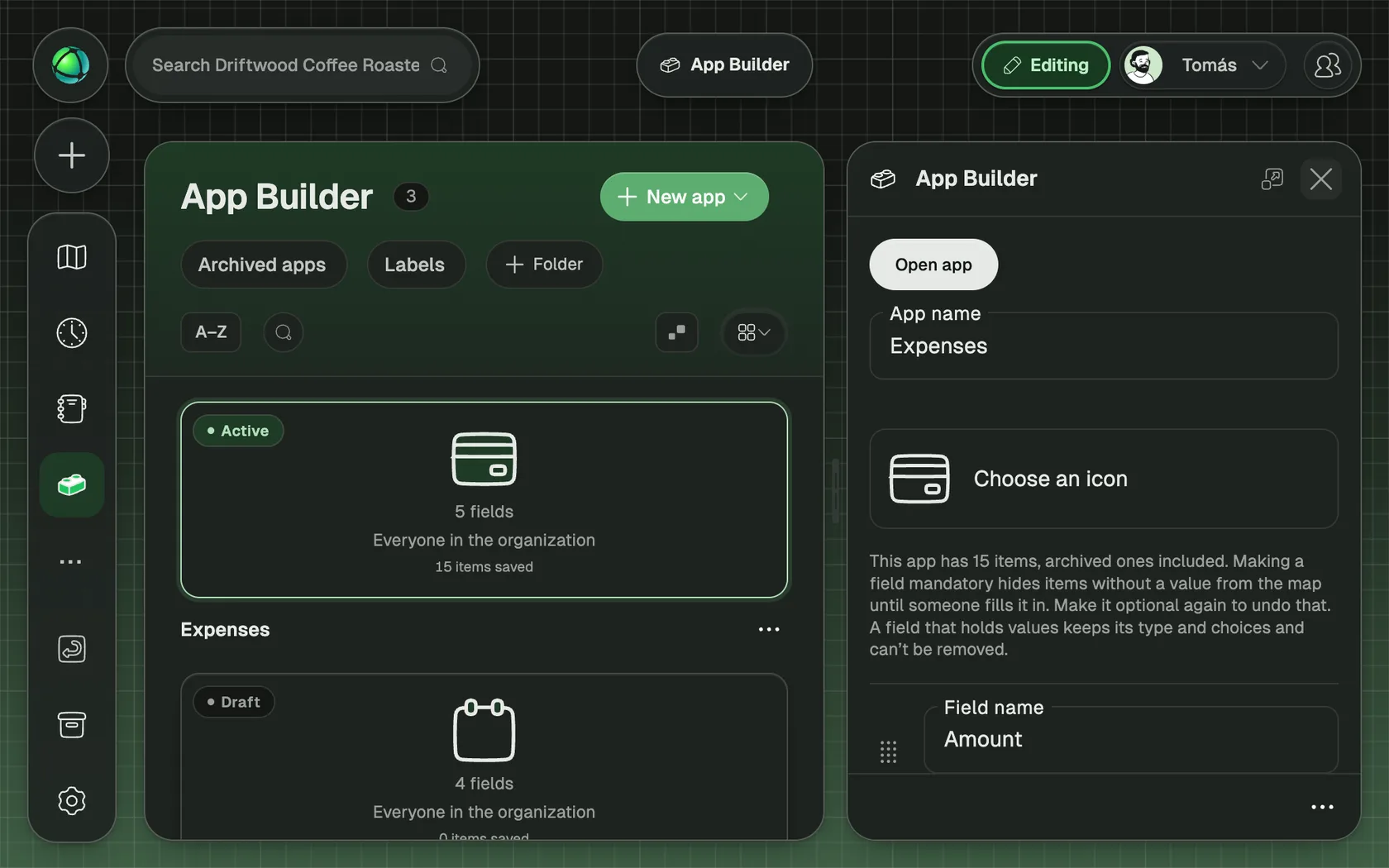
Een app maken
- Open App Builder in de appbalk.
- Klik op Nieuwe app.
- Kies Lege app om zonder velden te beginnen, of begin Vanuit voorbeeld:
- Onkosten: leg teamuitgaven vast en zie op de kaart hoeveel elk team uitgeeft ten opzichte van zijn limiet.
- Vakanties: leg vrije dagen vast en zie direct op de kaart wie er afwezig is.
- Vaardigheden: leg vast wie wat kan, zodat iedereen de juiste persoon vindt.
- Geef de app een naam en kies een pictogram.
Een nieuwe app begint als Ontwerp: alleen Eigenaren zien hem. Laat hem zo tot hij klaar is.
Velden toevoegen
Klik op Veld toevoegen, geef het een naam en kies een type:
| Type | Voor |
|---|---|
| Tekst, Opgemaakte tekst | Namen, notities en beschrijvingen |
| Getal, Bedrag, Voortgang (%) | Aantallen, geld (CHF, EUR, USD of GBP) en hoe ver iets is |
| Datum, Tijd | Wanneer iets gebeurt; een datum kan elke week, maand of elk jaar terugkomen |
| Ja/Nee | Alles wat waar is of niet |
| Keuze | Een van je eigen opties, desgewenst elk met een kleur; zet Meerdere keuzes aan om er meer dan één toe te staan |
| Persoon, Rol, Groep | Over wie of welk deel van je organisatie een item gaat; deze typen gebruiken de woorden van je organisatie voor mensen en groepen |
| Afbeelding, Link, E-mail | Foto’s (desgewenst meerdere), weblinks en adressen |
Maak een veld Verplicht als elk item het nodig heeft. Een item zonder waarde voor een verplicht veld blijft bewaard, maar verschijnt pas op de kaart als iemand de waarde invult.
Kies met Op de kaart tot drie velden die de kaart van een item toont. Een fotoveld wordt de omslag van de kaart.
Kiezen wie de app ziet en wie items toevoegt
- Wie het kan zien: Eigenaren, Geselecteerde personen of Iedereen in de organisatie.
- Wie items kan toevoegen: Alleen eigenaren, of Iedereen die het kan zien. Als iedereen items toevoegt, wijzigt ieder zijn eigen items, en Eigenaren kunnen ze allemaal wijzigen.
Zet de Status op Actief als de app klaar is. Hij verschijnt dan in de appbalk van iedereen die hem kan zien.
Op de kaart tonen
Onder Op de kaart tonen kies je hoe de items verschijnen:
- Voortgang richting een limiet: telt een Bedrag-veld per groep op en vult een ring tot de Limiet die je instelt. Een team boven zijn limiet laat zien hoeveel erboven.
- Markering in elke groep: een markering op de groep waar een item bij hoort.
- Segment rond elke persoon of groep: een segment per item, rond de persoon of groep waar het over gaat.
- Voortgang in de tijd: hoe ver een item is tussen zijn begin- en einddatum.
- Voortgang (%): de waarde van een Voortgang-veld.
Kies een Kleur en een Vorm voor de markeringen. Een item over een persoon verschijnt bij de rollen die die persoon vervult. Alleen volledige items tellen mee, en elk item telt voor de ene groep waaraan het gekoppeld is.
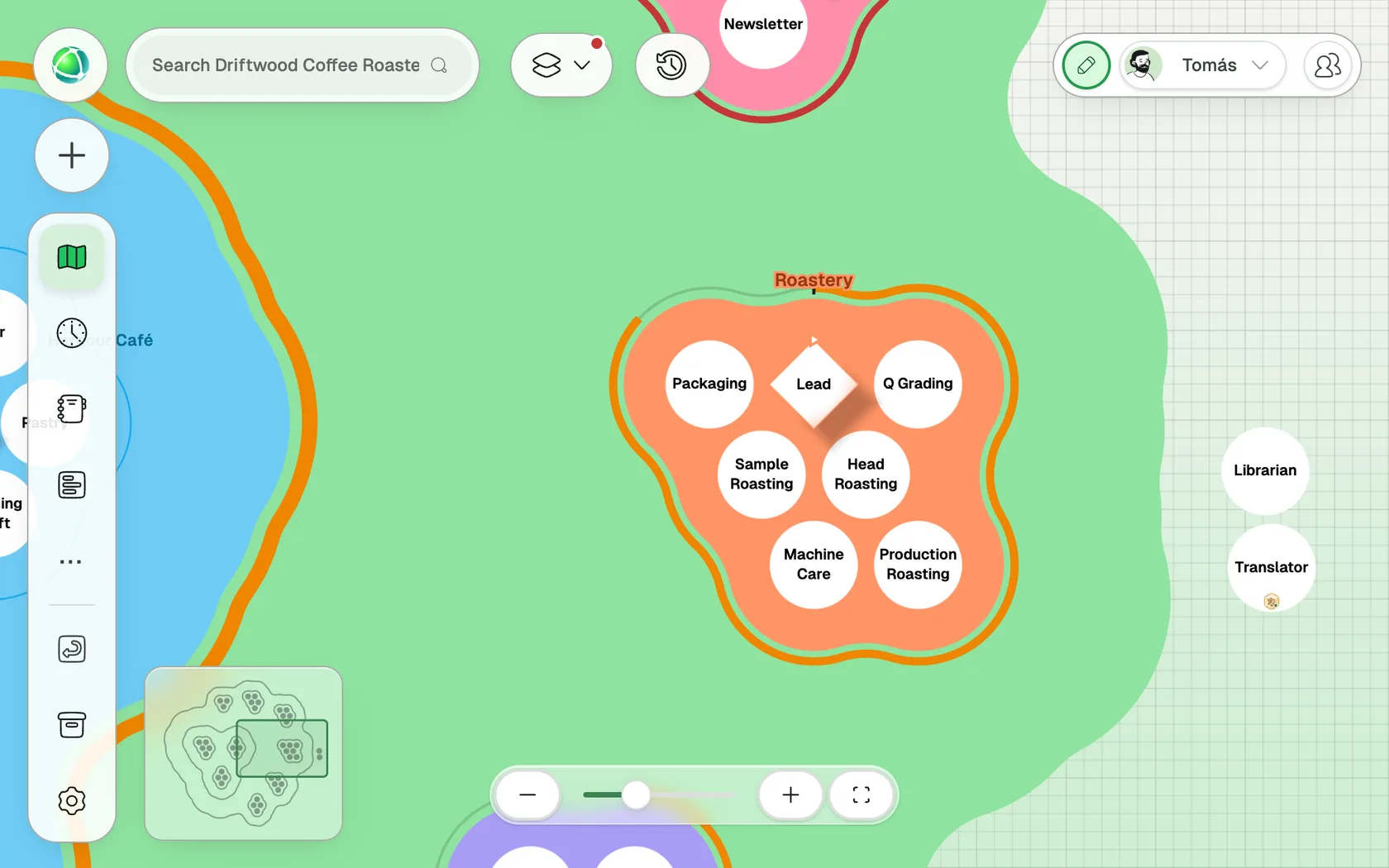
App-lagen horen bij het menu Lagen van de kaart, dus iedereen kan ze verbergen. Op conceptkaarten en tijdens tijdreizen worden ze niet getoond.
Een app gebruiken
Open de app in de appbalk en klik op Nieuw item. Items worden tijdens het typen bewaard.
- Iedereen die de app kan zien, ziet alle items. Alleen wie een item heeft toegevoegd, en Eigenaren, kunnen het wijzigen.
- Toon de items als kaarten, of als Bord gegroepeerd op een Keuze-veld met één optie of op een Ja/Nee-veld. Sleep een kaart naar een andere kolom om de waarde te wijzigen.
- Eigenaren downloaden met App exporteren het ontwerp van de app en alle items, ook de gearchiveerde, als JSON-bestand.
Archiveren en herstellen
Archiveer een item of een hele app als je die niet meer nodig hebt. Beide verschijnen in het archief, waar je ze kunt herstellen. Als je een item van een gearchiveerde app herstelt, wordt aangeboden om ook de app te herstellen.
Gerelateerd
- Aangepaste velden: velden voor rollen, groepen en mensen
- Kaartlagen: toon en verberg wat de kaart laat zien
- Toegangsrechten: wat Eigenaren, Redacteurs en Leden kunnen