Gestion des personnes
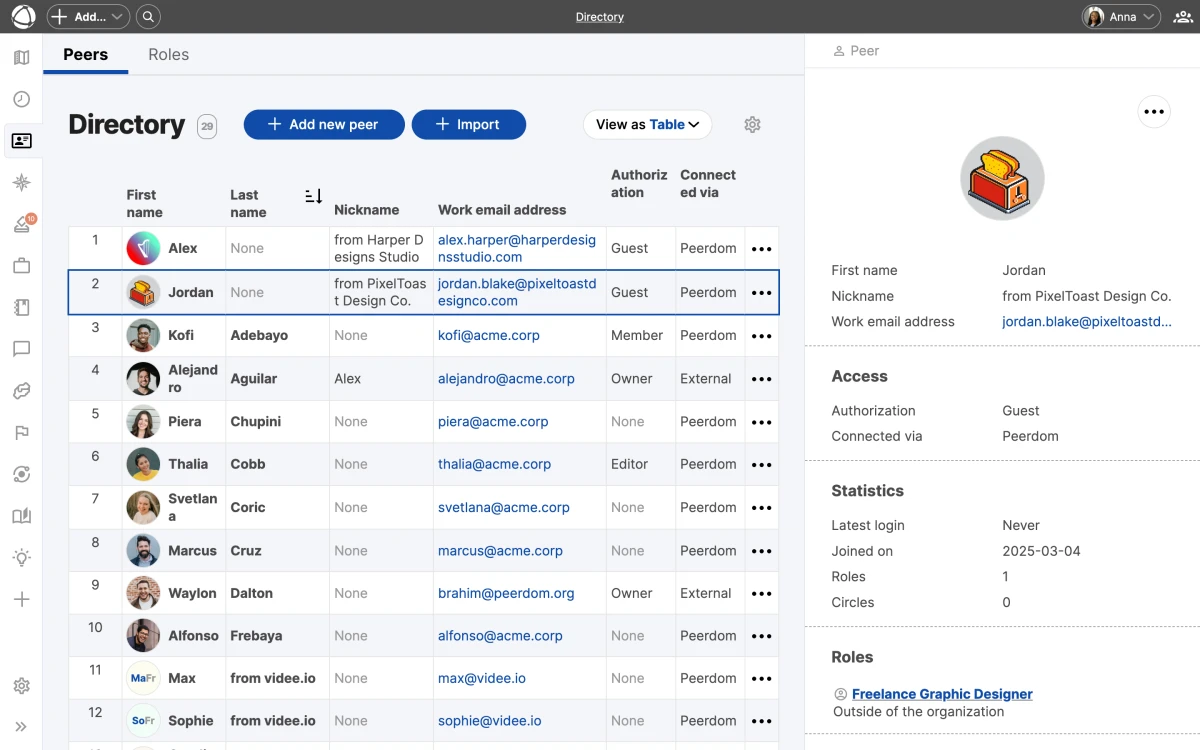
Chaque personne de votre organisation Peerdom possède un profil. Les propriétaires et les éditeur·trices peuvent gérer ces profils, tandis que les Membres peuvent modifier le leur. Consultez les Droits d’accès pour une description complète de qui peut faire quoi.
Ajouter un·e collègue
- Cliquez sur + Ajouter dans la barre d’outils supérieure
- Sélectionnez Nouveau·elle collègue
- Saisissez son prénom (obligatoire) et son nom de famille (facultatif)
- Fournissez une adresse e-mail si la personne doit pouvoir se connecter
- Choisissez un niveau d’accès et enregistrez
Une adresse e-mail est requise pour tout·e collègue qui disposera d’un compte.
Structure du profil
Chaque profil contient :
- En-tête : e-mail, description de la contribution et champs personnalisés
- Informations de base : nom et avatar
- Onglets : Rôles (affectations actuelles), Journal (historique d’activité) et Feedback (feedback reçu)
Modifier un profil
Les Membres peuvent modifier leur propre profil. Les éditeur·trices et les propriétaires peuvent modifier le profil de n’importe quel·le collègue. Ouvrez le profil, cliquez sur Modifier et effectuez vos changements.
Avatar : téléchargez une image JPG, PNG, GIF ou WebP. Les GIF animés sont pris en charge.
Invitations
Lorsque vous ajoutez un·e collègue avec un niveau d’accès incluant un compte, Peerdom envoie automatiquement un e-mail d’invitation. Vous pouvez désactiver cette option pour l’inviter plus tard.
Pour les collègues qui n’ont pas encore activé leur compte, vous pouvez renvoyer l’invitation depuis leur profil.
Organisations SSO
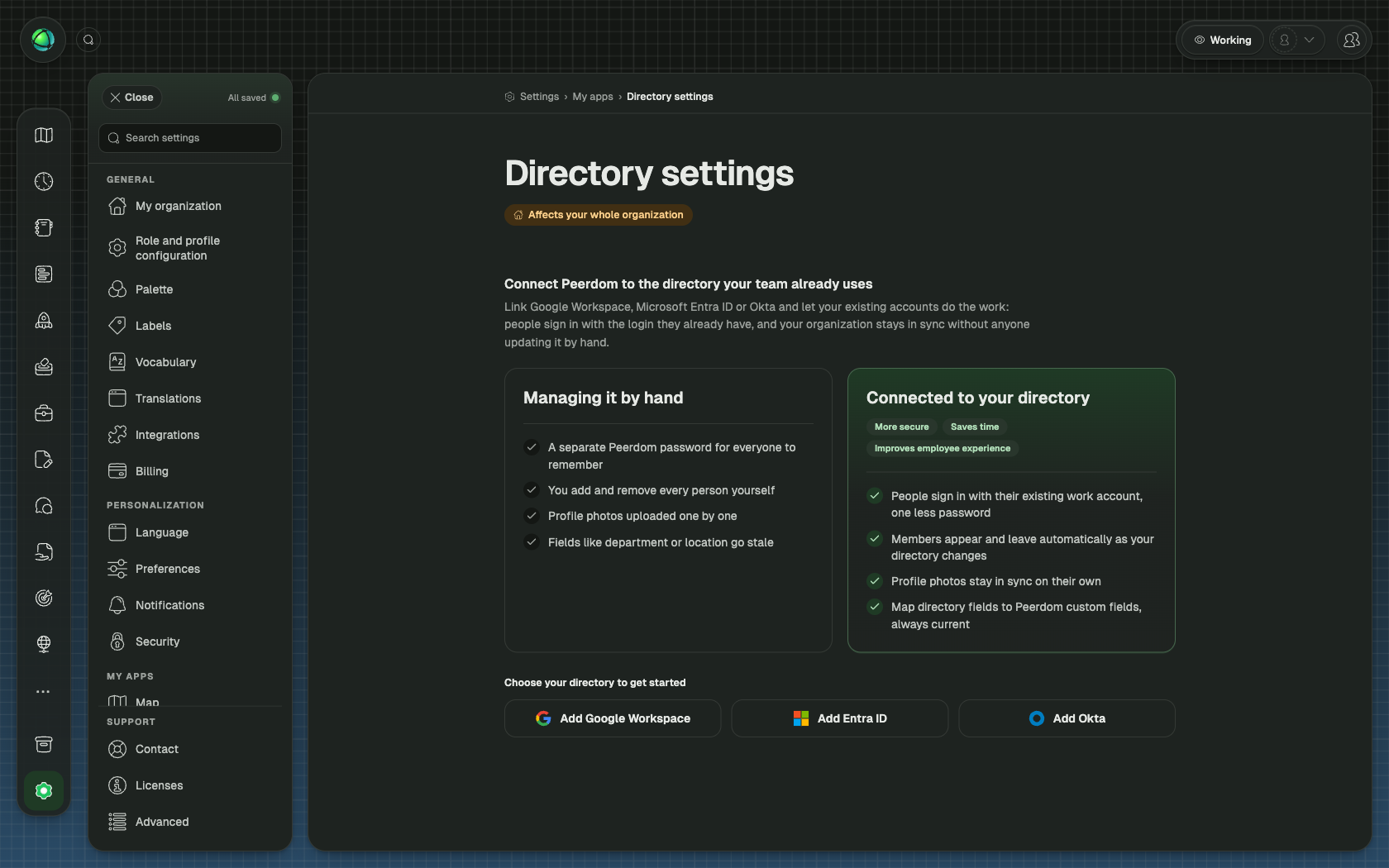
Si votre organisation utilise le SSO, gérez les détails des utilisateurs synchronisés dans votre fournisseur d’identité (Microsoft Entra ID, Google Workspace ou Okta).
Retirer un·e collègue
Pour gérer un départ, ouvrez le profil du·de la collègue et sélectionnez Laisser partir. Cela effectue une suppression douce :
- Le·la collègue est marqué·e comme « parti·e » avec une date de départ
- Son profil reste accessible à son URL
- Les affectations passées de rôles sont conservées dans l’historique
- Le·la collègue n’est plus facturable
Anciens membres
Les collègues qui sont partis ne sont pas listés dans l’Annuaire. Leurs profils peuvent toujours être trouvés via le Journal ou en visitant directement l’URL de leur profil. Les profils d’anciens membres ne peuvent pas être modifiés.
Import en masse
Sur les plans payants, les propriétaires peuvent importer plusieurs collègues en une fois à l’aide d’un fichier CSV. Allez dans Paramètres pour accéder à l’outil d’import. Consultez Export et import de données pour les détails sur le format CSV.
En lien
- Inviter votre équipe : ajouter des personnes étape par étape
- Annuaire : parcourir et rechercher tous les collègues
- Single Sign-On : automatiser le provisionnement des utilisateurs
- Droits d’accès : niveaux d’autorisation pour la modification