Invitez votre équipe
Votre Carte prend vie lorsque votre équipe y figure. Peerdom appelle les personnes des collègues, toute personne documentée dans votre organisation, qu’elle se connecte quotidiennement ou qu’elle soit enregistrée à titre de référence.
Ajouter un·e collègue
- Cliquez sur + Ajouter dans la barre d’outils supérieure
- Sélectionnez Nouveau·elle collègue
- Saisissez leur prénom, nom et adresse e-mail
- Choisissez un niveau d’accès
- Décidez si vous souhaitez envoyer l’e-mail d’invitation maintenant ou plus tard
- Enregistrez
La personne reçoit un e-mail avec un lien pour définir son mot de passe et activer son compte.
Ce que voit la personne invitée
L’invitation vient de vous, à votre nom, et nomme votre organisation. Son lien ouvre une page qui indique qui l’a invitée et affiche ses rôles et son niveau d’accès. Elle choisit un seul mot de passe, avec une liste qui indique quand il est assez solide, et la voilà sur la carte. Elle peut aussi continuer avec Google, Microsoft ou la connexion de votre organisation.
Le lien reste valable sept jours. Ensuite, la page propose Envoie-moi un nouveau lien. Pour renvoyer l’invitation vous-même, ouvrez le profil de la personne et choisissez Renvoyer l’invitation.
Niveaux d’accès
Chaque collègue reçoit un niveau d’accès qui détermine ce qu’il peut voir et faire :
- Propriétaire : accès administratif complet, y compris les paramètres, la facturation et les permissions
- Éditeur·trice : créer et modifier les cercles, les rôles et le contenu (facturable)
- Membre : tout voir, utiliser les applications, modifier son propre profil (facturable)
- Invité·e : voir uniquement la structure de la Carte, sans accès aux applications (non facturable)
- Sans accès : documenté sur la Carte mais ne peut pas se connecter (non facturable)
Importer depuis un fichier
Pour les équipes plus grandes, importez des personnes depuis un fichier : choisissez Importer des collègues à partir d’un fichier dans le menu +, ou allez dans Paramètres > Mes données > Importer. La fenêtre propose Télécharger le modèle : un fichier au format de ce modèle CSV ajoute les personnes telles quelles. Tout autre tableur, document Word ou PDF est lu pour vous et préparé comme nouvelle carte brouillon à vérifier d’abord. Voir Export et import de données.
Avec Peerdom, la formule gratuite, le modèle CSV peut porter votre organisation jusqu’à dix personnes au total ; au-delà, Peerdom vous propose de démarrer un essai disponible ou de choisir une formule.
Organisations avec SSO
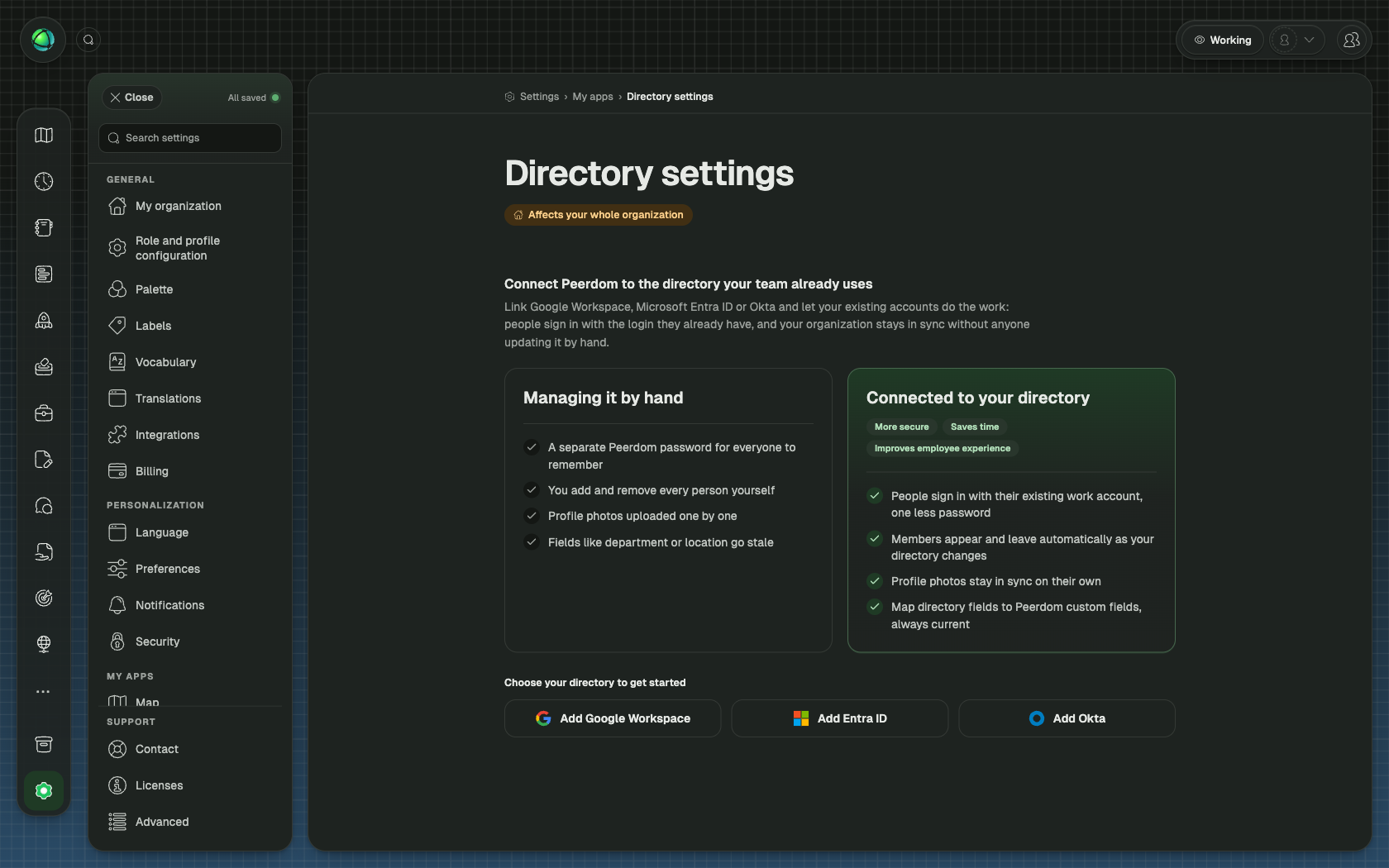
Si votre organisation utilise l’authentification unique (Single Sign-On), les personnes sont ajoutées automatiquement lorsqu’elles sont incluses dans votre groupe synchronisé. Peerdom prend en charge trois fournisseurs SSO :
Les utilisateurs synchronisés via SSO apparaissent dans Peerdom sous 24 heures. En savoir plus dans l’aperçu du SSO.
Différer les invitations
Vous pouvez préparer votre Carte avant que quiconque ne la voie. Lors de l’ajout de collègues, désactivez l’option Envoyer l’e-mail d’invitation. Vous pourrez l’envoyer plus tard lorsque votre Carte sera prête.
C’est utile lorsque vous :
- Configurez plusieurs comptes avant le lancement
- Préparez la structure avant un déploiement d’équipe
- Coordonnez une date d’intégration spécifique
Articles connexes
- Droits d’accès : référence détaillée des permissions
- Gestion des personnes : modifier les profils, supprimer des collègues, gérer les départs
- Authentification unique : automatiser le provisionnement des utilisateurs
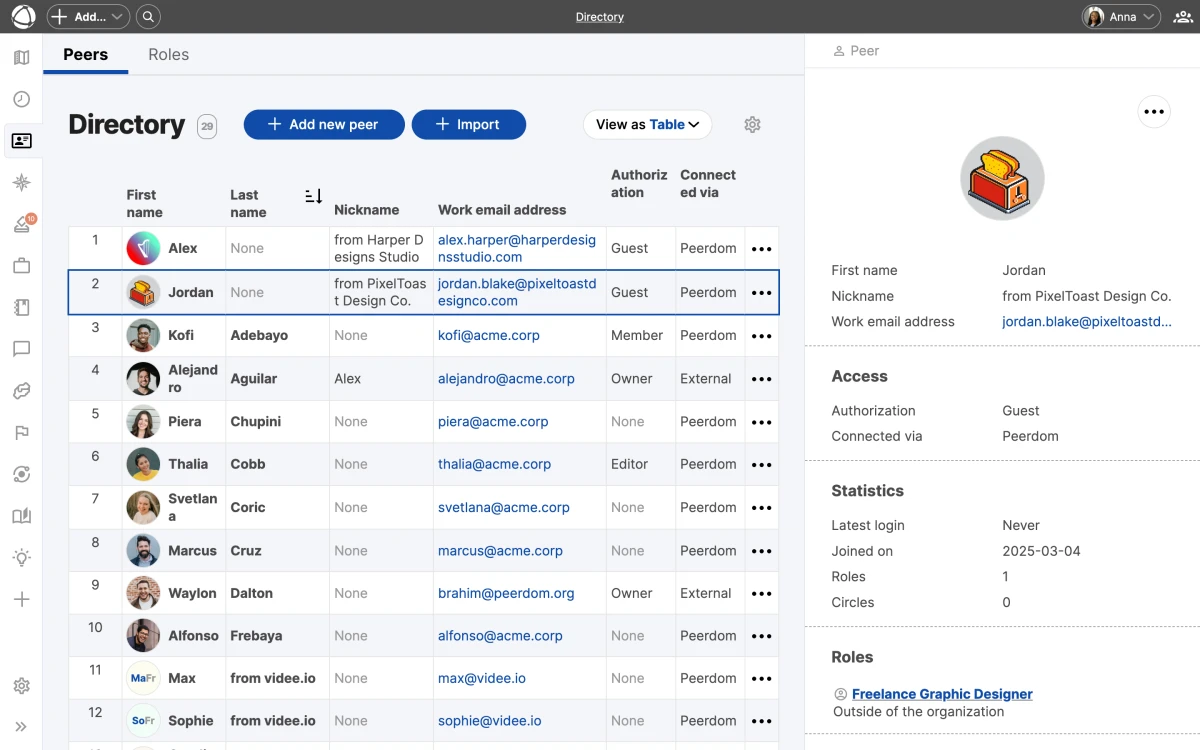
- Annuaire : parcourir et rechercher tous les collègues