


Calques de la Carte
Les calques vous permettent d’afficher ou de masquer différents types d’informations sur votre Carte. Considérez-les comme des surcouches transparentes : activez ou désactivez chacune pour vous concentrer sur ce qui compte à l’instant.
Calques disponibles
- Collègues affiche les avatars des titulaires sur les rôles. Ce calque est toujours disponible.
- Projets montre des badges de projet sur les cercles et les rôles. Nécessite l’application Projets.
- Objectifs montre des indicateurs d’objectifs sur les cercles. Nécessite l’application Objectifs.
- Réseau montre les organisations connectées. Nécessite l’application Réseau.
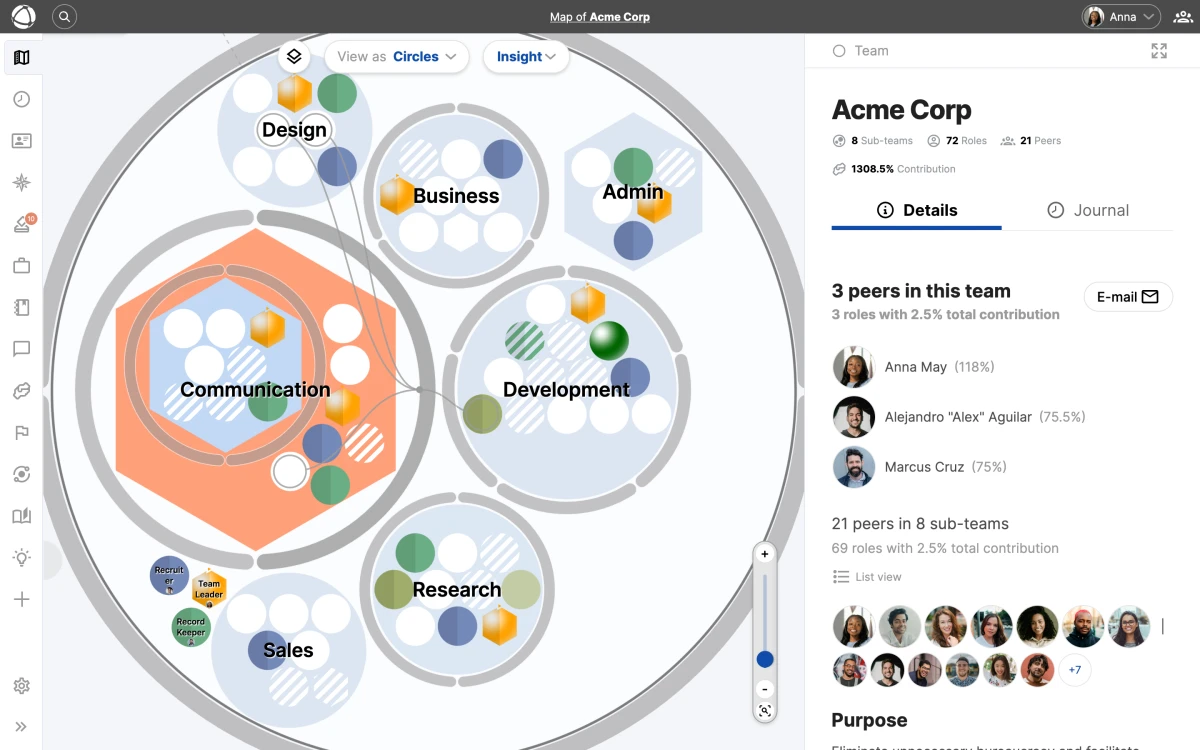
Activer et désactiver les calques
- Cliquez sur l’icône Calques sur le côté gauche de la barre d’outils
- Cochez ou décochez chaque calque pour l’afficher ou le masquer
- Votre sélection est enregistrée automatiquement
Les paramètres des calques sont sauvegardés par organisation. Si vous appartenez à plusieurs organisations, chacune conserve sa propre configuration de calques.
Qui peut utiliser les calques
Les calques sont disponibles pour les utilisateurs facturables : Membres, éditeur·trices et propriétaires. Les Invité·es ne peuvent pas accéder au panneau des calques ni activer les surcouches.
Conseils
- Désactivez le calque collègues lorsque vous souhaitez vous concentrer sur la structure sans les personnes
- Activez le calque Objectifs lors des sessions de planification pour voir la progression sur toute la Carte
- Combinez Projets et collègues pour voir qui travaille sur quoi