Export et import de données
Peerdom vous donne un accès complet aux données de votre organisation. Vous pouvez exporter un instantané de votre Carte, télécharger des fichiers de données structurées ou importer des personnes en masse. Toutes les options de gestion des données se trouvent dans les Paramètres sous Mes données.
Exporter vos données
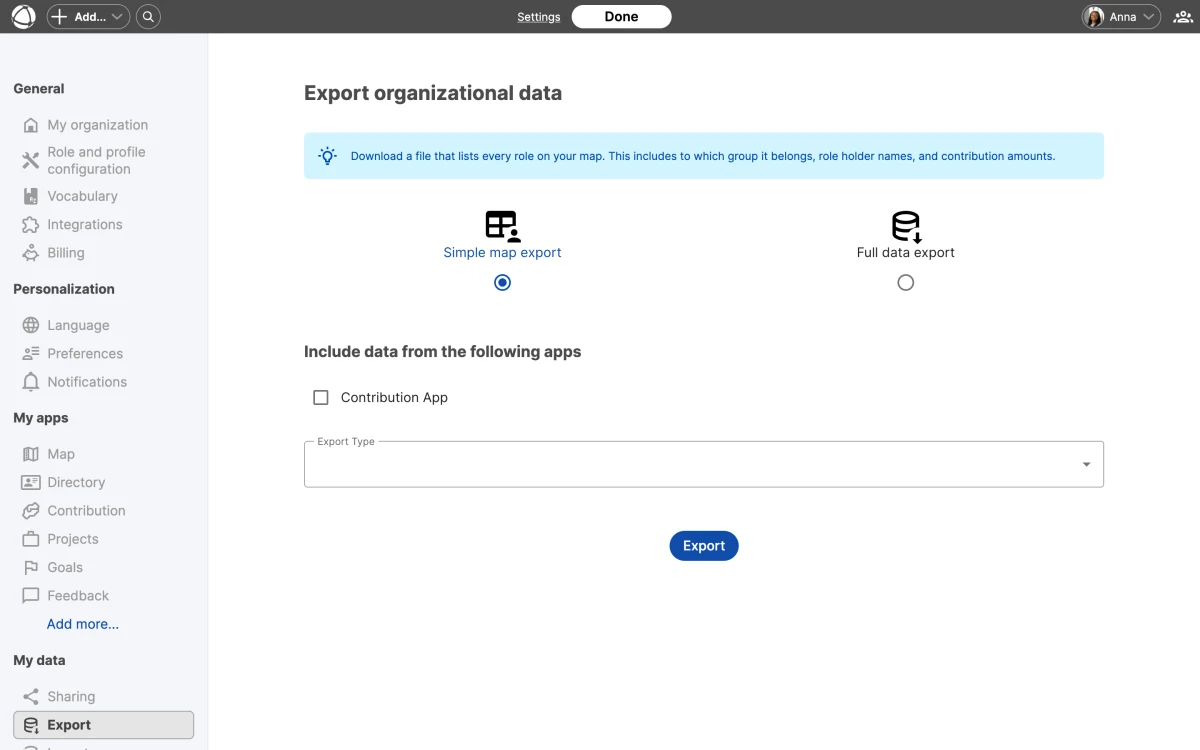
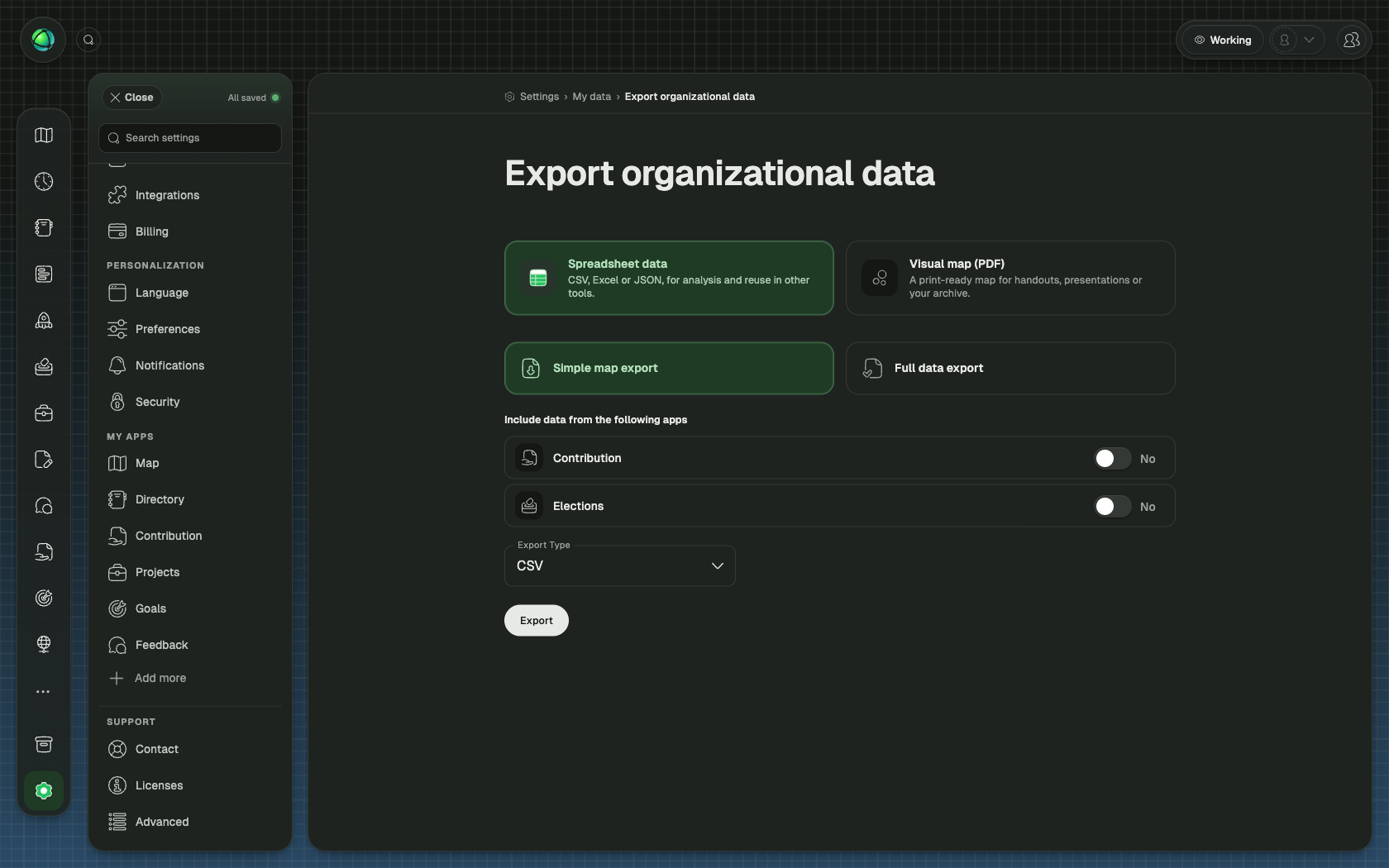
Peerdom propose deux types d’export :
- Export simple de la Carte : un instantané visuel de votre Carte actuelle, utile pour les présentations ou les archives
- Export complet des données : des fichiers CSV contenant toutes les données de l’organisation, y compris les personnes, les rôles, les cercles et leurs propriétés
Pour exporter, allez dans les Paramètres et ouvrez la section Mes données. Sélectionnez le type d’export souhaité et téléchargez les fichiers.
Exporter un groupe
Pour n’exporter qu’une partie de votre organisation, ouvrez le menu Plus (⋯) d’un groupe sur la carte et choisissez Exporter ce groupe. La page d’export s’ouvre limitée à ce groupe pour la Carte visuelle (PDF). Les Propriétaires peuvent le faire.
Importer votre organisation
Ouvrez l’import depuis Paramètres > Mes données > Importer, depuis Importer des collègues à partir d’un fichier dans le menu +, ou depuis Importe ton organisation sur une nouvelle carte vide. Les Propriétaires choisissent entre trois façons :
- Depuis un fichier : jusqu’à dix fichiers (.xlsx, .csv, .docx ou .pdf) : 2 Mo chacun avec Peerdom et pendant un essai, 5 Mo chacun avec un abonnement, 20 Mo au total. Un fichier au format du modèle CSV, disponible sous Télécharger le modèle, ajoute les personnes telles quelles. Tout autre fichier est lu pour vous et devient une nouvelle carte brouillon : votre carte publiée reste inchangée jusqu’à ce que vous publiiez le brouillon. Les personnes sont ajoutées tout de suite à votre annuaire, sans invitation.
- Depuis un autre outil : connectez GlassFrog, Nestr, Talkspirit ou Rolebase avec sa clé, et choisissez Où l’importer ? : comme brouillon à côté de votre carte publiée, comme votre carte publiée, en remplacement de votre carte publiée, ou fusionné avec une carte existante.
- Laisse-nous nous en charger : envoyez-nous vos données et nous les importons pour vous.
Une fois l’import terminé, un récapitulatif indique qui a été ajouté, qui était déjà là et ce qui n’a pas pu être créé, avec des boutons pour Ouvrir la carte brouillon ou l’annuaire.
Avec Peerdom, la formule gratuite, le modèle CSV peut porter votre organisation jusqu’à dix personnes au total ; au-delà, Peerdom vous propose de démarrer un essai disponible ou de choisir une formule. Préparer une carte à partir d’un document demande Peerdom+ ou son essai. Avec un abonnement à nombre de places fixe, les personnes au-delà de vos places sont ajoutées comme Invité·es.
Alternative via l’API
Pour un accès programmatique aux données de votre organisation, utilisez l’API REST Peerdom. L’API fournit un accès en lecture et en écriture aux personnes, aux rôles, aux cercles et aux autres ressources.
En lien
- Paramètres de l’organisation : accéder aux options de gestion des données
- API et Webhooks : accès programmatique aux données
- Gestion des personnes : ajouter des personnes manuellement
- Aide-mémoire propriétaire : capacités administratives