Partage et intégration
Vous pouvez partager votre Carte Peerdom avec des personnes extérieures à votre organisation de trois façons : la rendre publique, envoyer un lien privé ou l’intégrer sur un autre site web.
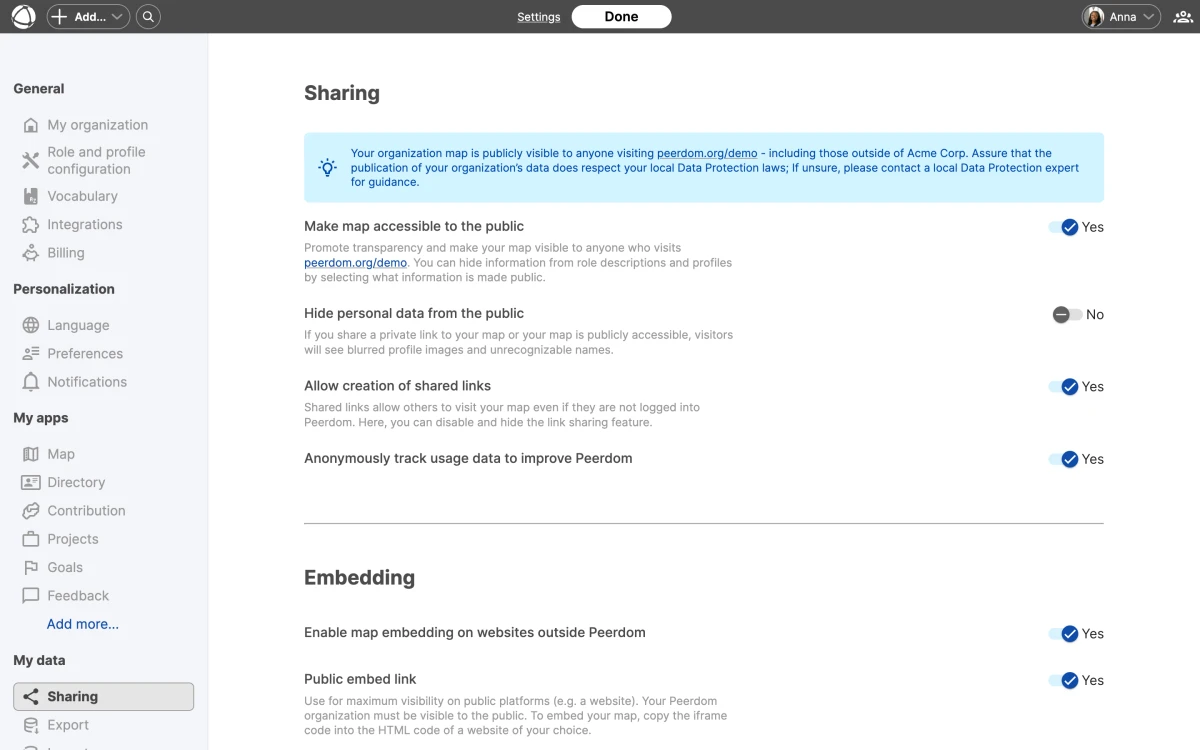
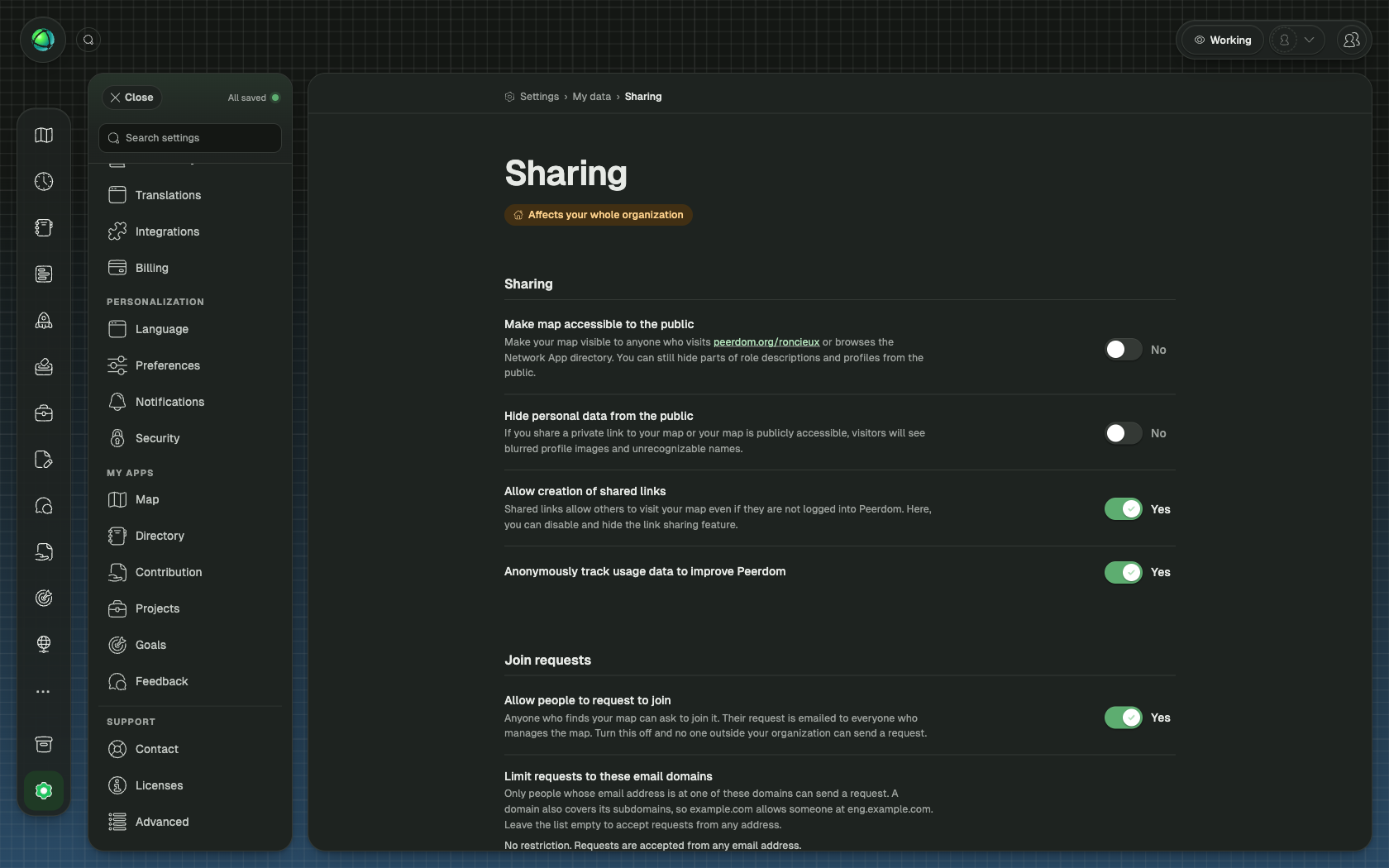
Partage public
Rendez votre Carte visible par n’importe qui sur Internet.
- Allez dans Paramètres > Partage
- Activez Carte publique
- Toute personne disposant de l’URL peut désormais voir votre Carte
Les Cartes publiques sont en lecture seule. Les visiteurs peuvent parcourir votre structure mais ne peuvent pas effectuer de modifications.
Partage par lien privé
Partagez votre Carte avec des personnes spécifiques qui n’ont pas de compte Peerdom. Le lien se crée depuis la Carte elle-même. La page Paramètres contrôle uniquement si le partage par lien est autorisé.
- Une propriétaire ou un propriétaire va dans Paramètres > Partage et active Permettre la création d’un lien de partage
- Ouvrez votre Carte
- Ouvrez le menu de profil en haut à droite et sélectionnez Partager
- Activez le bouton Activer pour créer le lien privé
- Sélectionnez Copier et envoyez le lien aux personnes à qui vous souhaitez donner accès
La même fenêtre Lien privé vers la carte gère ensuite le lien :
- Rafraîchir le lien génère un nouveau lien et rend le précédent inaccessible
- Le bouton Désactiver coupe entièrement le lien privé et révoque immédiatement l’accès de toutes les personnes qui en disposaient
Intégration sur des sites externes
Affichez votre Carte à l’intérieur d’autres plateformes à l’aide d’un iframe. Les intégrations Peerdom fonctionnent sur SharePoint, Confluence, WordPress, Webflow et toute plateforme prenant en charge les iframes.
- Allez dans Paramètres > Partage
- Copiez le code d’intégration
- Collez-le dans votre site web ou page intranet
Ce qui fonctionne dans les intégrations
Les visiteurs peuvent zoomer, rechercher et lire les descriptions des cercles et des rôles dans la vue intégrée.
Ce qui n’est pas disponible dans les intégrations
- Calque Objectifs
- Calque Réseau
- Champs personnalisés privés
- Informations de contact
Anonymisation
Si vous souhaitez partager votre structure sans révéler les détails personnels, activez l’anonymisation. Lorsqu’elle est activée, les vues publiques et intégrées affichent :
- Des noms abrégés (initiales au lieu des noms complets)
- Des avatars floutés
Cela vous permet de partager votre design organisationnel tout en protégeant la vie privée de chacun·e.