


Naviguer sur la Carte
Votre Carte Peerdom affiche l’intégralité de votre organisation sous forme de visualisation interactive en temps réel. Chaque cercle, rôle et personne est visible à tous les niveaux de zoom. Rien ne se replie ni ne se masque lorsque vous dézoomez.
Vous pouvez afficher votre Carte de trois façons : la vue cercle (la visualisation imbriquée par défaut), la vue liste (une liste plate avec recherche) ou la vue arborescence (un diagramme hiérarchique). Chaque vue offre une perspective différente sur la même structure sous-jacente.
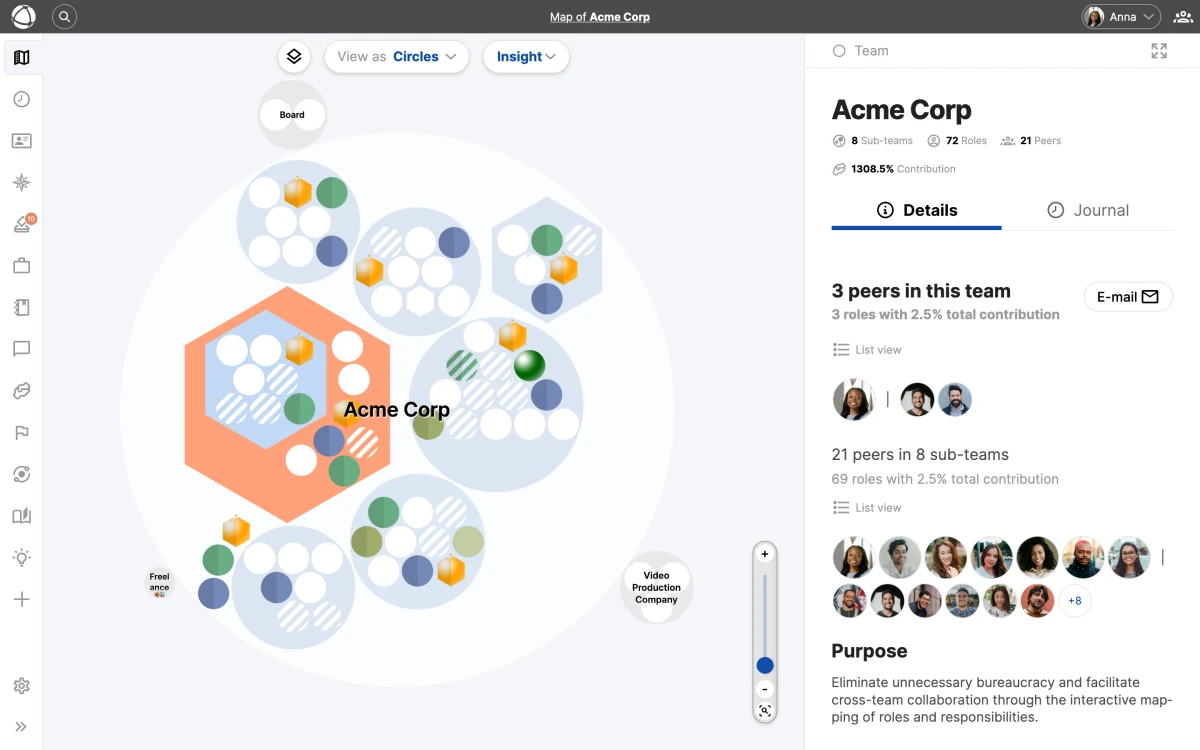
Se déplacer sur la Carte
- Panoramique : cliquez et faites glisser sur une zone vide pour déplacer la vue
- Zoom avant/arrière : utilisez les boutons + et -, la molette de la souris, ou le pincement sur un trackpad ou écran tactile
- Survol : placez votre curseur sur n’importe quel noeud pour voir son nom
La Carte affiche tous les noeuds quel que soit le niveau de zoom. Dézoomer vous donne la vue d’ensemble ; zoomer vous permet de vous concentrer sur une zone spécifique.
Sélectionner un noeud
Cliquez sur n’importe quel cercle, rôle ou personne sur la Carte. Cela ouvre le panneau Inspecteur sur le côté droit de l’écran (environ un tiers de la largeur de la vue). L’Inspecteur a deux onglets :
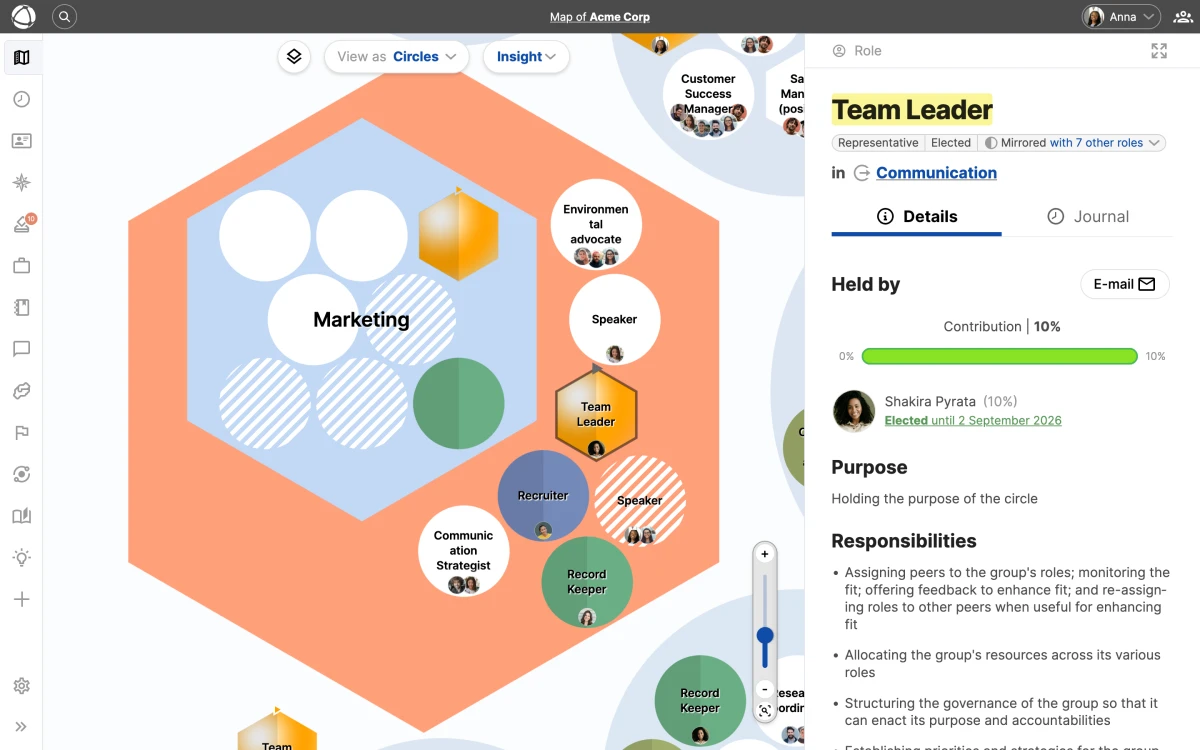
- Détails : nom, raison d’être, responsabilités et assignations
- Journal : historique des activités et notes pour ce noeud (alimenté par l’application Journal)
Lorsque vous sélectionnez un noeud, l’URL dans votre navigateur se met à jour pour refléter votre sélection. Vous pouvez partager cette URL pour diriger quelqu’un directement vers ce noeud.
Filtrer par personne
Cliquez sur l’avatar d’une personne n’importe où sur la Carte pour mettre en surbrillance tous les rôles qu’elle occupe. Un badge de personne apparaît pour confirmer le filtre actif. C’est un moyen rapide de voir l’étendue complète des responsabilités d’une personne dans toute l’organisation.
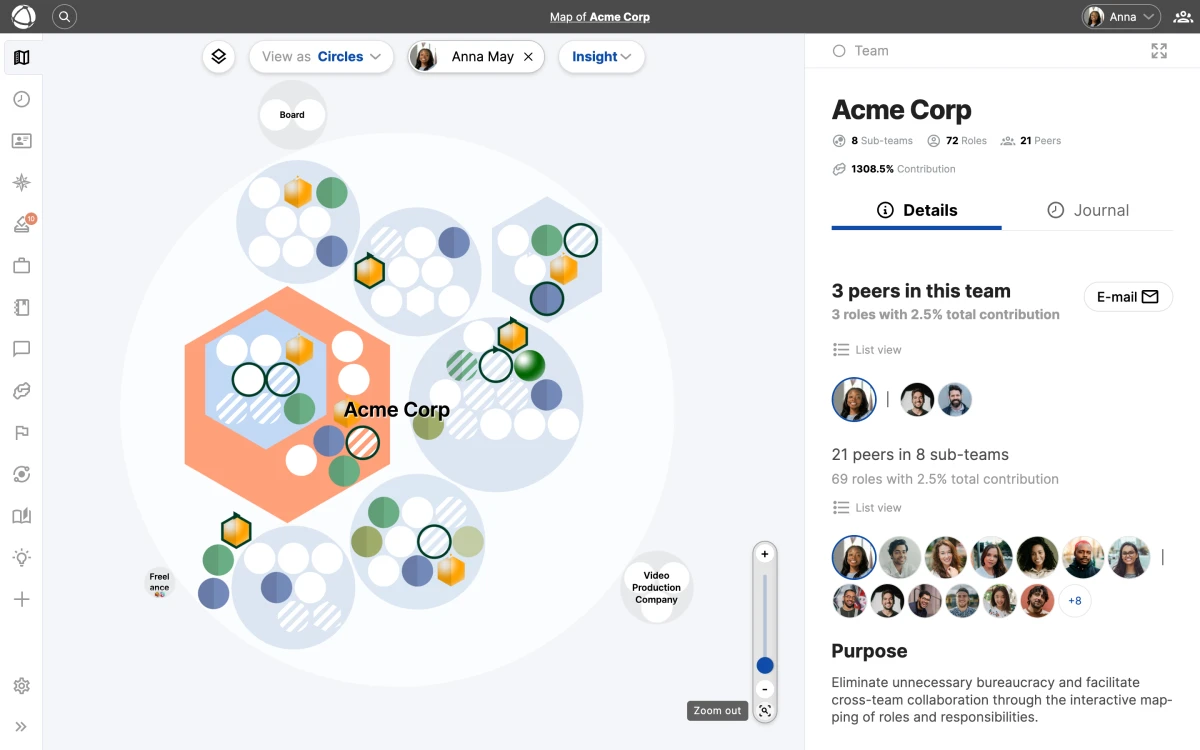
Cliquez sur le badge ou cliquez ailleurs sur la Carte pour effacer le filtre.
Calques
Les calques vous permettent de superposer des informations supplémentaires sur la Carte, telles que la répartition de la charge de travail ou des données personnalisées. Lorsqu’un calque est actif, les noeuds sont colorés pour refléter la dimension sélectionnée.
Mises à jour en temps réel
La Carte s’anime en temps réel. Lorsqu’un·e collègue effectue une modification (ajout d’un rôle, réassignation d’une personne, renommage d’un cercle), vous la voyez reflétée sur votre Carte sans rafraîchir la page.
Articles connexes
- Vue cercle et mises en page - explorez la visualisation imbriquée par défaut
- Vue liste - parcourez votre structure sous forme de liste plate avec recherche
- Vue arborescence - affichez votre organisation sous forme de diagramme hiérarchique
- Calques - superposez des dimensions de données supplémentaires sur votre Carte
- Aide-mémoire éditeur·trice - découvrez ce que vous pouvez créer et modifier