


Relations
Les relations capturent les connexions entre les personnes, les rôles et les cercles qui vont au-delà de la hiérarchie de votre Carte. Utilisez-les pour documenter les suppléants, les mentors, les parcours de carrière, les dépendances entre équipes et tout autre lien important pour votre organisation.
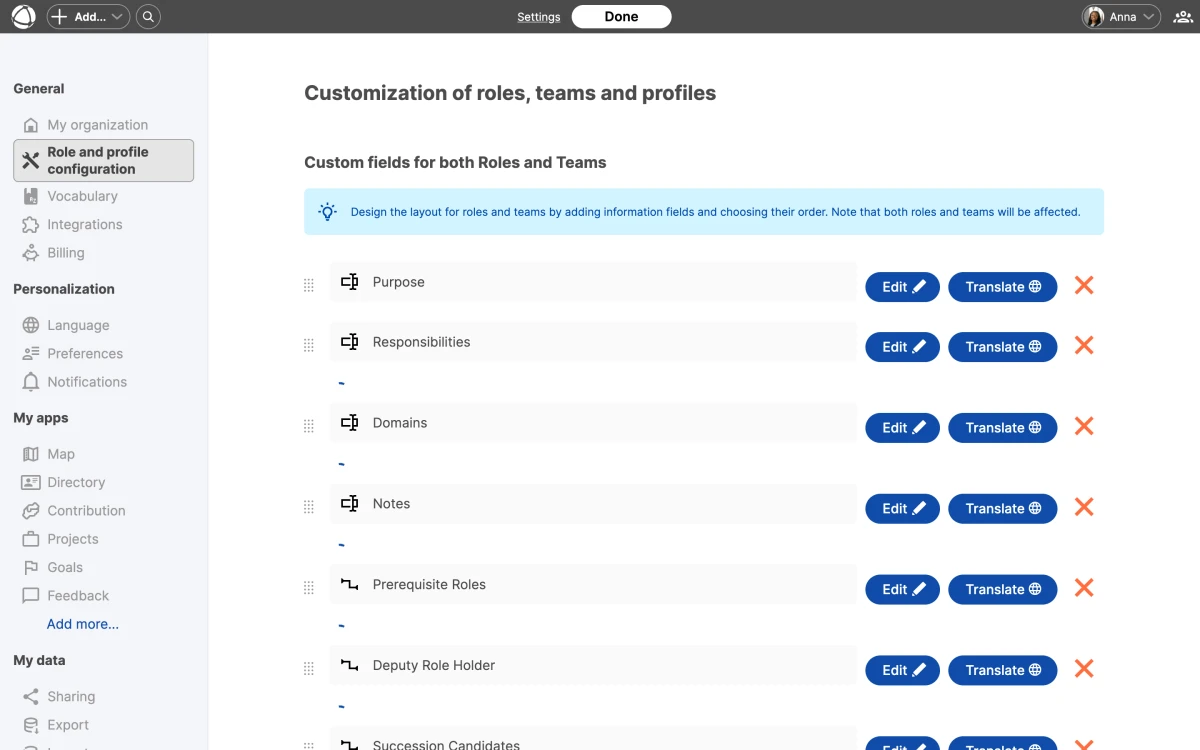
Types de relations courants
- Suppléant désigne qui prend le relais lorsqu’une personne titulaire d’un rôle est absente
- Rôles prérequis cartographient les parcours de carrière en montrant quels rôles mènent à d’autres
- Dépendances entre équipes lient les cercles qui dépendent les uns des autres
- Responsable hiérarchique enregistre les relations hiérarchiques en dehors de la structure de la Carte
- Mentor capture les relations d’accompagnement et de développement
- Aspiration de carrière marque les rôles vers lesquels un·e collègue travaille
Créer un champ de relation
Seuls les propriétaires peuvent créer des champs de relation.
- Allez dans Paramètres > Configuration des rôles et profils
- Cliquez sur Ajouter un champ
- Sélectionnez Relation comme type de champ
- Configurez le champ :
- Nom définit comment cette relation s’appelle
- Type d’élément vous permet de choisir collègue, rôle ou groupe
- Nombre d’entrées définit combien de liens sont autorisés
- Confidentialité contrôle la visibilité (public pour toutes et tous, ou privé pour masquer aux Invité·es)
- Enregistrez
Voir les relations
Les relations apparaissent dans le panneau Inspecteur lorsque vous sélectionnez un rôle ou un·e collègue. Chaque champ de relation affiche les éléments liés sous forme de références cliquables. Vous pouvez aussi voir les relations sur les Pages lorsque les pages de profil sont activées.
Références inversées
Les relations fonctionnent automatiquement dans les deux sens. Si quelqu’un vous liste comme son mentor, cette connexion apparaît également sur votre profil. Vous n’avez pas besoin de créer le lien des deux côtés.
Traduire les noms de champs
Les noms des champs de relation peuvent être traduits en anglais, allemand, néerlandais, français et espagnol. Saisissez les traductions lors de la création ou de la modification du champ dans les Paramètres. Les collègues voient les noms des champs dans leur langue préférée.