


Peerdom pour la sociocratie
La sociocratie est un système de gouvernance conçu pour améliorer la productivité, le bien-être et la résilience organisationnelle. Elle structure la prise de décision à travers des cercles semi-autonomes, des politiques basées sur le consentement, des rôles élus par les collègues et un double lien entre les équipes. Peerdom fournit les applications et les fonctionnalités pour rendre les structures sociocratiques visibles, maintenables et transparentes.
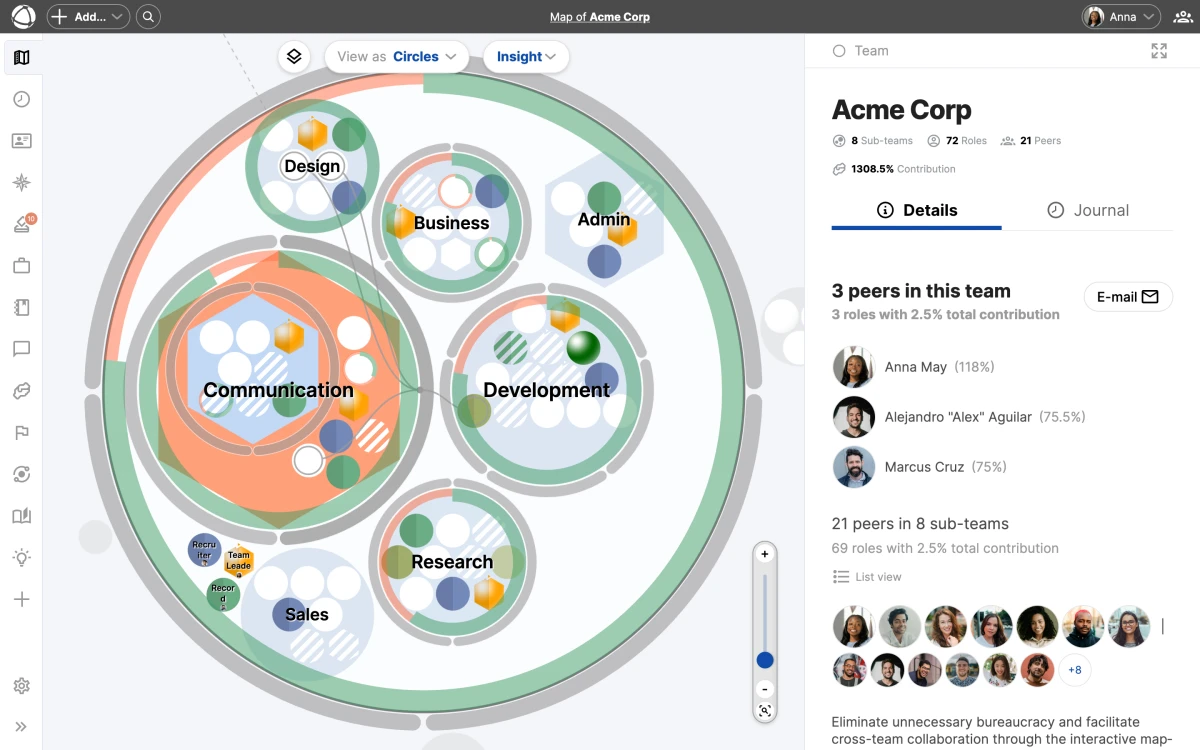
Cartographier votre organisation avec des cercles
En sociocratie, le travail est réparti entre des cercles interconnectés. Chaque cercle fonctionne comme un groupe semi-autonome doté d’un pouvoir de décision sur son domaine.
Créez autant de cercles que nécessaire pour répartir le travail. Pour chaque cercle, définissez deux propriétés clés :
- Objectif : ce vers quoi ce cercle travaille
- Domaine : le périmètre de responsabilité et d’autorité
Au fur et à mesure que votre organisation évolue, imbriquez des sous-cercles à l’intérieur des cercles parents pour la spécialisation. Chaque sous-cercle conserve son propre objectif et son propre domaine tout en restant redevable au cercle parent. Il n’y a pas de limite au niveau d’imbrication, mais deux à trois niveaux garantissent une bonne lisibilité.
Personnaliser votre vocabulaire
Peerdom utilise des termes génériques par défaut, mais vous pouvez les configurer pour correspondre au langage sociocratique grâce aux termes personnalisés. Rendez-vous dans Paramètres > Vocabulaire et ajustez :
- Groupe devient Cercle
- Représentant·e devient Délégué ou Leader
- Collègue devient Membre
Vos choix s’appliquent à l’ensemble de l’interface, y compris la Carte, l’Inspecteur, les profils, les applications et les exports. Consultez le vocabulaire personnalisé pour la liste complète des termes disponibles.
Choisir une disposition de Carte
Les structures sociocratiques bénéficient de dispositions qui mettent en valeur l’égalité et l’interconnexion plutôt que la hiérarchie descendante. Peerdom propose deux dispositions bien adaptées :
- Fleur de cactus aplatie : les cercles disposés autour d’un centre, évoquant des personnes assises autour d’une table
- Disposition en ligne : les cercles connectés par des lignes pour montrer les relations
Pour configurer votre disposition, cliquez sur Configurer à côté de la vue Cercles et sélectionnez votre option préférée. En savoir plus sur les vues dans vue cercle et dispositions.
Répartir le travail en rôles
Les rôles sont les éléments constitutifs de la répartition du travail en sociocratie. Chaque rôle définit un ensemble clair de responsabilités qui existe indépendamment de la personne qui l’occupe.
Créez des descriptions de rôles détaillées avec un objectif et des responsabilités. Assignez les rôles aux membres pour que chacun·e comprenne son périmètre. Lorsqu’un rôle a plusieurs titulaires, ajoutez un domaine de focus pour chaque personne afin de clarifier sa contribution spécifique.
Configurer les rôles de processus du cercle
Chaque cercle sociocratique possède quatre rôles de processus. Vous pouvez rendre chacun visuellement distinct sur votre Carte :
- Leader : porte le badge de représentant·e (ombrage sphérique) et relie le cercle au contexte organisationnel plus large
- Délégué : porte le badge de représentant·e (ombrage sphérique) et représente le cercle dans le cercle parent
- Facilitateur : porte le badge d’éligibilité (flèche en haut) et gère les réunions du cercle et les processus de décision
- Secrétaire : porte le badge d’éligibilité (flèche en haut), enregistre les décisions et tient à jour les registres de gouvernance
Marquez le Leader et le Délégué comme rôles représentatifs dans le panneau Inspecteur. Marquez le Facilitateur et le Secrétaire comme rôles éligibles, ce qui nécessite l’application Élections.
Mettre en place le double lien
Le double lien est une pratique sociocratique fondamentale qui garantit la circulation de l’information dans les deux sens entre les cercles. Deux rôles représentatifs connectent chaque sous-cercle à son cercle parent :
- Le Leader établit le lien descendant, sélectionné par le cercle parent pour guider le sous-cercle
- Le Délégué établit le lien ascendant, élu par le sous-cercle pour le représenter dans le cercle parent
Les deux rôles portent le badge de représentant·e sur la Carte. Assignez des personnes différentes à chaque rôle pour maintenir des canaux d’information indépendants. Cette structure garantit que chaque cercle a une voix dans les cercles au-dessus de lui.
Utiliser les rôles en miroir pour la cohérence
Lorsque des rôles de processus comme le Facilitateur ou le Secrétaire doivent avoir la même définition dans tous les cercles, utilisez les rôles en miroir :
- Créez le rôle (par exemple, « Facilitateur ») dans un cercle avec sa description complète
- Faites un clic droit sur le rôle et sélectionnez Copier vers… puis choisissez le cercle cible
- Sélectionnez en tant que copie en miroir
Les rôles en miroir partagent leur objectif, domaines, responsabilités et couleur. Les modifications apportées à un miroir mettent automatiquement à jour toutes les copies. Chaque miroir a son propre emplacement et son propre titulaire. En savoir plus sur les types de rôles dans la documentation des rôles.
Documenter les décisions de manière transparente
La sociocratie repose sur une gouvernance transparente. Utilisez l’application Pages pour documenter :
- Les propositions et les décisions par consentement
- Les accords de travail
- Les politiques organisationnelles
- Les registres de gouvernance spécifiques au cercle
Liez les pages au cercle concerné pour que tous les membres puissent les trouver via le panneau Inspecteur. Cela crée un registre vivant de votre gouvernance qui reste connecté à la structure qu’il régit.
Suivre les élections et les mandats
L’application Élections vous aide à gérer les rôles pourvus par les processus électoraux sociocratiques. Marquez un rôle comme éligible, définissez la date de fin de mandat, et l’application suit l’expiration à travers votre organisation. Une chronologie à code couleur montre quels mandats sont expirés, arrivent à expiration ou sont en cours. Les propriétaires reçoivent des notifications hebdomadaires par e-mail lorsque des réélections sont à prévoir.
Améliorer en continu
La sociocratie met l’accent sur l’apprentissage et l’adaptation continus. Trois applications Peerdom soutiennent cette démarche :
- Journal : chronique chaque changement structurel avec qui, quoi et quand. Utilisez la navigation par date pour examiner les périodes historiques.
- Aperçus : révèle des tendances comme la rotation des rôles, la dispersion des groupes et l’accumulation de rôles. Ces données vous aident à repérer les cercles qui nécessitent de l’attention.
- Feedback : permet des boucles de feedback de rôle à rôle. Un feedback régulier renforce la responsabilisation et soutient le développement personnel.
Commencer
Utilisez le modèle sociocratique pour démarrer avec une structure préconfigurée :
- Rendez-vous sur peerdom.org/start?template=sociocratic-startup
- Personnalisez les cercles et les rôles pour votre organisation
- Invitez vos membres
Les applications recommandées pour les organisations sociocratiques sont :
- Carte : visualiser votre structure de cercles (toujours incluse)
- Journal : suivre les changements de gouvernance (inclus avec Peerdom+)
- Élections : gérer les rôles à durée déterminée et les calendriers de réélection
- Pages : documenter les décisions et les politiques
- Feedback : soutenir la responsabilisation et le développement entre collègues
- Aperçus : surveiller la santé organisationnelle avec des données
FAQ
Puis-je mettre en place le double lien des cercles dans Peerdom ? Oui. Créez des rôles Leader et Délégué dans le sous-cercle, marquez-les tous les deux comme rôles représentatifs et assignez des personnes différentes à chacun·e. Les deux s’afficheront avec le badge de représentant·e sur la Carte, garantissant la circulation de l’information dans les deux sens.
Comment suivre les décisions par consentement ? Utilisez l’application Pages pour documenter les propositions, les décisions et la justification. Liez chaque page au cercle concerné pour que tous les membres puissent trouver les registres de gouvernance via le panneau Inspecteur.
Les rôles peuvent-ils avoir une durée de mandat limitée ? Oui. Marquez un rôle comme Éligible et utilisez l’application Élections pour définir les dates de fin de mandat. L’application suit la durée des mandats, affiche l’historique et envoie des rappels hebdomadaires par e-mail lorsque des réélections sont à prévoir.
Comment montrer qu’un rôle est élu ? Dans l’éditeur de rôle, cochez Rôle éligible. Le rôle s’affichera avec un indicateur en forme de flèche en haut sur la Carte. Cela nécessite l’application Élections.
En lien
- Cercles et groupes : créer et organiser des cercles
- Rôles : définir le travail et assigner des personnes
- Vocabulaire personnalisé : renommer les termes pour correspondre à votre cadre
- Élections : suivre les rôles éligibles et les mandats
- Pages : documenter les décisions de gouvernance