Voyage dans le temps
Le voyage dans le temps montre votre carte telle qu’elle était lors d’une semaine passée : quels groupes et quels rôles existaient, et qui les tenait. Utilisez-le pour voir comment une équipe a grandi, retrouver qui tenait un rôle avant, ou comparer votre structure avant et après un changement.
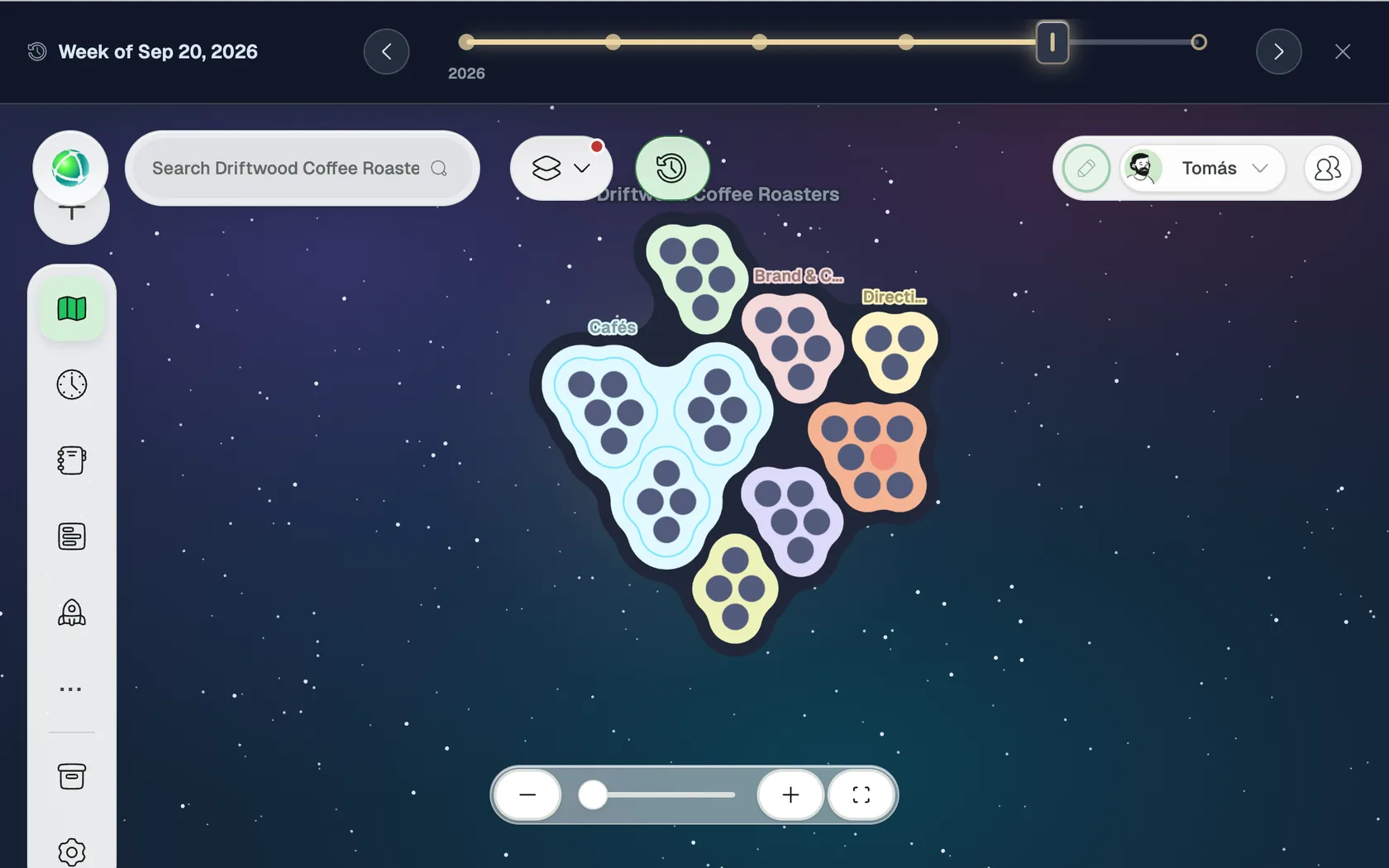
Voyager dans le temps
- Ouvrez la carte et cliquez sur Voyage dans le temps dans la rangée de boutons en haut.
- Une frise s’ouvre au-dessus de la carte, avec un point pour chaque semaine où quelque chose a changé. Présent est le dernier point.
- Faites glisser le curseur, ou utilisez Plus tôt et Plus tard, pour choisir une semaine.
La carte montre la semaine choisie. Cliquez sur Quitter le voyage dans le temps pour revenir au présent.
Ce que vous voyez
Le voyage dans le temps reconstitue votre structure : les groupes, les rôles et les personnes qui les tenaient. Les calques des personnes, des projets, des objectifs, du réseau et des relations, ainsi que ceux des applications créées avec App Builder, ne s’affichent pas dans le passé. Aperçus est en pause jusqu’à votre retour.
Une carte passée se consulte. Rien ne peut être modifié tant que vous n’avez pas quitté le voyage dans le temps.
L’activer ou le désactiver
Le voyage dans le temps est activé par défaut avec Peerdom+. Les Propriétaires peuvent le désactiver, ou le réactiver, dans Paramètres → Avancé avec Donner accès aux cartes passées.
À la première activation, Peerdom reconstitue environ un an d’historique hebdomadaire. La frise affiche la progression et devient disponible quand l’historique est prêt.
Voir aussi
- Journal : chaque modification, avec qui l’a faite et quand
- Calques : choisissez ce que la carte affiche
- Facturation : ce que comprend Peerdom+