Flux
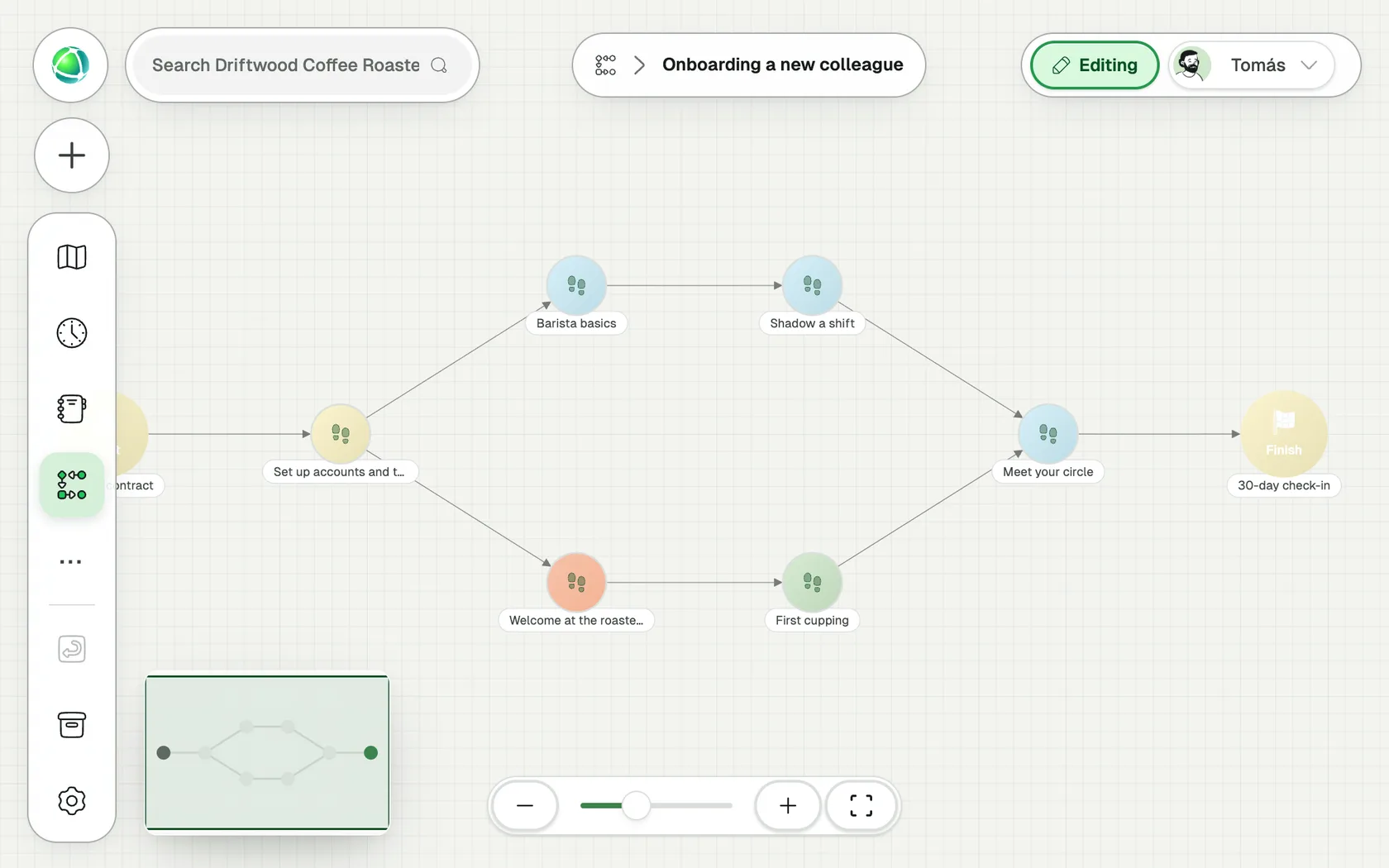
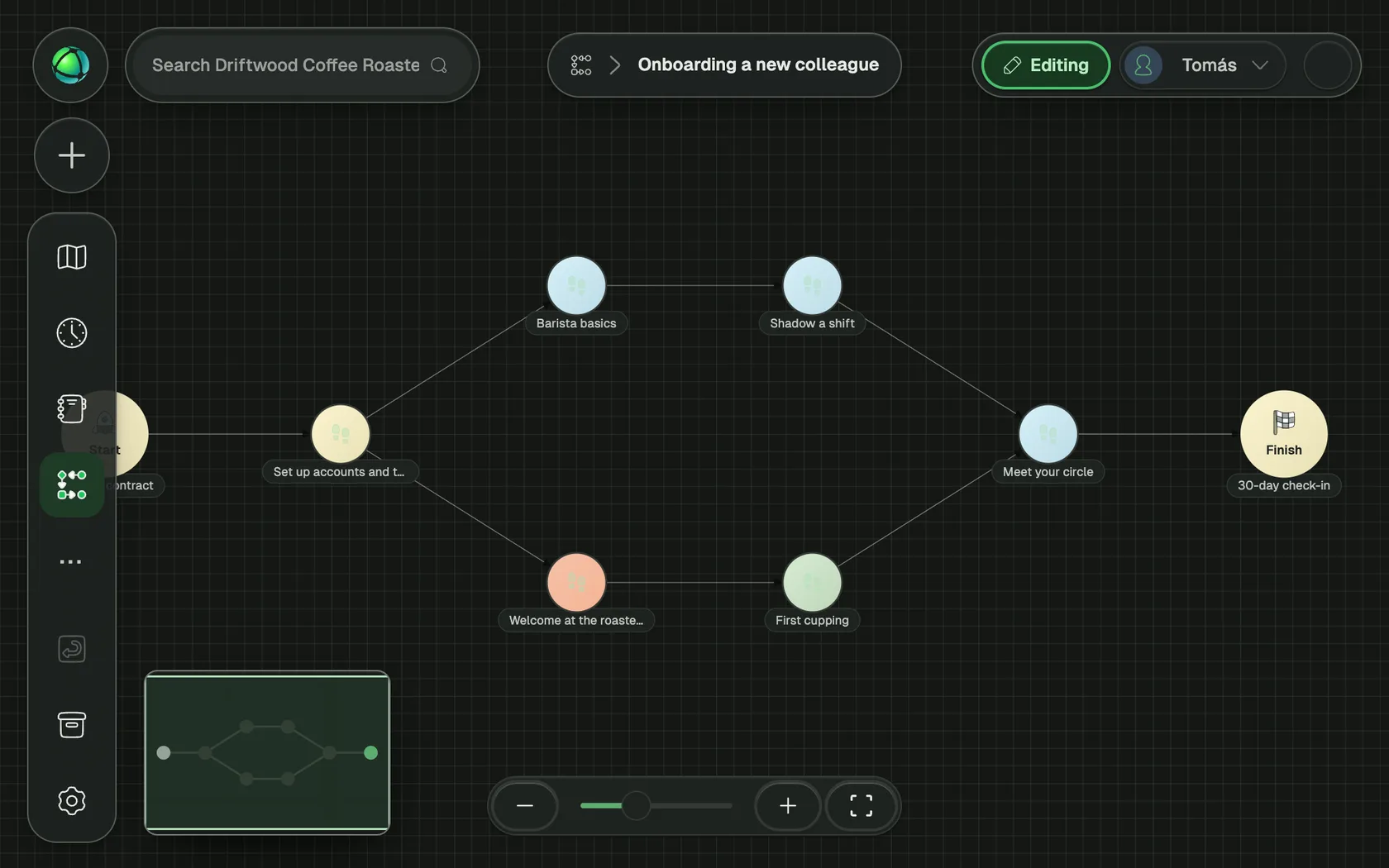
Flux représente le travail que votre organisation refait sans cesse, comme accueillir un nouveau collègue, traiter une commande ou clôturer le mois, sous forme d’étapes reliées par des passages de relais. Chaque étape nomme les rôles et les personnes impliqués : un flux montre ainsi qui fait quoi, dans quel ordre, sur votre structure.
Créer un flux
- Ouvrez Flux et cliquez sur Nouveau flux. Un flux sans titre est créé et son panneau s’ouvre.
- Donnez-lui un Nom et une Description.
- Choisissez son Accès : Privé le garde pour vous ; Public le rend visible à tous et permet de l’afficher sur la carte.
- Cliquez sur Ouvrir le flux pour construire ses étapes.
Les Propriétaires et les Éditeur·trices peuvent modifier les flux ; les Membres consultent les flux qu’ils peuvent voir. Pour modifier un flux, passez en mode Édition : en mode Travail, un flux s’ouvre en lecture, et un clic droit propose Passer en mode édition.
Ajouter des étapes et des passages de relais
Un flux va d’une étape Début à une étape Fin, et chaque flèche entre deux étapes est un passage de relais.
- Sélectionnez une étape et cliquez sur son + (Ajouter étape) pour ajouter l’étape suivante.
- Sur une flèche, choisissez Insérer une étape pour placer une étape entre les deux, ou Diviser le lien pour ajouter une branche en gardant la flèche d’origine.
- Maintenez Ctrl (Cmd sur Mac) et faites glisser une étape pour la déplacer.
- Supprimer l’étape retire une étape et reconnecte ses voisines, pour que le flux reste entier.
Décrire une étape
Cliquez sur une étape pour ouvrir sa fenêtre :
- Nom et Description : ce qui se passe à cette étape.
- Implication : cliquez sur Ajouter une implication et cherchez des rôles ou des personnes. Ajoutez un rôle comme Chaque détenteur·trice de ce rôle pour impliquer quiconque le tient, aujourd’hui et demain.
- Couleur et Forme : l’apparence de l’étape.
- Afficher sur la carte : dessine l’étape au-dessus des rôles impliqués.
Voir les flux sur la carte
Activez le calque Flux dans le menu Calques de la carte pour dessiner les étapes au-dessus des rôles impliqués. Un rôle qui ne fait partie d’aucun flux l’indique dans ses détails.
Organiser les flux
Rangez les flux dans des dossiers, donnez-leur des étiquettes et une image de couverture, et passez en vue Kanban pour les voir regroupés par étiquette. Archivez un flux qui ne sert plus ; il reste dans les archives.
Voir aussi
- Rôles : les briques auxquelles chaque étape se réfère
- Calques de la Carte : affichez et masquez ce que montre la carte
- Aide-mémoire éditeur·trice : Travail et Édition