


Champs personnalisés
Chaque rôle et chaque cercle est fourni avec trois champs par défaut : Raison d’être, Responsabilités et Notes. Lorsque votre organisation a besoin de plus, vous pouvez ajouter des champs personnalisés pour capturer toute information supplémentaire.
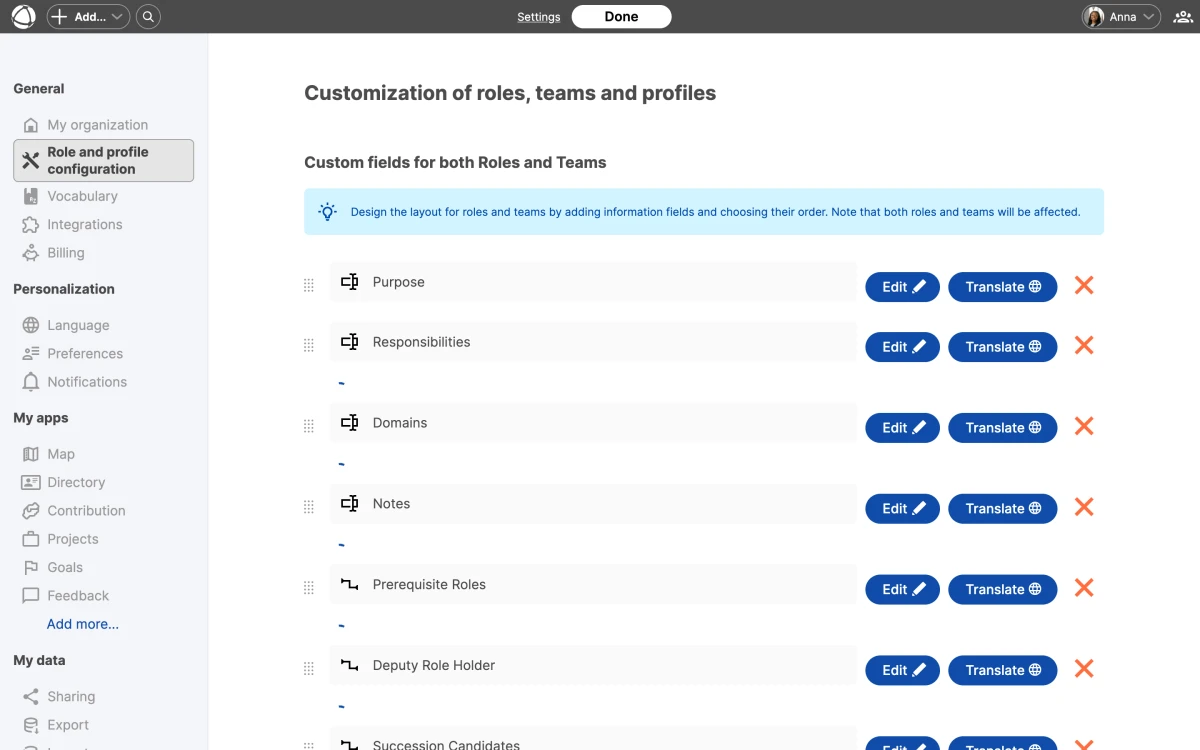
Ajouter un champ personnalisé
- Allez dans Paramètres > Configuration des rôles et profils
- Cliquez sur Ajouter un champ
- Choisissez un type de champ et configurez ses propriétés
- Enregistrez
Les champs personnalisés apparaissent dans le panneau Inspecteur aux côtés des champs par défaut.
Formats de champs
Vous pouvez configurer chaque champ avec les options suivantes :
- Entrées peut être une entrée unique ou une liste (entrées multiples)
- Format de texte peut être du texte brut ou du texte enrichi (avec mise en forme)
- Type peut être du texte ou relation (lien vers un·e collègue, un rôle ou un cercle)
Choisissez une entrée unique pour des champs comme “Localisation” ou “Département”. Choisissez une liste pour des champs comme “Responsabilités clés” ou “Compétences requises”.
Champs publics et privés
Chaque champ peut être défini comme public ou privé :
- Les champs publics sont visibles par tous les utilisateurs, y compris les Invité·es
- Les champs privés sont masqués aux Invité·es et visibles uniquement par les Membres, éditeur·trices et propriétaires
Utilisez les champs privés pour les informations internes comme les grilles salariales, les identifiants internes ou les notes sensibles. Lors du partage de votre Carte publiquement ou de son intégration, les champs privés sont automatiquement exclus.
Renommer les champs
Vous pouvez renommer n’importe quel champ, y compris ceux par défaut. Le nouveau nom apparaît partout où ce champ est affiché : dans l’Inspecteur, dans les profils, sur les Pages et dans les exports.
Traduire les noms de champs
Les noms de champs prennent en charge cinq langues : anglais, allemand, néerlandais, français et espagnol. Saisissez les traductions lors de la création ou de la modification du champ dans les Paramètres. Chaque collègue voit les noms des champs dans sa langue préférée.
Supprimer un champ
La suppression d’un champ personnalisé est permanente et irréversible. Toutes les données stockées dans ce champ à travers chaque rôle et chaque cercle sont supprimées. Pensez à exporter vos données avant de supprimer un champ.