Flows
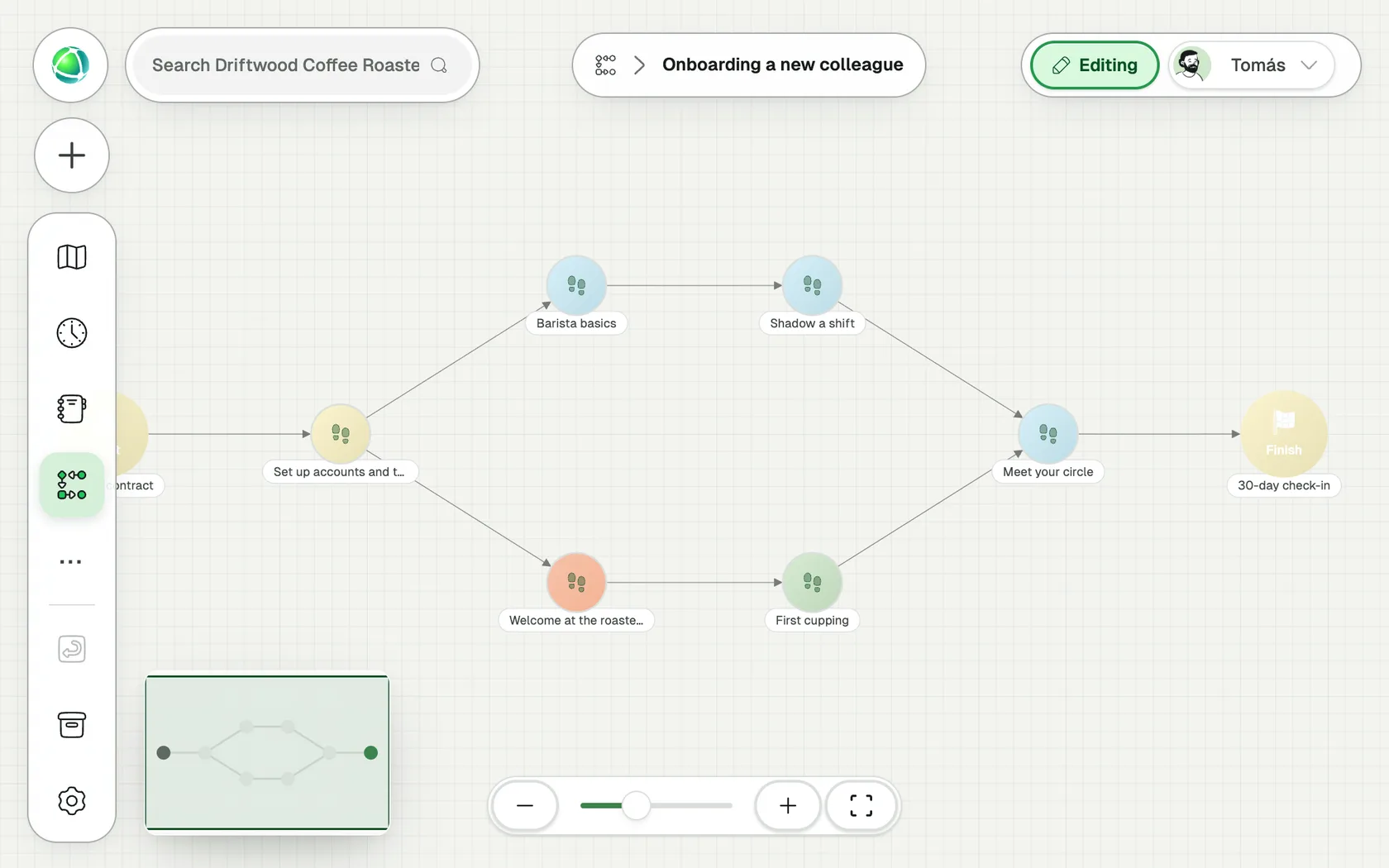
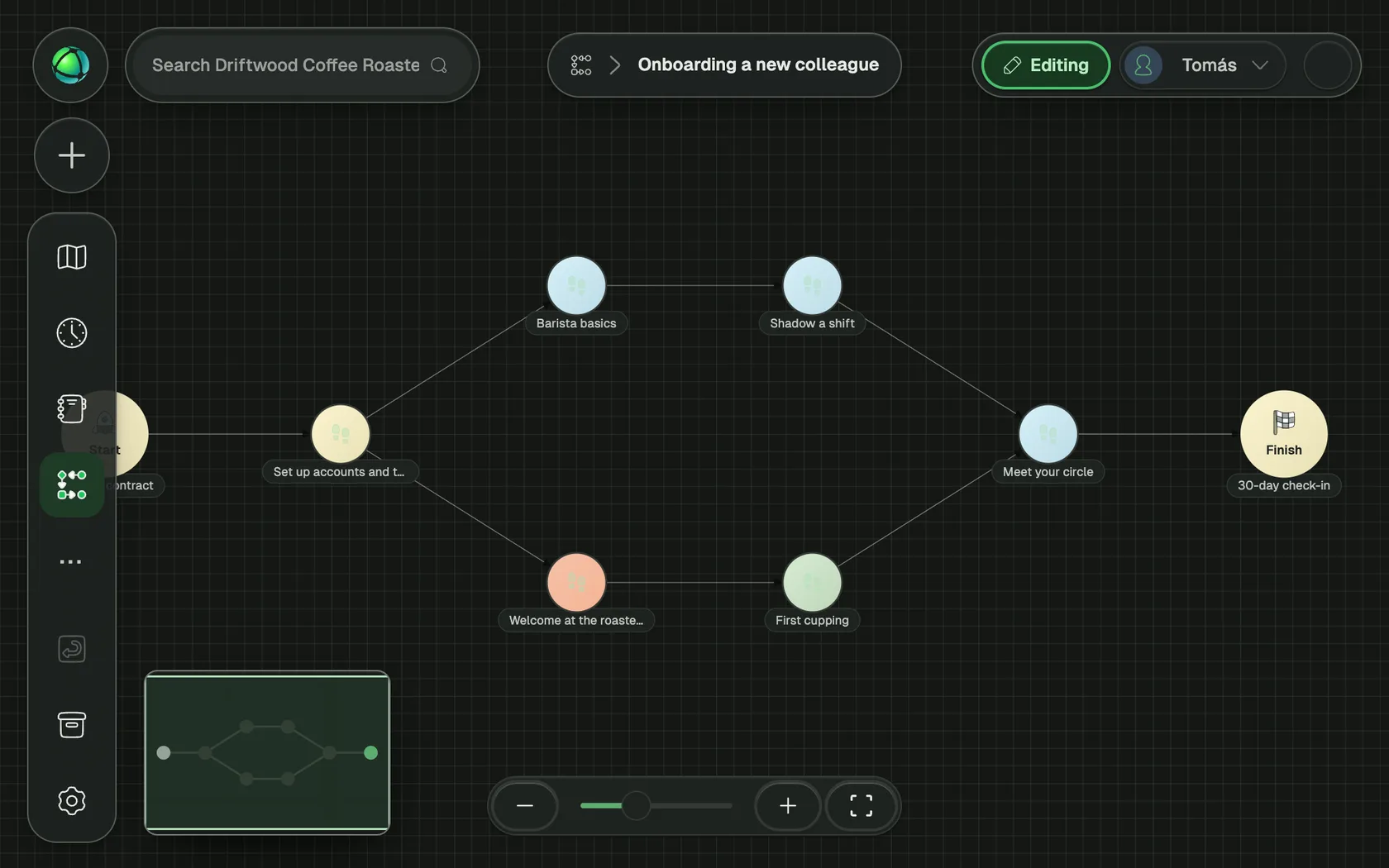
Flows bildet die Arbeit ab, die deine Organisation immer wieder erledigt, etwa eine neue Kollegin einarbeiten, eine Bestellung abwickeln oder den Monat abschliessen: als Schritte, die durch Übergaben verbunden sind. Jeder Schritt nennt die beteiligten Rollen und Personen, so zeigt ein Flow auf deiner Struktur, wer was in welcher Reihenfolge tut.
Einen Flow erstellen
- Öffne Flows und klicke auf Neuer Flow. Ein unbenannter Flow wird erstellt und sein Panel öffnet sich.
- Gib ihm einen Namen und eine Beschreibung.
- Wähle den Zugriff: Privat behält ihn für dich; Öffentlich zeigt ihn allen und auf der Karte.
- Klicke auf Flow öffnen, um seine Schritte zu bauen.
Besitzerinnen, Besitzer, Editorinnen und Editoren können Flows ändern; Mitglieder lesen die Flows, die sie sehen dürfen. Um einen Flow zu ändern, wechsle zu Bearbeiten: Im Modus Arbeiten öffnet sich ein Flow zum Lesen, und ein Rechtsklick bietet Zum Bearbeiten wechseln an.
Schritte und Übergaben hinzufügen
Ein Flow läuft von einem Schritt Start zu einem Schritt Ende, und jeder Pfeil zwischen zwei Schritten ist eine Übergabe.
- Wähle einen Schritt und klicke auf sein + (Schritt hinzufügen), um danach einen Schritt anzufügen.
- Auf einem Pfeil fügst du mit Schritt einfügen einen Schritt zwischen den beiden ein, oder du teilst den Weg mit einer Verzweigung und behältst den ursprünglichen Pfeil.
- Halte Ctrl (Cmd auf dem Mac) gedrückt und ziehe einen Schritt, um ihn zu verschieben.
- Schritt löschen entfernt einen Schritt und verbindet seine Nachbarn neu, damit der Flow ganz bleibt.
Einen Schritt beschreiben
Klicke auf einen Schritt, um sein Fenster zu öffnen:
- Name und Beschreibung: was in diesem Schritt passiert.
- Beteiligung: Klicke auf Beteiligung hinzufügen und suche nach Rollen oder Personen. Füge eine Rolle als Alle Rolleninhabenden dieser Rolle hinzu, um alle einzubeziehen, die sie jetzt und künftig innehaben.
- Farbe und Form: wie der Schritt aussieht.
- Auf der Karte zeigen: zeichnet den Schritt über die beteiligten Rollen.
Flows auf der Karte sehen
Schalte im Menü Ebenen der Karte die Ebene Flows ein, um die Schritte über die beteiligten Rollen zu zeichnen. Eine Rolle, die zu keinem Flow gehört, sagt das in ihren Details.
Flows ordnen
Sortiere Flows in Ordner, gib ihnen Bezeichnungen und ein Titelbild, und wechsle zum Board, um sie nach Bezeichnung gruppiert zu sehen. Archiviere einen Flow, den du nicht mehr brauchst; er bleibt im Archiv.
Verwandte Themen
- Rollen: die Bausteine, auf die sich jeder Schritt bezieht
- Kartenebenen: zeige und verberge, was die Karte darstellt
- Kurzreferenz für Editorinnen und Editoren: Arbeiten und Bearbeiten