Digitale Teammitglieder
Ein digitales Teammitglied ist ein KI-Agent, den du wie eine App engagierst. Es hält eine eigene Rolle auf deiner Karte, hat eine Person, die dafür verantwortlich ist, und erledigt nur die Arbeit, die seine Rolle beschreibt. Das erste digitale Teammitglied ist die Übersetzungskraft: Sie hält deine Rollen, Gruppen und ihre Felder in jeder Sprache aktuell, in der deine Organisation arbeitet.
Lerne die digitalen Teammitglieder kennen
Ein digitales Teammitglied starten
In diesem Beispiel stellst du die Übersetzungskraft ein.
- Klicke in der App-Leiste auf +.
- Wähle Neue digitale Arbeitskraft. Der App Store öffnet sich im Tab Digitale Mitarbeitende.
- Klicke bei der Übersetzungskraft auf Kennenlernen, um zu lesen, was sie tut, und dann auf Übersetzungskraft einstellen.
- Prüfe die Kaufübersicht: den Preis pro bezahltem Platz, den Betrag, der heute für den Rest deiner Abrechnungsperiode belastet wird, und die hinterlegte Karte.
- Bestätige mit Übersetzungskraft einstellen. Sobald sie engagiert ist, öffne Einstellungen der Übersetzungskraft, um ihre Sprachen zu prüfen und zu sehen, wer verantwortlich ist.
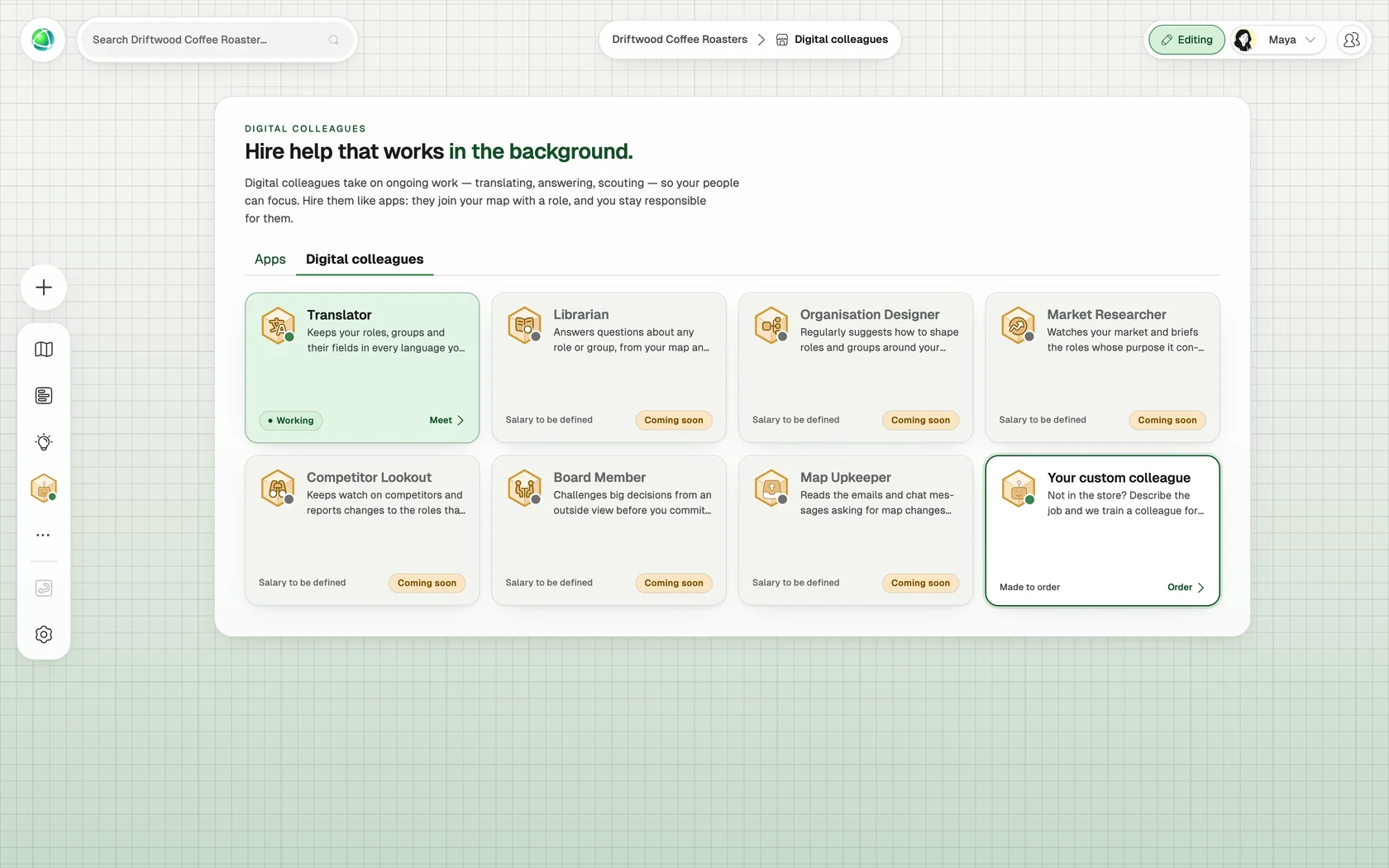
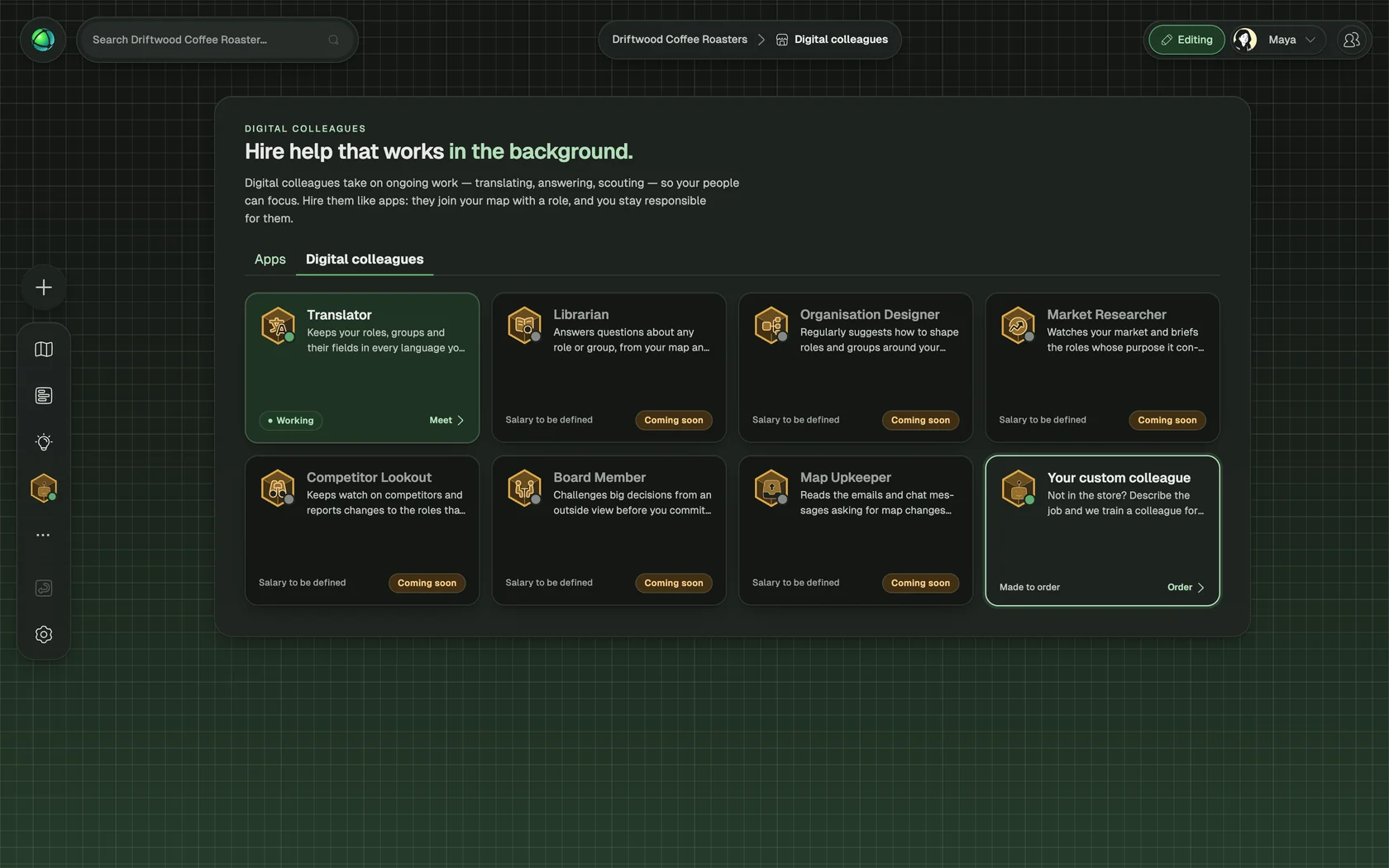
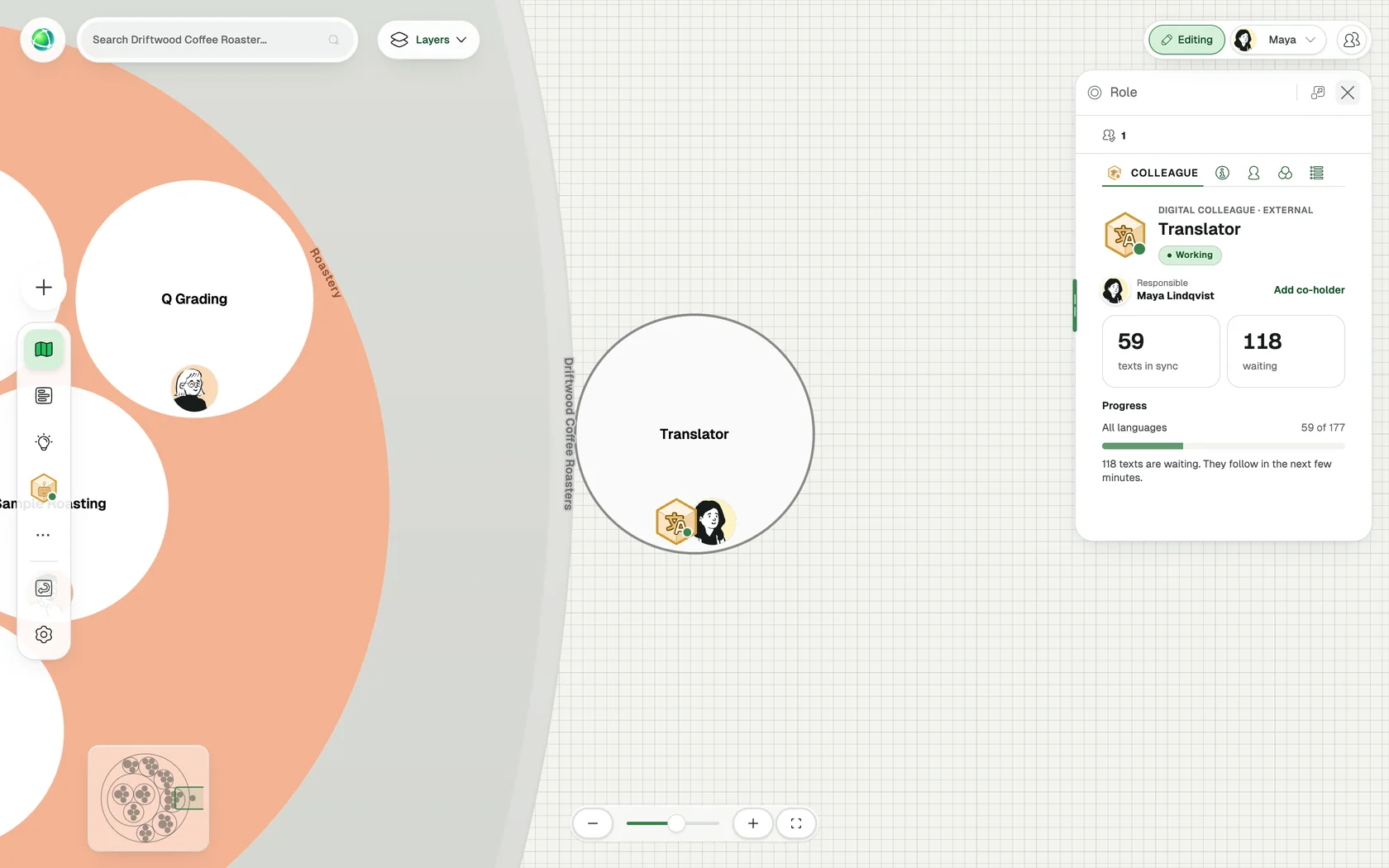
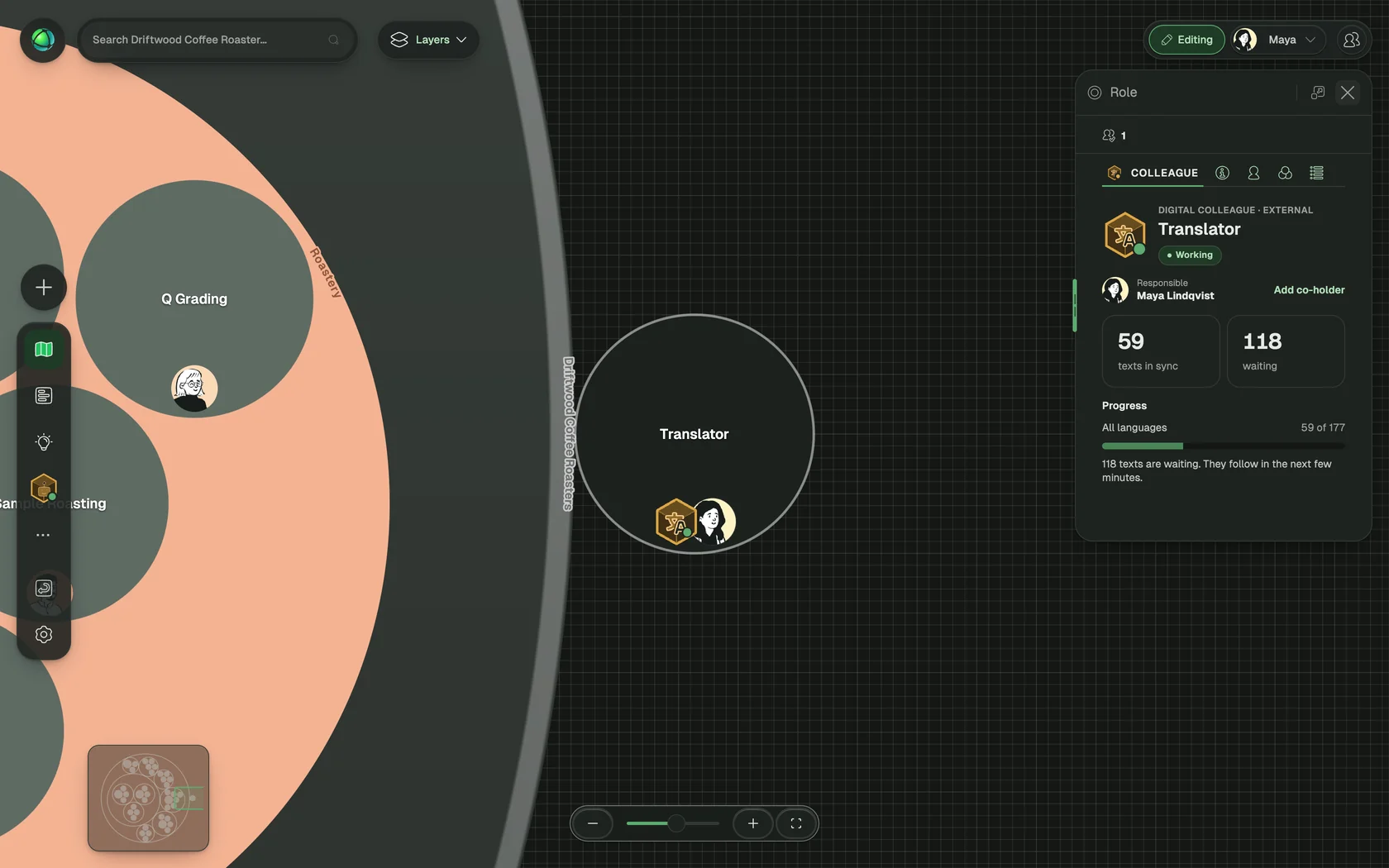
Die Übersetzungskraft hält jetzt eine eigene Rolle in Extern. Du kannst sie an jede Stelle auf deiner Karte verschieben.
Jemanden verantwortlich machen
Jedes digitale Teammitglied braucht eine Person, die dafür verantwortlich ist: einen Menschen, der seine Rolle gemeinsam mit ihm hält.
- Wer als Besitzerin oder Besitzer ein Teammitglied im App Store engagiert, wird dafür verantwortlich.
- Klicke im Tab Arbeitskraft auf Rolle mitbesetzen, um die Verantwortung zu teilen.
- Ein Teammitglied, das aus einem früheren Peerdom-Abo übernommen oder von Peerdom hinzugefügt wurde, startet ohne verantwortliche Person. Sein Tab weist darauf hin, und eine Besitzerin oder ein Besitzer kann auf Verantwortung übernehmen klicken.
Seine Arbeit verfolgen
Jedes digitale Teammitglied zeigt überall in Peerdom denselben Status:
| Status | Bedeutung |
|---|---|
| Arbeitet | Das Teammitglied erledigt seine Aufgabe. |
| Braucht dich | Das Teammitglied wartet auf eine Person, zum Beispiel darauf, dass jemand deine Sprachen bestätigt. |
| Pausiert | Das Teammitglied arbeitet gerade nicht, weil dein Abo abgelaufen ist oder weil die automatische Übersetzung unter Einstellungen › Übersetzungen ausgeschaltet ist. |
| Offline | Das Teammitglied erreicht sein KI-Modell nicht oder hat das Budget für diesen Monat aufgebraucht. Es geht nichts verloren: Sobald die Verbindung wieder steht, arbeitet es weiter. |
| Verlässt euch | Das Teammitglied wurde gehen gelassen und arbeitet bis zum angezeigten Datum weiter. |
| Freigestellt | Das Teammitglied wurde gehen gelassen. Seine Rolle bleibt auf deiner Karte. |
Der Tab der Übersetzungskraft zeigt ausserdem, wie viele Texte synchron sind und wie viele noch warten. Neue und geänderte Texte werden meist innerhalb von 10 Minuten übersetzt.
Die App Digitale Mitarbeitende
Sobald du ein Teammitglied engagiert hast, zeigt die App-Leiste einen Eintrag Digitale Mitarbeitende. Öffne ihn, um alle deine Teammitglieder auf einen Blick zu sehen:
- Karten: was jedes Teammitglied gerade tut und wer dafür verantwortlich ist
- Tabelle: Name, Rolle, verantwortliche Person, Status und Datum der Anstellung
- Board: deine Teammitglieder, gruppiert nach den Bezeichnungen, die du ihnen gibst
Öffne ein Teammitglied, um seine Seitenleiste zu sehen, oder wähle Auf der Karte öffnen, um direkt zu seiner Rolle zu springen.
Diese App ist der eine Ort für deine digitalen Teammitglieder. Das Verzeichnis und die Personenauswahl listen Menschen auf, und die Rollentabelle im Verzeichnis zeigt die Rolle eines Teammitglieds mit den Menschen, die sie mit ihm halten.
Abrechnung und gehen lassen
Jedes digitale Teammitglied kostet CHF 2 pro bezahltem Platz und Monat bei jährlicher Abrechnung oder CHF 2.40 bei monatlicher Abrechnung, zusätzlich zu deinem Peerdom+-Abonnement. Deine Teammitglieder findest du unter Einstellungen › Abonnement, in einem eigenen Abschnitt.
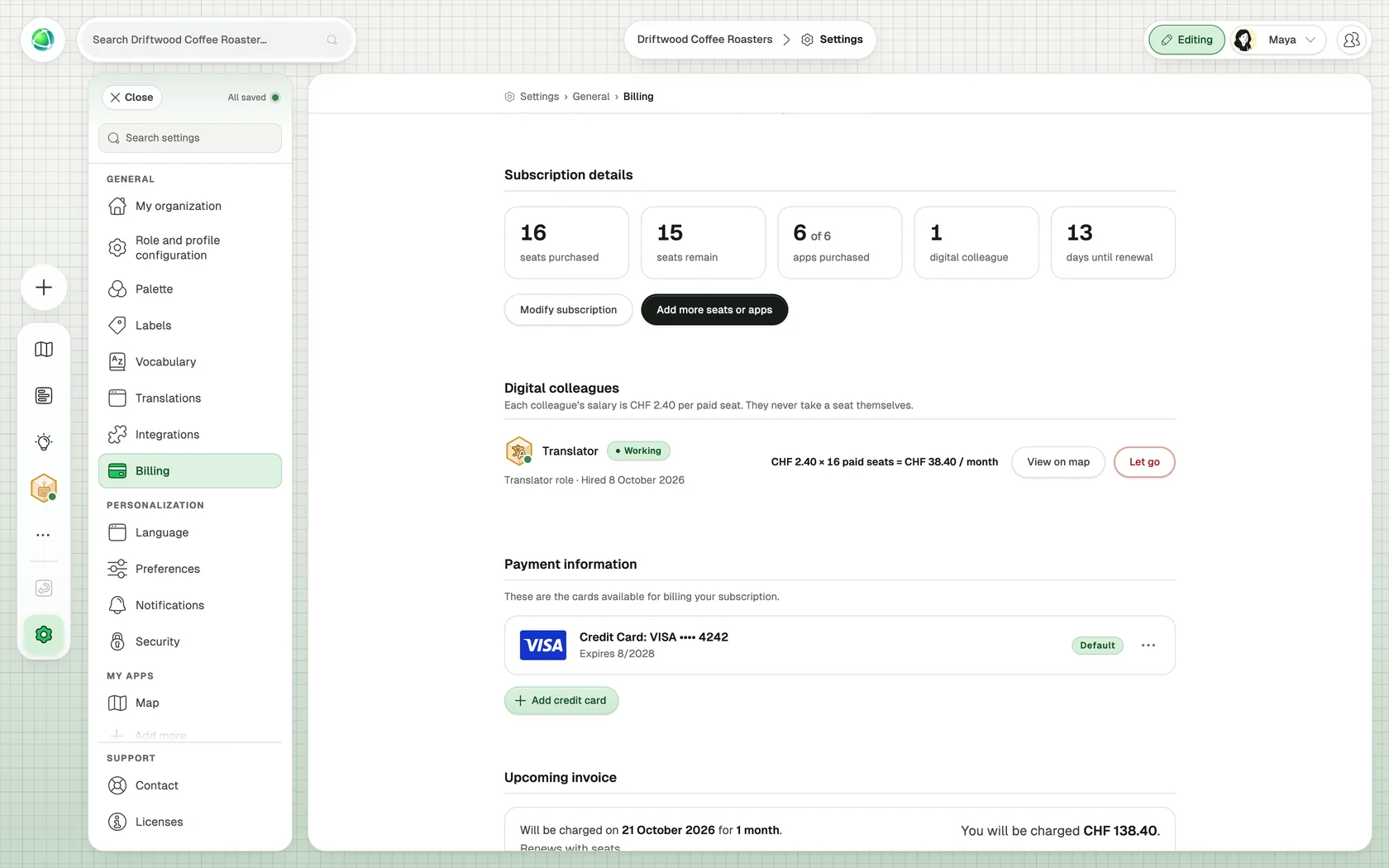
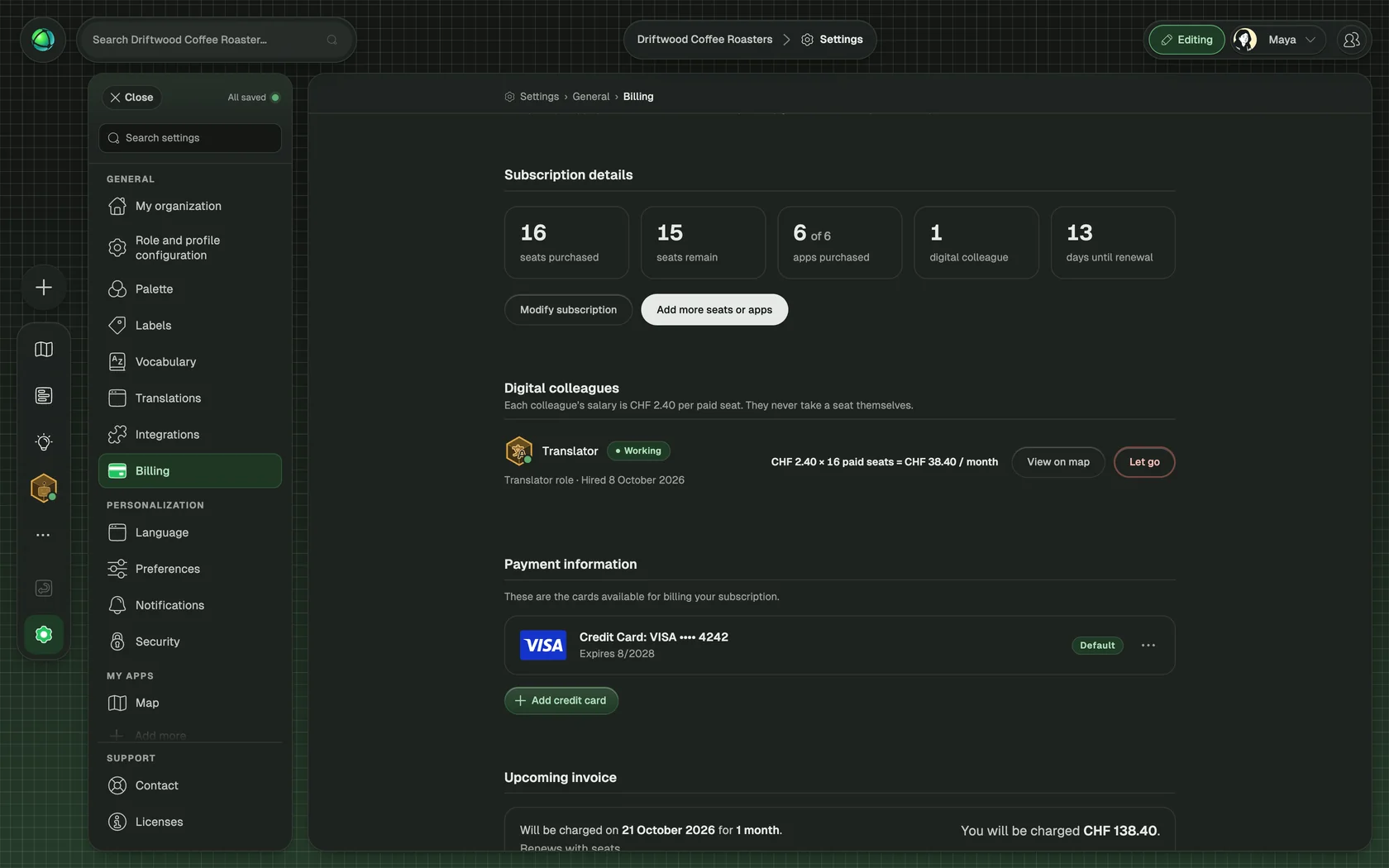
- Freistellen beendet die Arbeit eines Teammitglieds am Ende deiner aktuellen Abrechnungsperiode. Bis dahin arbeitet es weiter, und seine Zeile zeigt Verlässt euch mit dem Datum.
- Behalten macht ein geplantes Gehenlassen vor diesem Datum rückgängig.
- Nachdem ein Teammitglied gegangen ist, bleibt seine Rolle auf deiner Karte. Um es erneut zu engagieren, klicke in seiner Rolle auf Übersetzungskraft wieder einstellen.
Häufige Fragen
Wer kann ein digitales Teammitglied engagieren? Besitzerinnen und Besitzer einer Organisation mit Peerdom+.
Kann ein digitales Teammitglied meine Karte verändern? Nur innerhalb seiner Rolle. Die Übersetzungskraft schreibt Übersetzungen deiner Texte, sie ändert nie, was in deinen Rollen steht.
Was passiert mit der Rolle, wenn ich ein Teammitglied gehen lasse? Die Rolle bleibt auf deiner Karte, so bleibt festgehalten, was es getan hat.