Navigation auf der Karte
Deine Peerdom-Karte zeigt deine gesamte Organisation als interaktive Echtzeit-Visualisierung. Jeder Kreis, jede Rolle und jede Person ist auf jeder Zoomstufe sichtbar. Beim Herauszoomen wird nichts eingeklappt oder ausgeblendet.
Du kannst deine Karte auf drei Arten betrachten: Kreisansicht (die standardmässige verschachtelte Darstellung), Listenansicht (eine durchsuchbare Liste) oder Baumansicht (ein hierarchisches Diagramm). Jede Ansicht bietet eine andere Perspektive auf dieselbe zugrundeliegende Struktur.
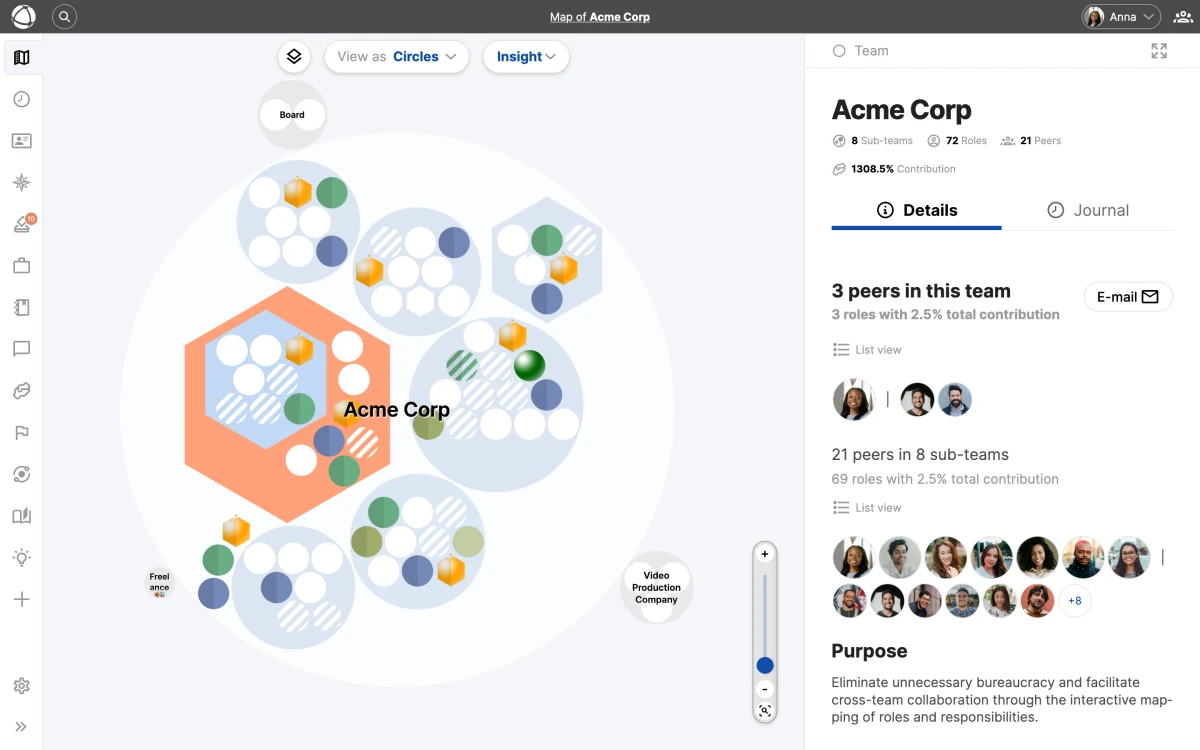
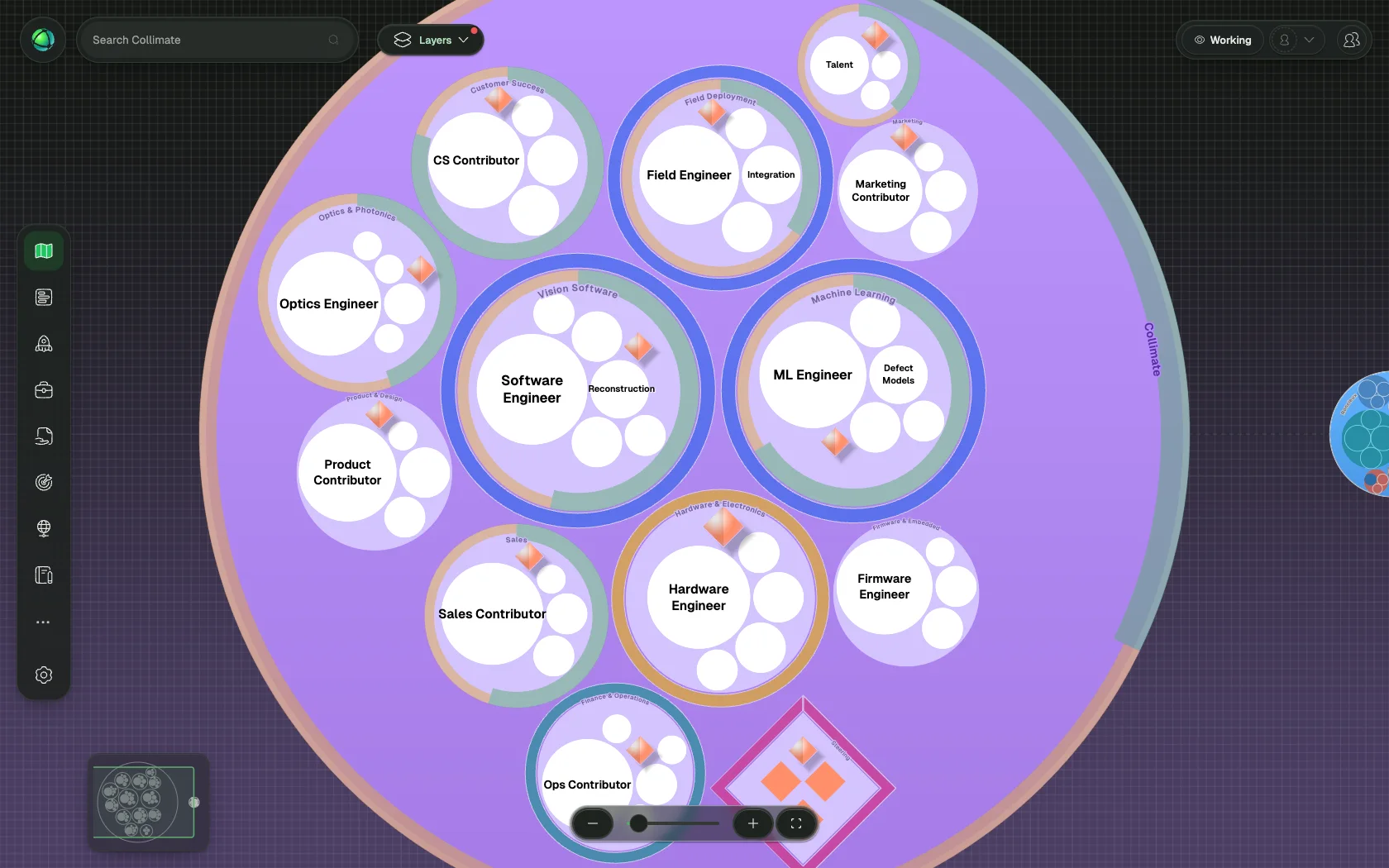
Sich auf der Karte bewegen
- Verschieben: Klicke und ziehe auf einer leeren Fläche, um die Ansicht zu bewegen
- Hinein-/Herauszoomen: Verwende die + und - Steuerelemente, scrolle mit dem Mausrad oder nutze die Pinch-Geste auf einem Trackpad oder Touchscreen
- Hover: Bewege den Cursor über ein beliebiges Element, um dessen Namen zu sehen
Die Karte zeigt alle Elemente unabhängig von der Zoomstufe an. Herauszoomen gibt dir den Gesamtüberblick; Hineinzoomen lässt dich auf einen bestimmten Bereich konzentrieren.
Ein Element auswählen
Klicke auf einen beliebigen Kreis, eine Rolle oder eine Person auf der Karte. Dies öffnet die rechte Seitenleiste auf der rechten Seite des Bildschirms (etwa ein Drittel der Ansichtsbreite). Die Seitenleiste hat zwei Tabs:
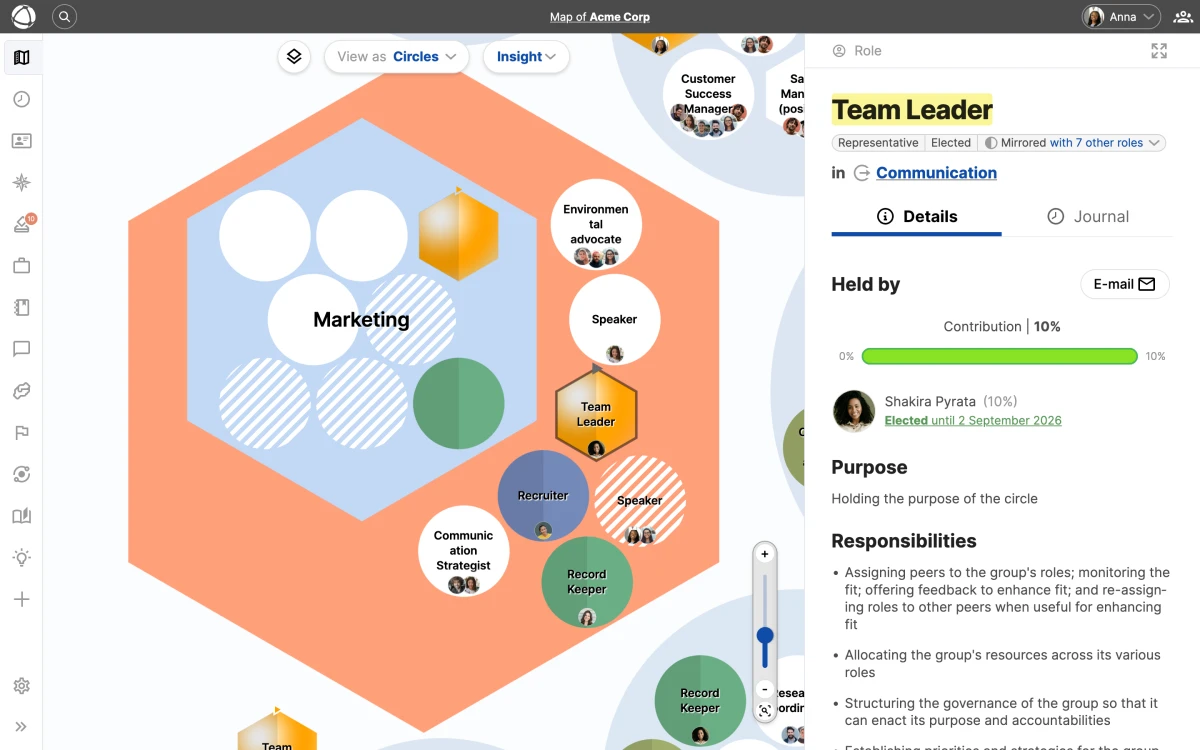
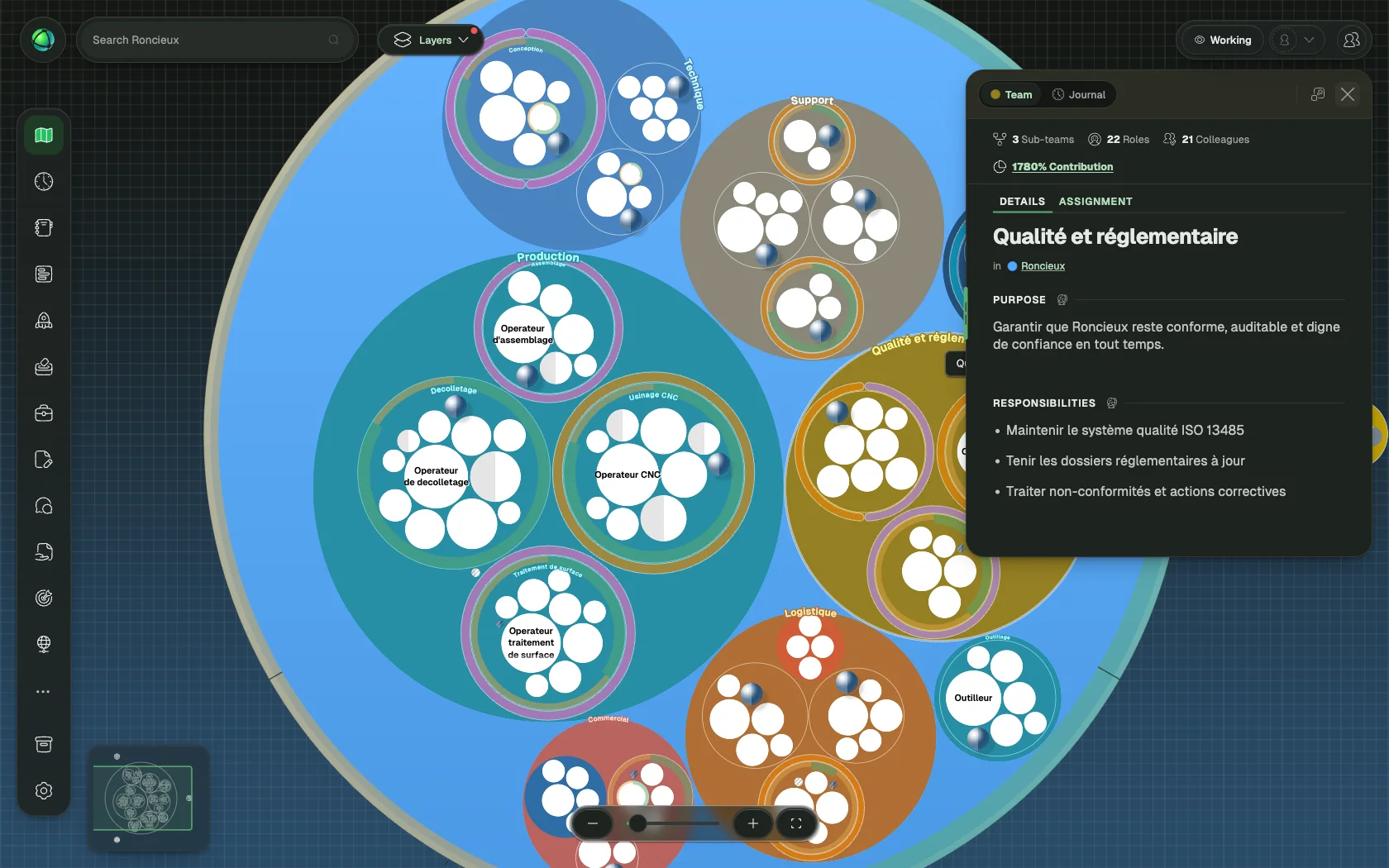
- Details: Name, Zweck, Verantwortlichkeiten und Zuweisungen
- Journal: Aktivitätsverlauf und Notizen für dieses Element (bereitgestellt durch die Journal-App)
Wenn du ein Element auswählst, aktualisiert sich die URL in deinem Browser entsprechend deiner Auswahl. Du kannst diese URL teilen, um jemanden direkt zu diesem Element zu verlinken.
Nach Person filtern
Klicke auf den Avatar einer Person irgendwo auf der Karte, um alle Rollen hervorzuheben, die sie innehat. Ein Personen-Badge erscheint zur Bestätigung des aktiven Filters. So siehst du schnell den gesamten Verantwortungsbereich einer Person in der Organisation.
Klicke auf das Badge oder an eine andere Stelle auf der Karte, um den Filter aufzuheben.
Ebenen
Ebenen ermöglichen es dir, zusätzliche Informationen auf der Karte einzublenden, etwa die Arbeitslastverteilung oder benutzerdefinierte Daten. Wenn eine Ebene aktiv ist, werden die Elemente farblich entsprechend der gewählten Dimension gekennzeichnet.
Echtzeit-Aktualisierungen
Die Karte wird in Echtzeit animiert. Wenn ein Teammitglied eine Änderung vornimmt (eine Rolle hinzufügt, jemanden neu zuweist, einen Kreis umbenennt), siehst du dies sofort auf deiner Karte, ohne die Seite neu laden zu müssen.
Verwandte Themen
- Kreisansicht und Layouts - die standardmässige verschachtelte Darstellung erkunden
- Listenansicht - deine Struktur als durchsuchbare Liste durchstöbern
- Baumansicht - deine Organisation als hierarchisches Diagramm anzeigen
- Ebenen - zusätzliche Datenebenen auf deiner Karte einblenden
- Kurzreferenz für Editorinnen und Editoren - erfahren, was du erstellen und bearbeiten kannst