Kartenebenen
Ebenen ermöglichen es dir, verschiedene Informationsarten auf deiner Karte ein- oder auszublenden. Stelle sie dir als transparente Overlays vor: Schalte jede einzeln ein oder aus, um dich auf das zu konzentrieren, was gerade wichtig ist.
Verfügbare Ebenen
- Kolleginnen und Kollegen zeigt Inhaber-Avatare auf Rollen an. Diese Ebene ist immer verfügbar.
- Projekte zeigt Projekt-Badges auf Kreisen und Rollen an. Erfordert die Projekte-App.
- Ziele zeigt Zielindikatoren auf Kreisen an. Erfordert die Ziele-App.
- Netzwerk zeigt verbundene Organisationen an. Erfordert die Netzwerk-App.
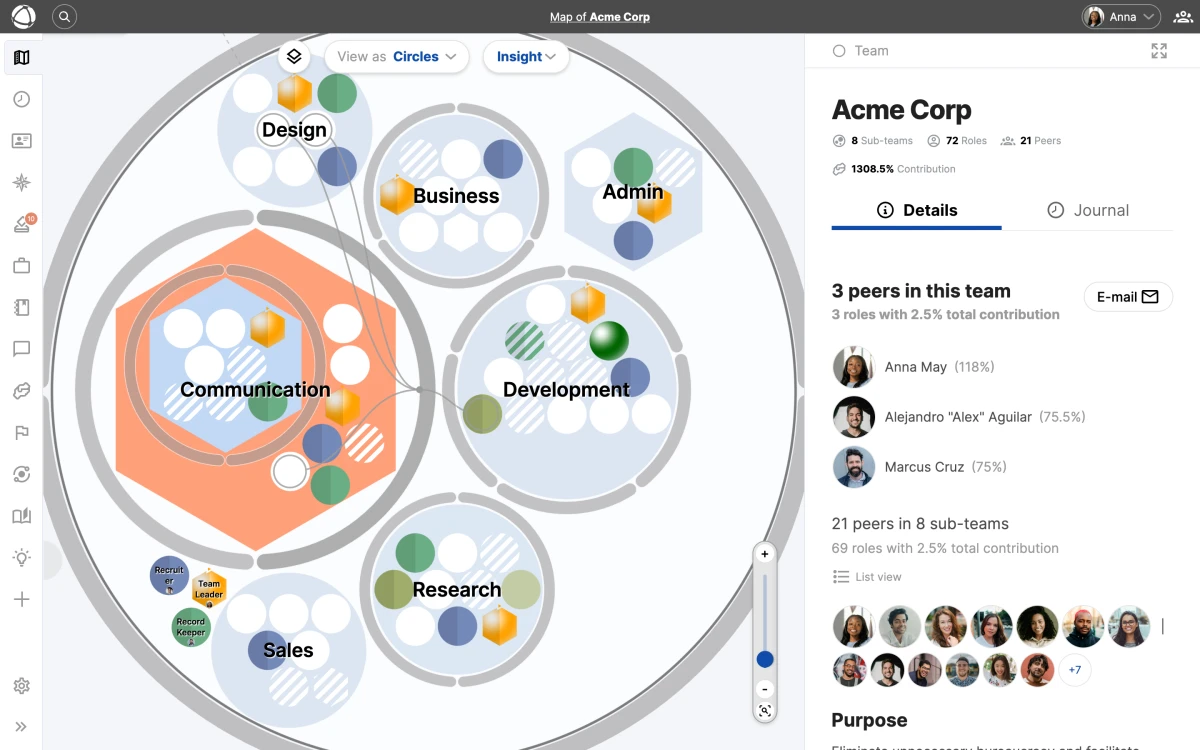
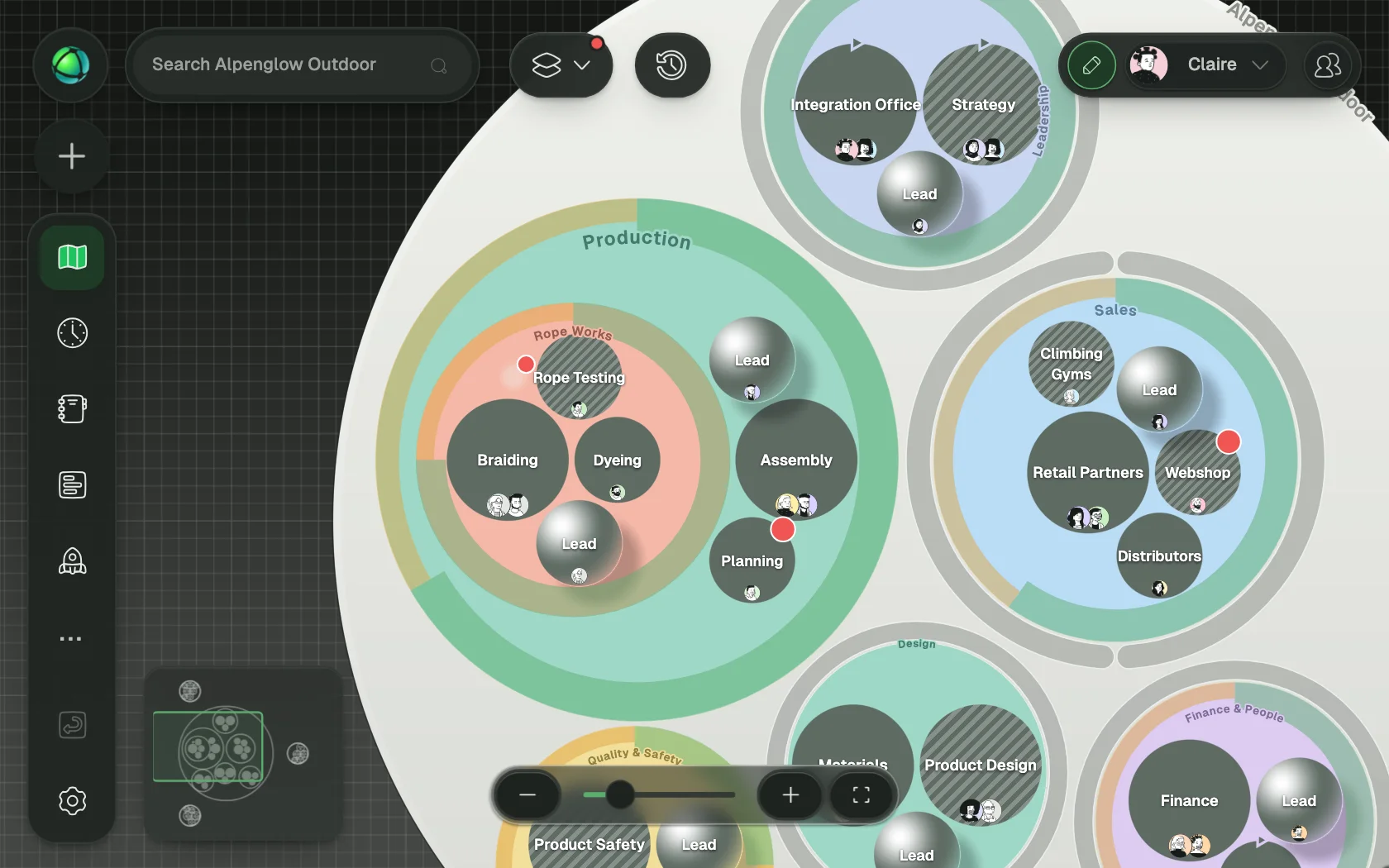
Ebenen umschalten
- Klicke auf das Ebenen-Symbol auf der linken Seite der Toolbar
- Aktiviere oder deaktiviere jede Ebene, um sie ein- oder auszublenden
- Deine Auswahl wird automatisch gespeichert
Ebenen-Einstellungen werden pro Organisation gespeichert. Wenn du mehreren Organisationen angehörst, merkt sich jede ihre eigene Ebenen-Konfiguration.
Wer Ebenen verwenden kann
Ebenen stehen kostenpflichtigen Benutzern zur Verfügung: Mitglieder, Editorinnen und Editoren und Besitzerinnen und Besitzer. Gäste haben keinen Zugang zum Ebenen-Panel und können keine Overlays umschalten.
Tipps
- Schalte die Kolleginnen und Kollegen-Ebene aus, wenn du dich auf die Struktur ohne Personen konzentrieren möchtest
- Aktiviere die Ziele-Ebene während Planungssitzungen, um den Fortschritt über die gesamte Karte zu sehen
- Kombiniere Projekte und Kolleginnen und Kollegen, um zu sehen, wer woran arbeitet