Lade dein Team ein
Deine Karte wird lebendig, wenn dein Team darauf sichtbar ist. In Peerdom sind alle Personen dokumentiert, die in deiner Organisation eine Rolle spielen, egal ob sie sich täglich einloggen oder nur zur Referenz erfasst werden.
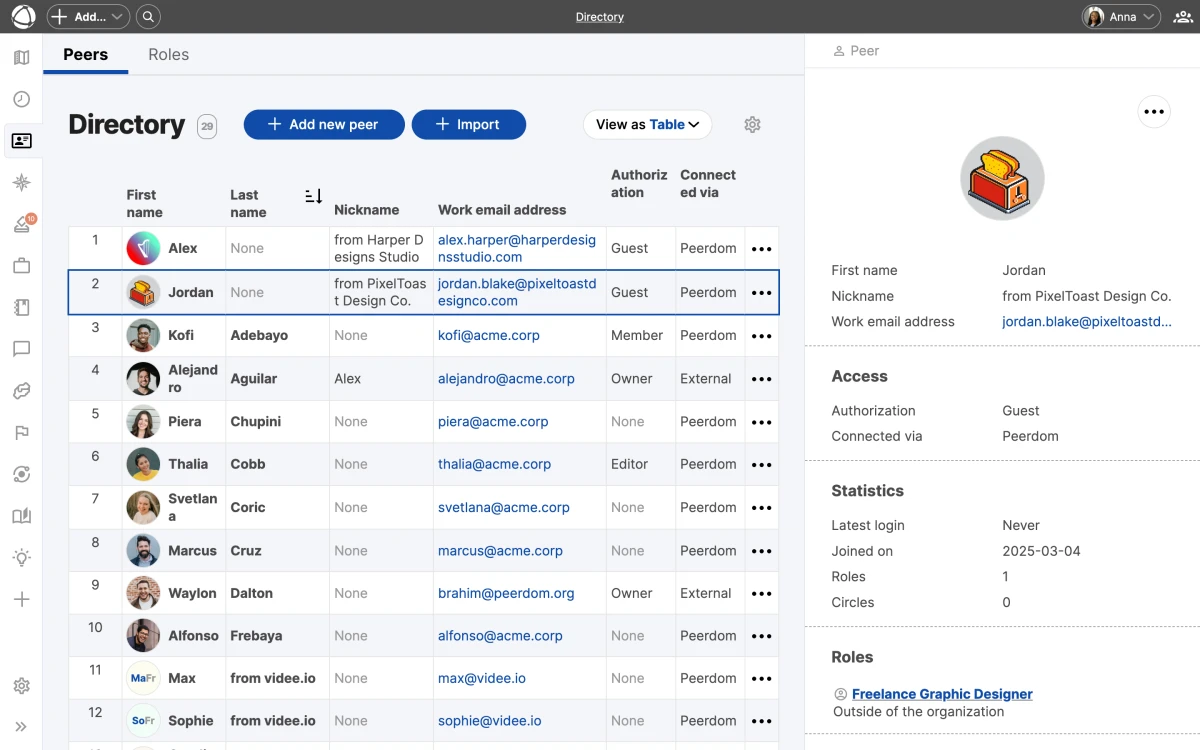
Eine Person hinzufügen
- Klicke auf + Hinzufügen in der oberen Symbolleiste
- Wähle Neuer Peer
- Gib Vorname, Nachname und E-Mail-Adresse ein
- Wähle eine Zugriffsebene
- Entscheide, ob die Einladungs-E-Mail sofort oder später gesendet werden soll
- Speichern
Die Person erhält eine E-Mail mit einem Link, um ihr Passwort festzulegen und ihr Konto zu aktivieren.
Zugriffsebenen
Jede Person erhält eine Zugriffsebene, die bestimmt, was sie sehen und tun kann:
- Besitzerin oder Besitzer: Voller administrativer Zugang, einschliesslich Einstellungen, Abrechnung und Berechtigungen
- Editorin oder Editor: Kreise, Rollen und Inhalte erstellen und bearbeiten (kostenpflichtig)
- Mitglied: Alles einsehen, Apps nutzen, eigenes Profil bearbeiten (kostenpflichtig)
- Gast: Nur die Kartenstruktur einsehen, keine Apps (nicht kostenpflichtig)
- Kein Zugriff: Auf der Karte dokumentiert, kann sich aber nicht einloggen (nicht kostenpflichtig)
Massenimport
Für grössere Teams kannst du Personen aus einer CSV-Datei importieren:
- Gehe zu Einstellungen > Import
- Lade die CSV-Vorlage herunter
- Fülle deine Daten ein
- Lade die Datei hoch und bestätige
Der Massenimport ist bei kostenpflichtigen Plänen verfügbar. Details findest du auf der Preisseite.
SSO-Organisationen
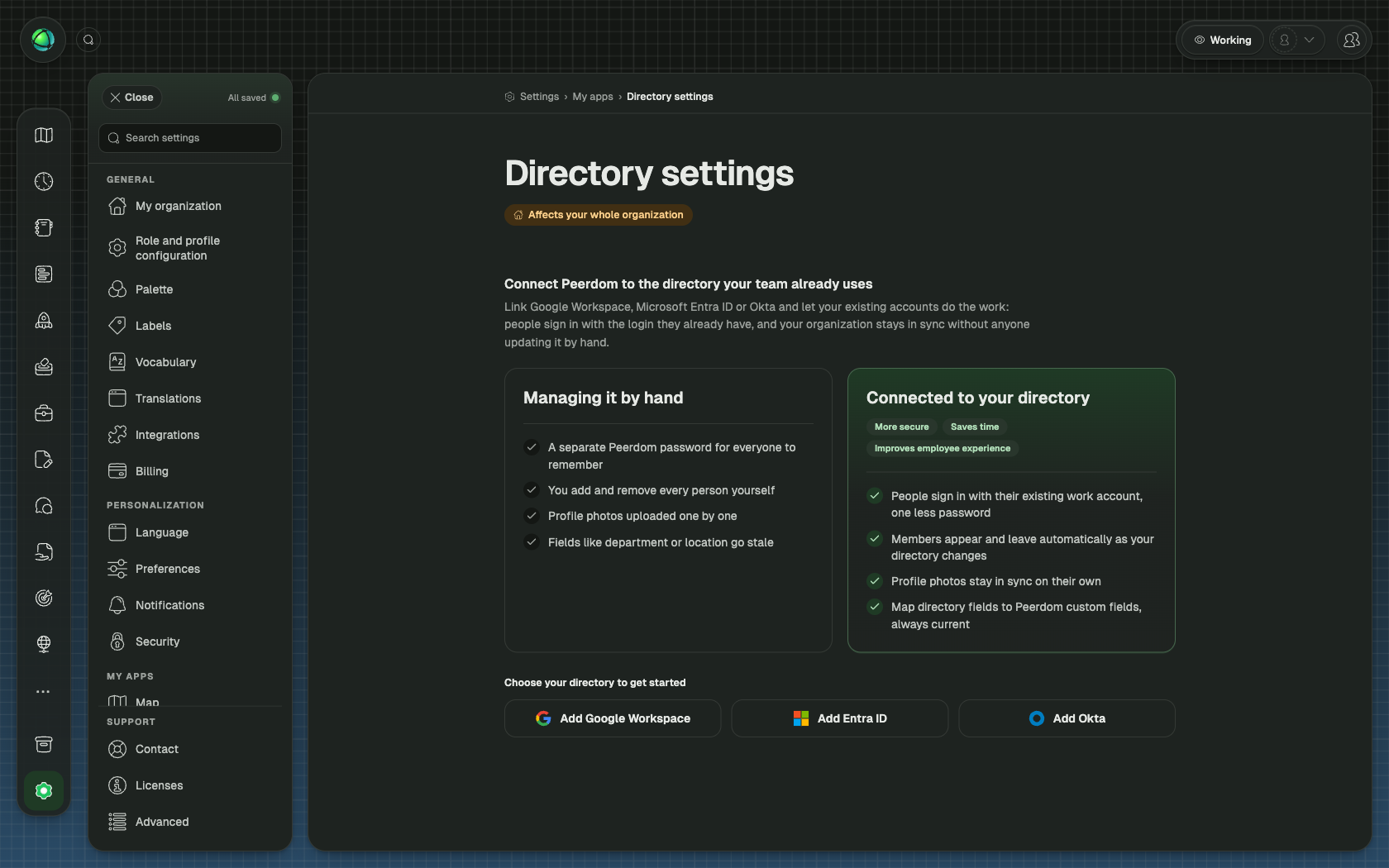
Wenn deine Organisation Single Sign-On nutzt, werden Personen automatisch hinzugefügt, sobald sie in deiner synchronisierten Gruppe enthalten sind. Peerdom unterstützt drei SSO-Anbieter:
Über SSO synchronisierte Personen erscheinen innerhalb von 24 Stunden in Peerdom. Erfahre mehr in der SSO-Übersicht.
Einladungen verzögern
Du kannst deine Karte vorbereiten, bevor jemand sie sieht. Deaktiviere beim Hinzufügen von Personen die Option E-Mail-Einladung senden. Die Einladung kannst du später senden, wenn deine Karte bereit ist.
Das ist nützlich, wenn du:
- Mehrere Plätze vor dem Launch einrichten möchtest
- Die Struktur vor einem Team-Rollout vorbereiten willst
- Ein bestimmtes Onboarding-Datum koordinieren möchtest
Verwandte Artikel
- Zugriffsrechte: Detaillierte Berechtigungsreferenz
- Personen verwalten: Profile bearbeiten, Personen entfernen, Austritte verwalten
- Single Sign-On: Benutzerbereitstellung automatisieren
- Verzeichnis: Alle Personen durchsuchen und finden