Vergaderingen
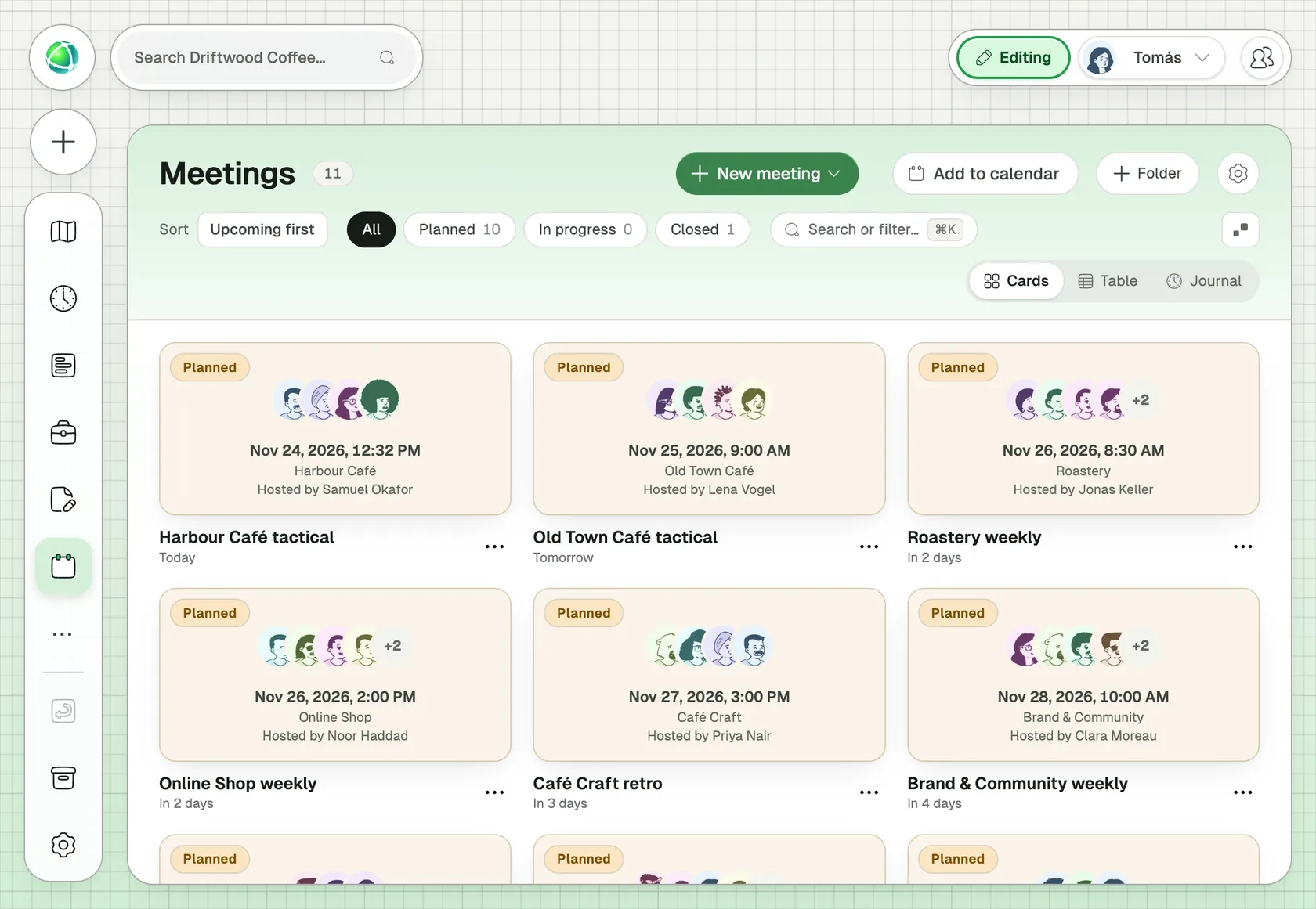
Vergaderingen zet de vergaderingen van je teams op dezelfde kaart als hun rollen. Elke vergadering hoort bij een of meer groepen: wie daarin een rol heeft, is uitgenodigd, het team brengt onderwerpen in voor of tijdens de vergadering, en de notulen gaan per mail rond als ze afloopt. Vergaderingen is inbegrepen bij de app Voorstellen.
Vergaderingen op de kaart
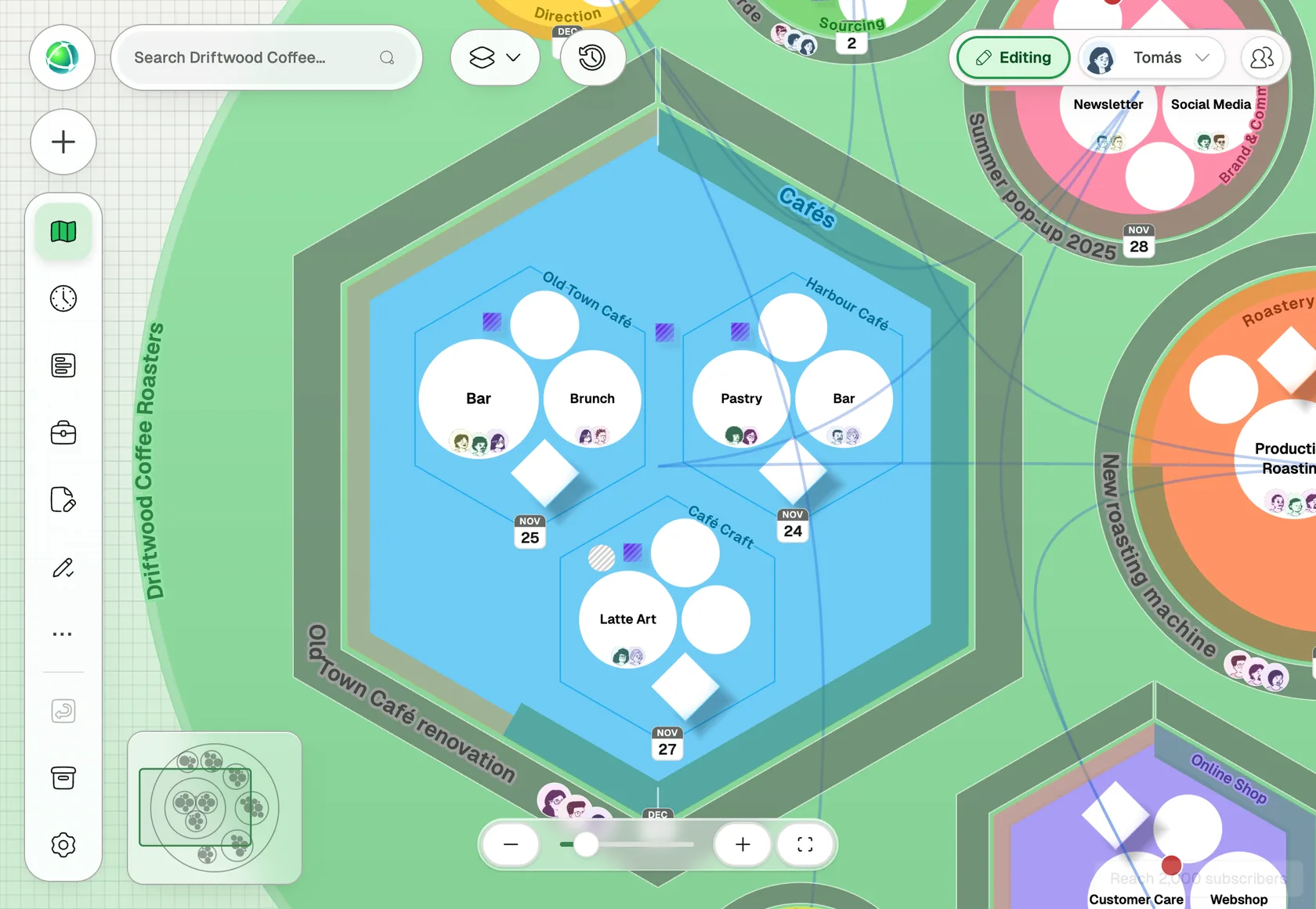
Op de actuele kaart, met de laag Vergaderingen aan, staat voor elke groep de eerstvolgende vergadering die je kunt openen als kleine kalendertegel bij haar cirkel, met maand en dag. Een lopende vergadering gaat voor: haar tegel toont NU in groen, en haar cirkel licht op. Klik of tik op een tegel om de vergadering meteen op de kaart te openen.
Een vergadering plannen
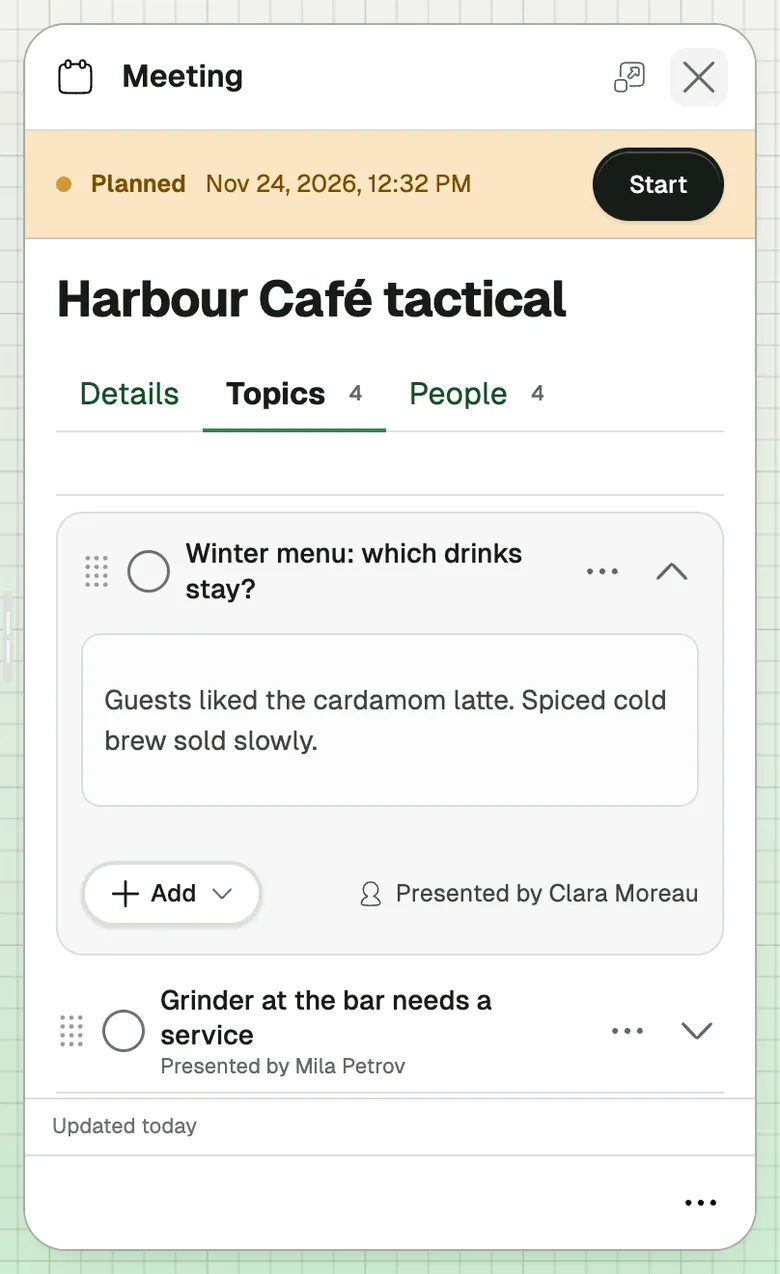
Kies Nieuwe vergadering en een Vergadertype. Het type brengt zijn onderdelen, startonderwerpen, controles en cijfers mee. Leg daarna vast:
- Titel en Wanneer: de dag, het uur en hoe lang het duurt
- Groepen: van wie de vergadering is; wie daarin een rol heeft, is uitgenodigd
- Gespreksleiding: wie de vergadering leidt
- Host: wie ervoor verantwoordelijk is; dat ben jij, tenzij je iemand anders kiest
- Besloten vergadering (Redacteurs en Eigenaar/es): blijft bij de genodigden, de host en de gespreksleiding, zoals hieronder beschreven bij ‘Wie Vergaderingen kan gebruiken’
Peerdom mailt de uitgenodigde collega’s van een komende vergadering die ze kunnen openen, behalve wie de uitnodiging verstuurde en wie vergadermails heeft uitgezet. Ze antwoorden of ze komen: vanuit de mail, bevestigd in Peerdom zolang de vergadering gepland is, of op het tabblad Mensen van de vergadering. De gespreksleiding, Redacteurs en Eigenaar/es voegen daar meer mensen toe met Genodigden toevoegen.
De onderwerpen inbrengen
Collega’s voegen onderwerpen toe op het tabblad Onderwerpen, voor de vergadering of terwijl die loopt. Elk onderwerp kan notities hebben en iemand die het inbrengt. Wie de vergadering leidt, herschikt de lijst door te slepen. Het getal op het tabblad toont hoeveel onderwerpen op de agenda staan.
De vergadering houden
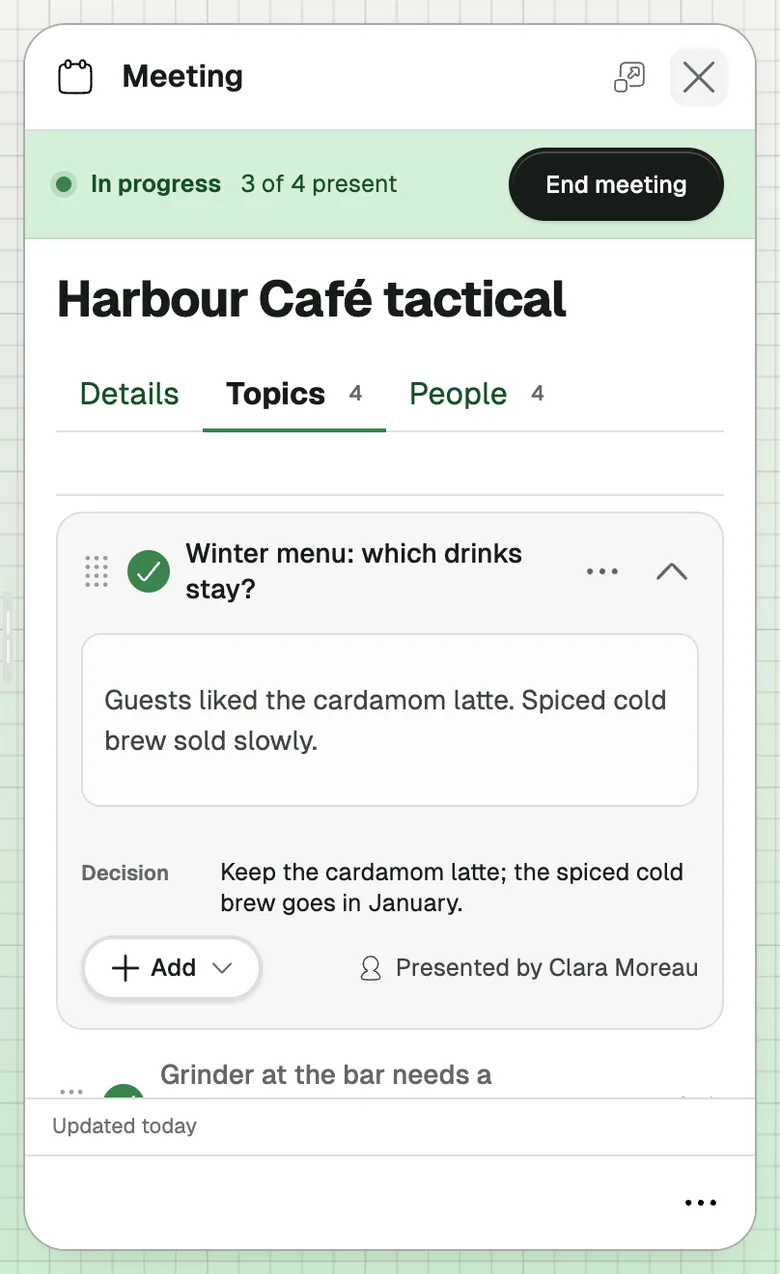
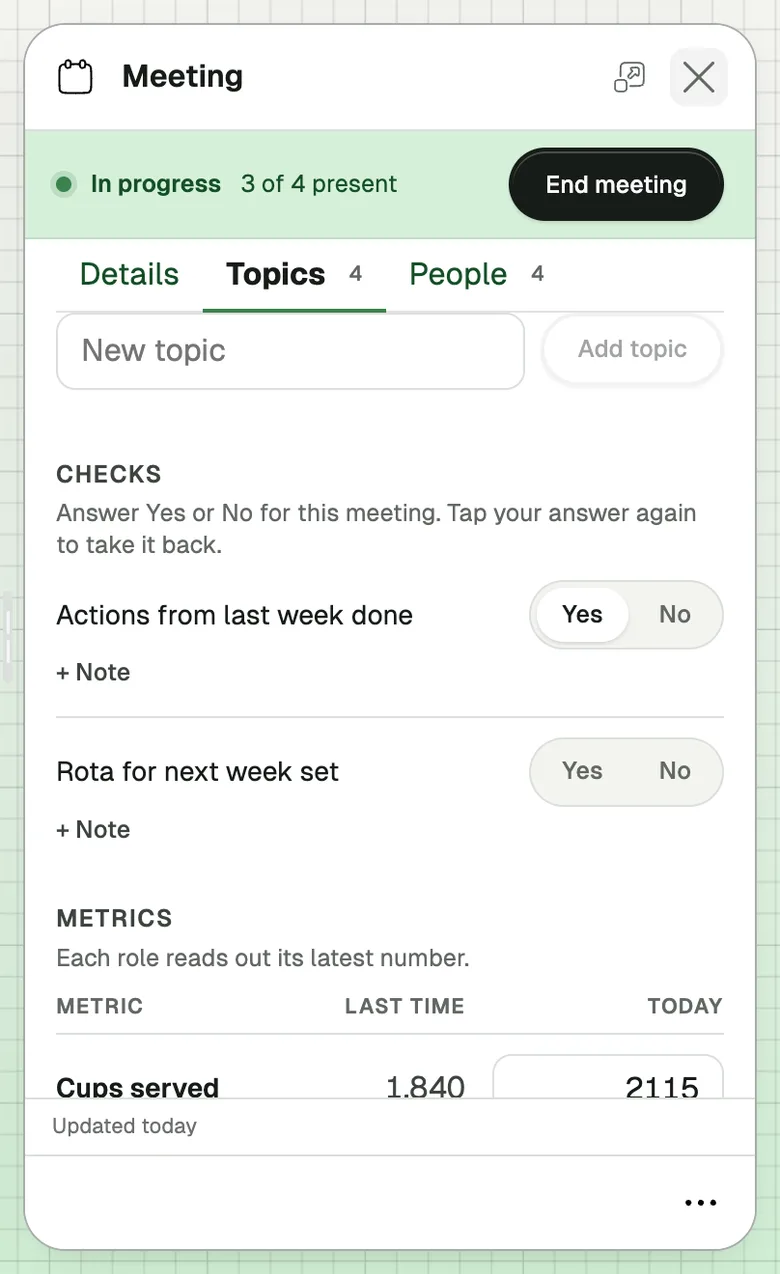
Als het zover is, kiest de gespreksleiding Starten. De balk wordt groen en toont hoeveel mensen aanwezig zijn; geef op het tabblad Mensen aan wie er kwam.
Loop de onderwerpen een voor een door. Schrijf bij elk notities en leg vast wat eruit kwam:
- Besluit: waar de groep het over eens werd
- Actie: wie wat doet; met de app Projecten maakt iemand die projecten mag aanmaken er een project van
- Voorstel: een wijziging aan de kaart, doorgegeven aan de app Voorstellen
Kies Als opgelost markeren als een onderwerp afgerond is.
Onder de onderwerpen beantwoord je de Controles van het vergadertype met Ja of Nee, en zijn Kengetallen tonen het cijfer van de vorige keer naast dat van vandaag, met het verschil ertussen.
De vergadering beëindigen en de notulen bewaren
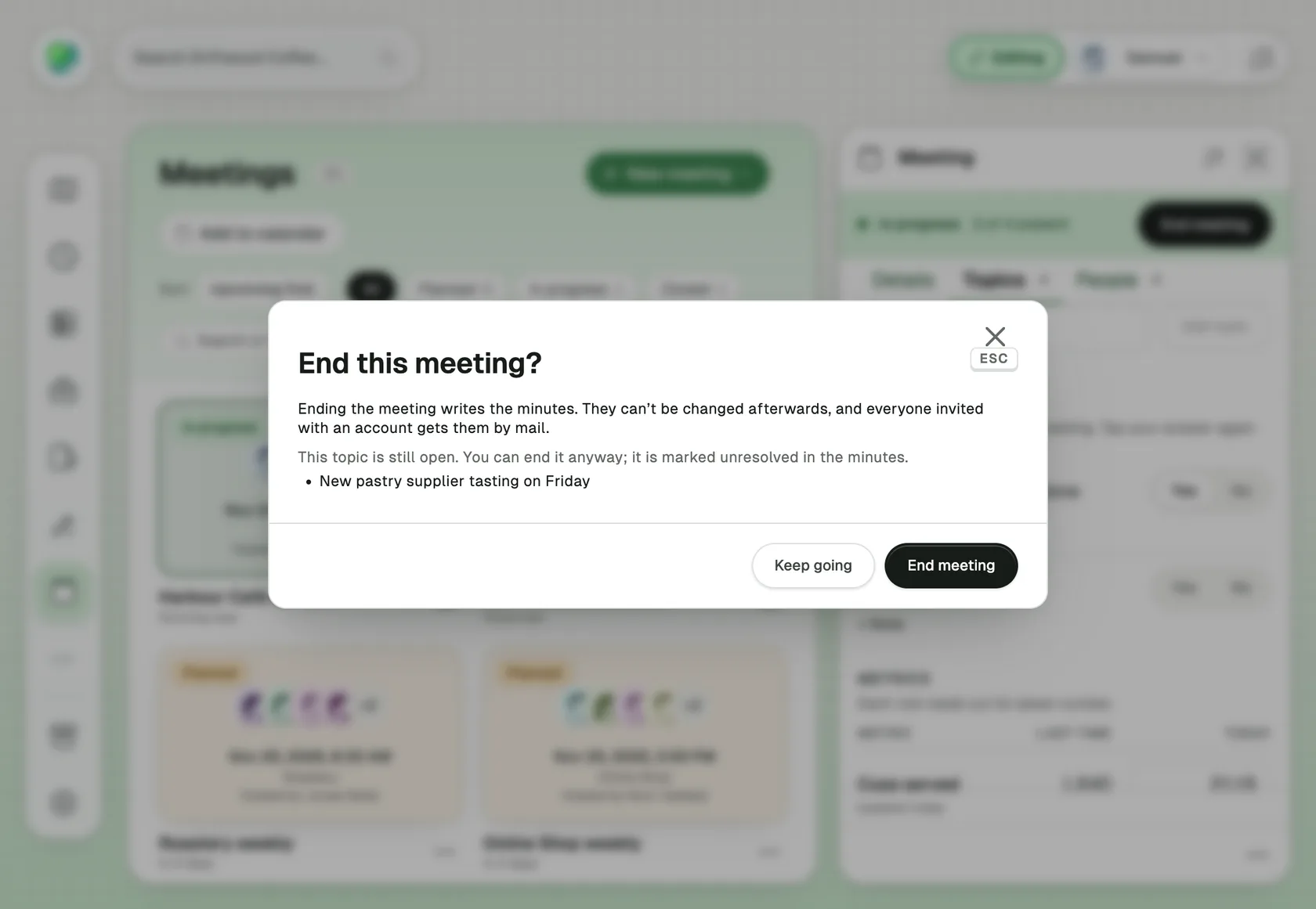
Kies Vergadering beëindigen. Peerdom toont de onderwerpen die nog openstaan; je kunt de vergadering toch beëindigen, en ze blijven als onopgelost in de notulen staan.
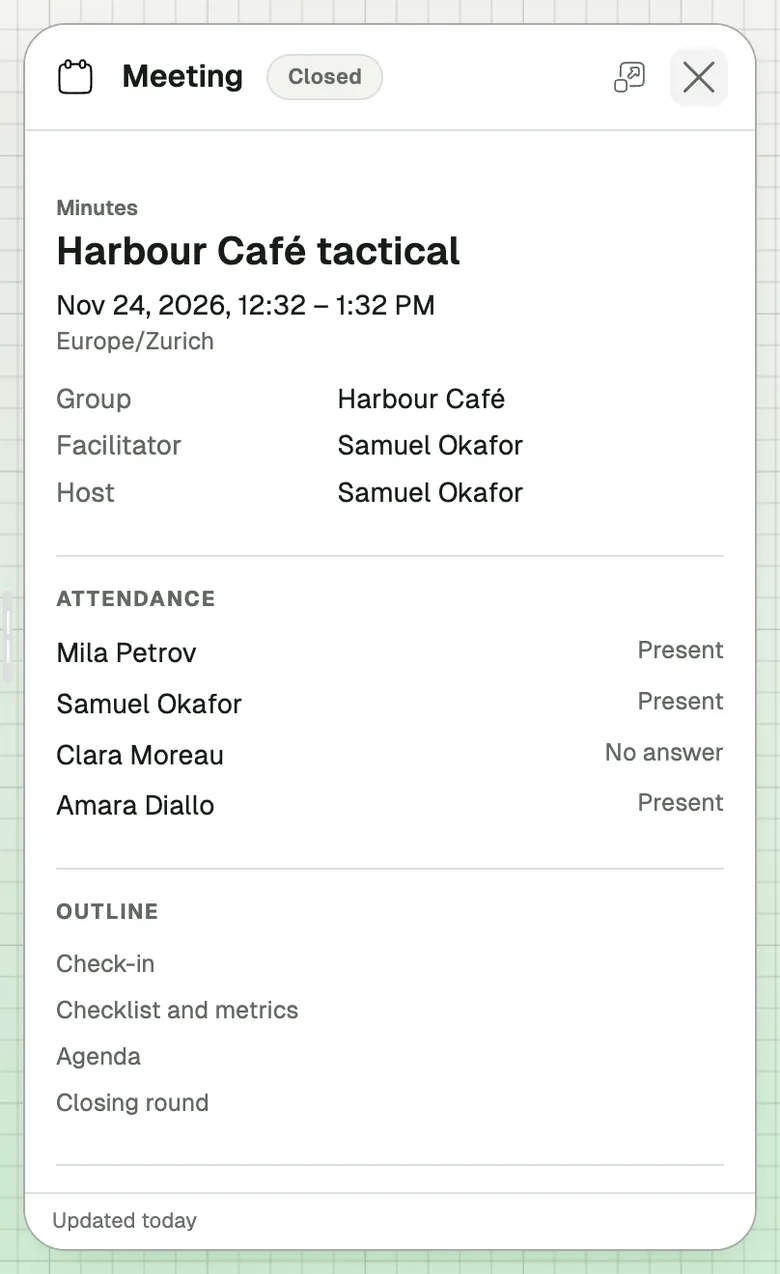
Bij het beëindigen ontstaan de notulen: wie er was, de opbouw, elk onderwerp met zijn notities, besluiten en acties, de controles en de cijfers. De notulen blijven precies zoals ze geschreven zijn, en de uitgenodigde collega’s die de vergadering kunnen openen, krijgen ze per mail.
Vergaderingen in je agenda zetten
Als je organisatie agendalinks aanbiedt, kies je Toevoegen aan kalender voor je persoonlijke link. Voeg die één keer toe aan je agenda-app, en je vergaderingen blijven daar actueel. Alle vergaderingen toont elke vergadering die je kunt openen, vanaf drie maanden terug; Alleen vergaderingen waarvoor ik ben uitgenodigd laat de vergaderingen weg die je hebt afgezegd. Link vernieuwen geeft je een nieuwe en stopt de oude meteen.
Vergadertypes instellen
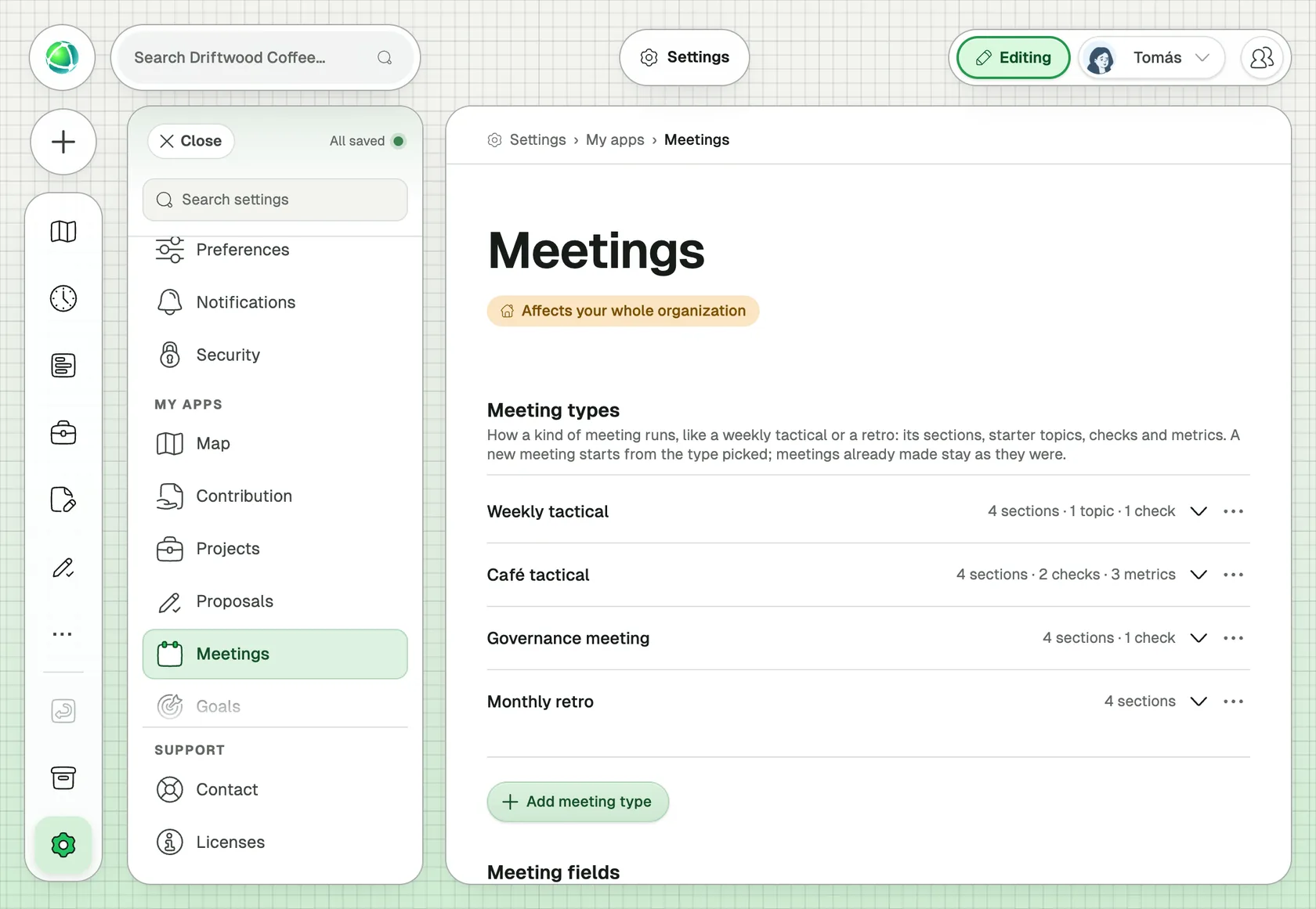
In Instellingen › Vergaderingen bepalen Eigenaar/es hoe elke soort vergadering verloopt, zoals een wekelijks tactisch overleg of een maandelijkse retro:
- Secties: de delen die elke vergadering van dit type op volgorde doorloopt, zoals de check-in, de agenda en de slotronde
- Startonderwerpen: onderwerpen die al op de lijst staan als een vergadering van dit type wordt gemaakt
- Controles: Ja-of-Nee-vragen die de groep elke keer doorloopt
- Kengetallen: getallen waar de groep elke keer naar kijkt, met een eenheid
Een nieuwe vergadering begint vanuit het gekozen type; bestaande vergaderingen blijven zoals ze waren.
Vergaderingen ordenen
Zet vergaderingen in mappen, geef ze labels en archiveer de vergaderingen die je niet meer in de lijst nodig hebt. Sorteer de lijst met de komende of de voorbije vergaderingen eerst.
Wie Vergaderingen kan gebruiken
- Leden, Redacteurs en Eigenaar/es, met die toegang in je organisatie, openen haar vergaderingen; een privévergadering opent alleen voor de genodigden, de host en de gespreksleiding, en voor Peerdom-support als je Eigenaar/es supporttoegang toestaan
- Leden voegen onderwerpen toe aan de vergaderingen die ze kunnen openen, tot een vergadering afloopt
- De gespreksleiding, Redacteurs en Eigenaar/es starten een vergadering en leiden die: volgorde van de onderwerpen, aanwezigheid, controles, cijfers en uitkomsten
- Redacteurs en Eigenaar/es maken vergaderingen, net als groepsredacteurs voor de groepen die ze bewerken
- De host, de gespreksleiding of een uitgenodigde Eigenaar/es beëindigt een vergadering
- Eigenaar/es stellen de vergadertypes in de Instellingen in
Gerelateerd
- Cirkels en groepen: een vergadering hoort bij haar groepen
- Voorstellen: wat er gebeurt met een voorstel uit een vergadering
- Projecten: maak van een actie een project
- Snelgids voor Eigenaar/es: apps installeren en instellen