Sitzungen
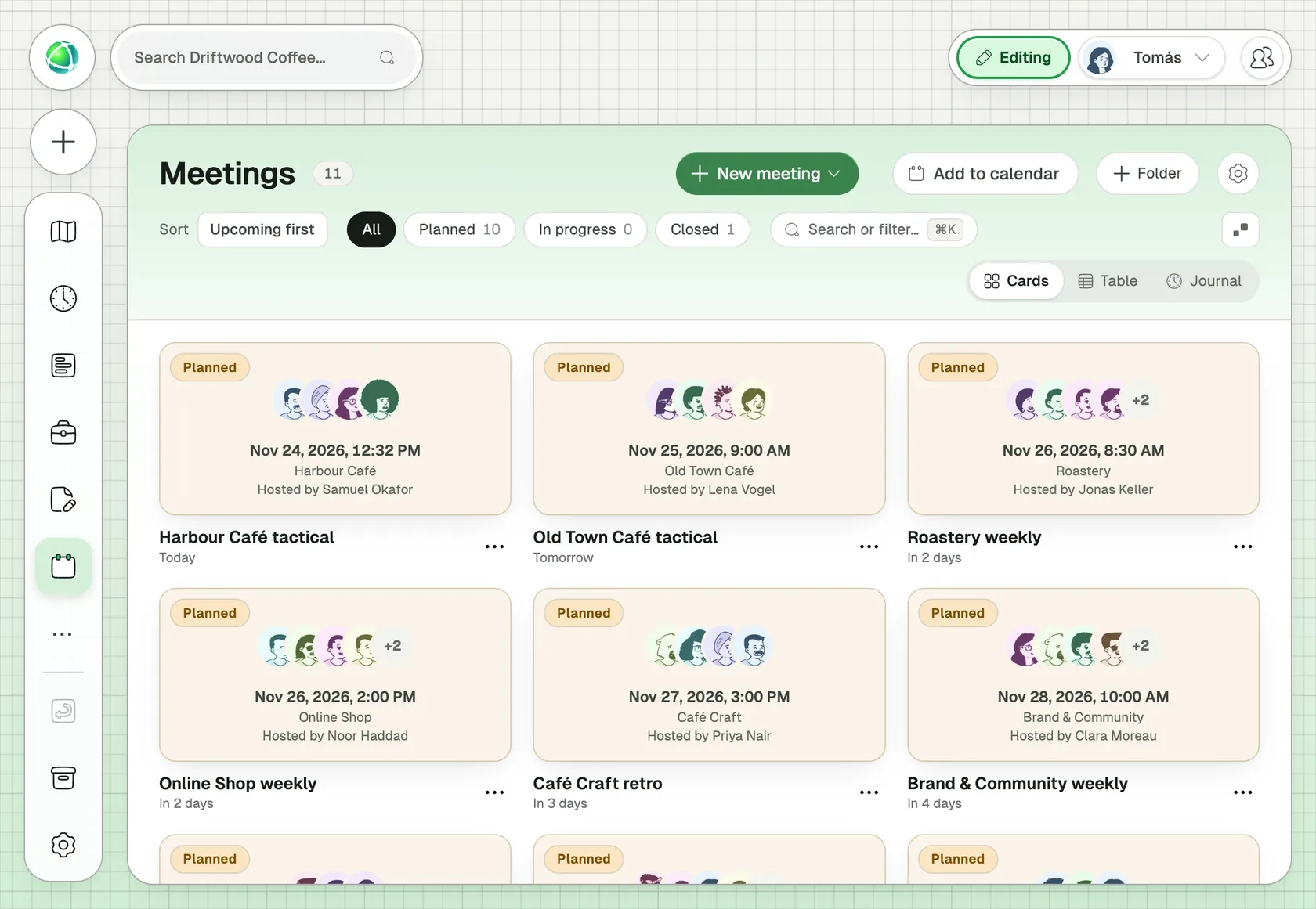
Sitzungen bringt die Sitzungen deiner Teams auf dieselbe Karte wie ihre Rollen. Jede Sitzung gehört zu einer oder mehreren Gruppen: Wer darin eine Rolle hat, ist eingeladen, das Team bringt seine Themen vor oder während der Sitzung ein, und das Protokoll geht per Mail raus, wenn sie endet. Sitzungen kommt mit der App Vorschläge.
Sitzungen auf der Karte
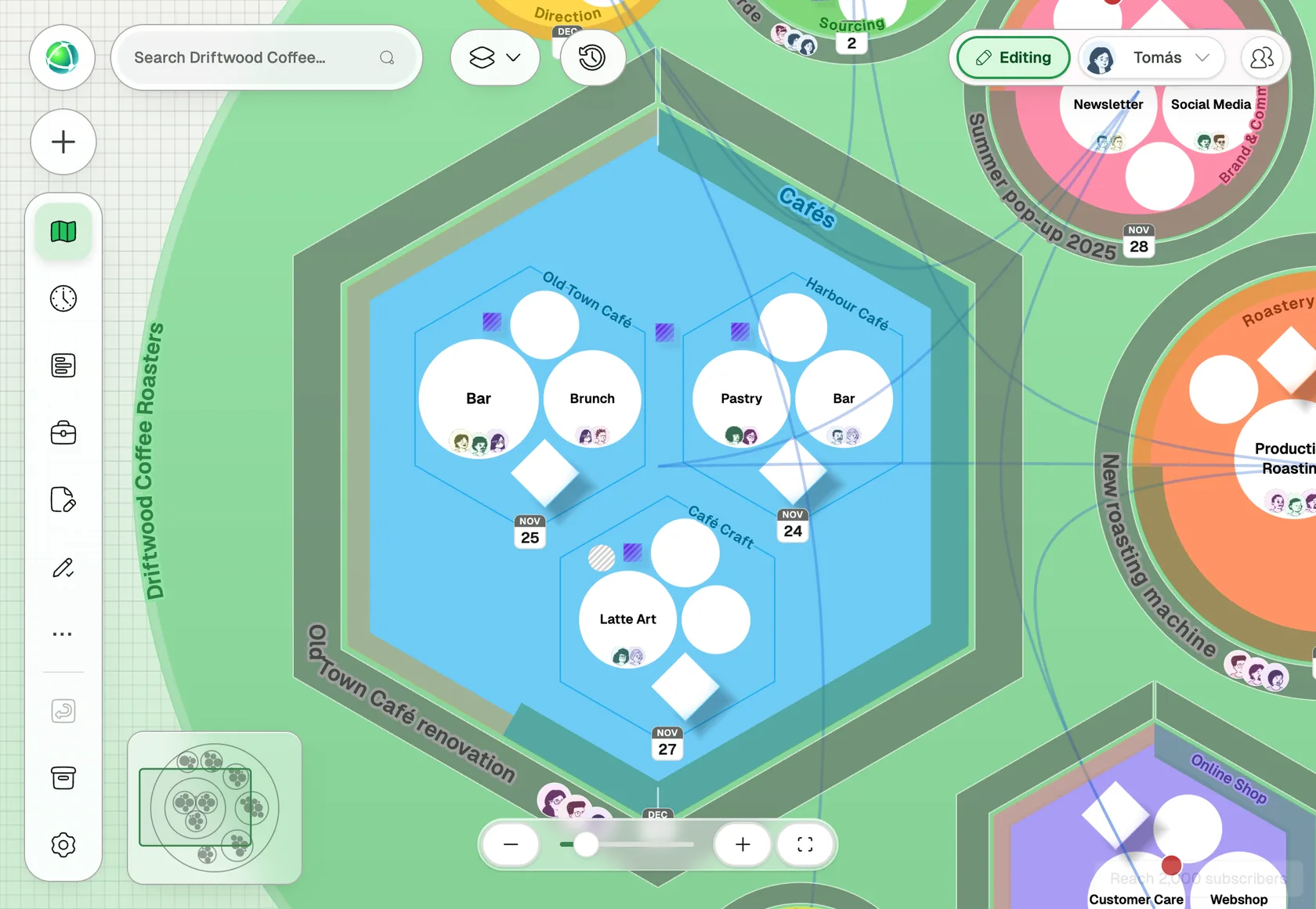
Auf der aktuellen Karte, mit eingeschalteter Ebene Sitzungen, erscheint die nächste Sitzung jeder Gruppe, die du öffnen kannst, als kleine Kalenderkachel an ihrem Kreis, mit Monat und Tag. Eine laufende Sitzung kommt zuerst: Ihre Kachel zeigt JETZT in Grün, und ihr Kreis leuchtet. Klicke oder tippe auf eine Kachel, um die Sitzung direkt auf der Karte zu öffnen.
Eine Sitzung planen
Wähle Neue Sitzung und eine Sitzungsart. Die Sitzungsart bringt ihre Abschnitte, Startthemen, Checks und Kennzahlen mit. Dann legst du fest:
- Titel und Wann: Tag, Uhrzeit und Dauer
- Gruppen: wessen Sitzung es ist; wer darin eine Rolle hat, ist eingeladen
- Moderation: wer die Sitzung leitet
- Host: wer dafür verantwortlich ist; das bist du, ausser du wählst jemand anderen
- Private Sitzung (Editorinnen und Editoren sowie Besitzerinnen und Besitzer): bleibt bei den Eingeladenen, dem Host und der Moderation, wie unten unter «Wer Sitzungen nutzen kann» beschrieben
Peerdom schreibt den eingeladenen Kolleginnen und Kollegen einer kommenden Sitzung, die sie öffnen können, eine Mail, ausser der Person, die eingeladen hat, und allen, die Sitzungs-Mails ausgeschaltet haben. Sie antworten, ob sie kommen: aus der Mail, bestätigt in Peerdom, solange die Sitzung geplant ist, oder im Tab Personen der Sitzung. Moderation, Editorinnen und Editoren sowie Besitzerinnen und Besitzer fügen dort mit Eingeladene hinzufügen weitere Personen hinzu.
Die Themen einbringen
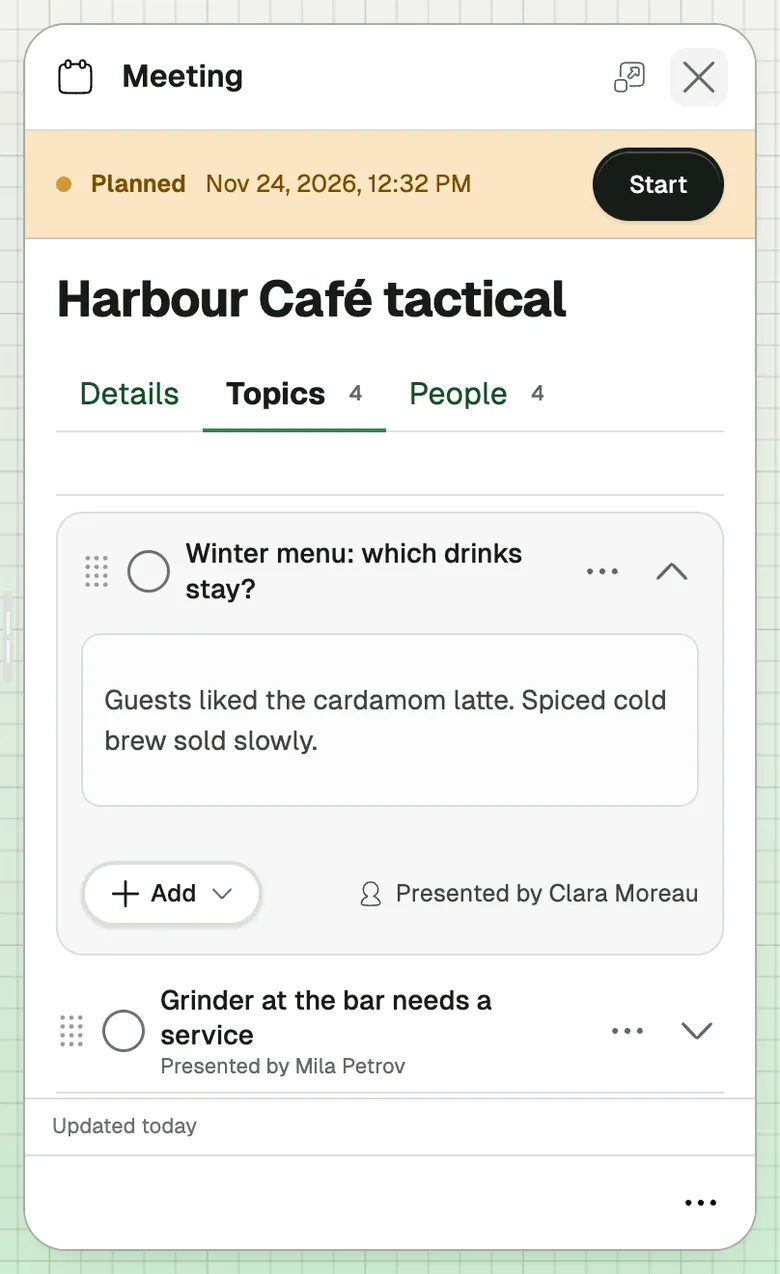
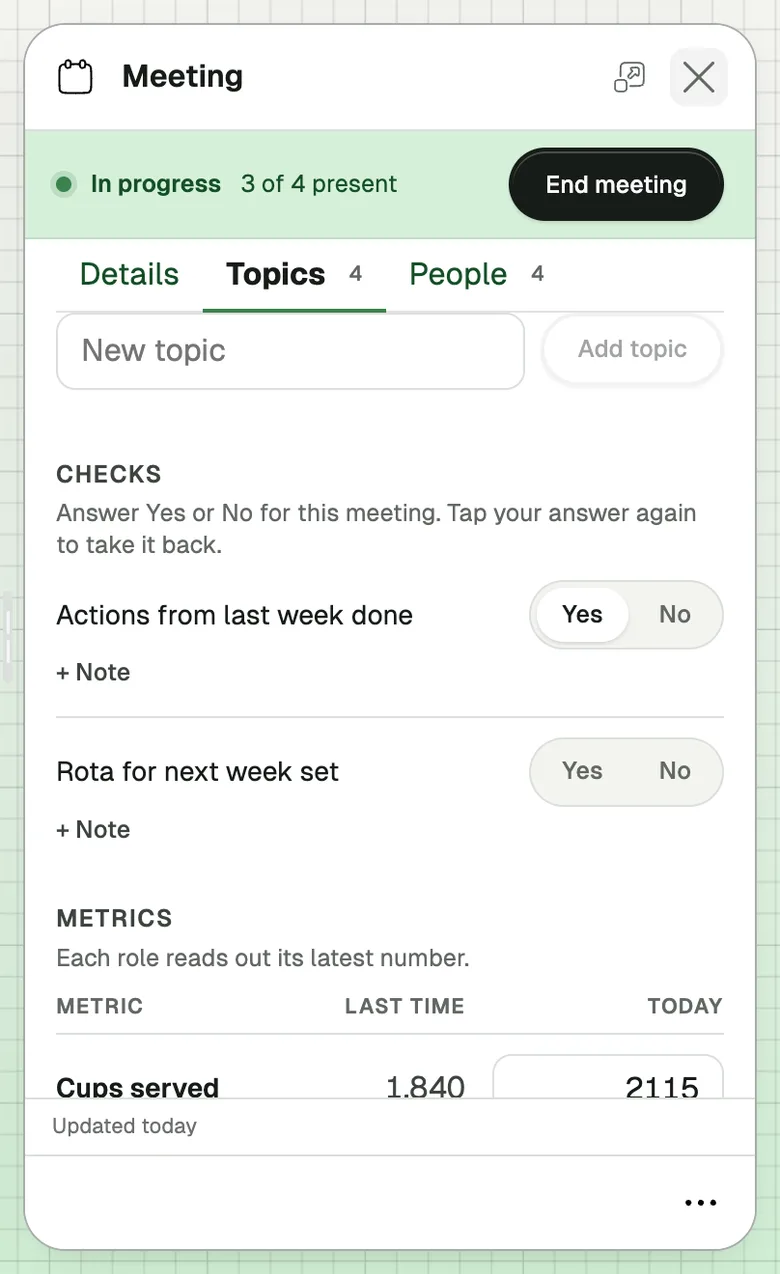
Kolleginnen und Kollegen fügen im Tab Themen Themen hinzu, vor der Sitzung oder während sie läuft. Jedes Thema kann Notizen und eine Person haben, die es einbringt. Wer die Sitzung leitet, ordnet die Liste durch Ziehen. Die Zahl am Tab zeigt, wie viele Themen auf der Traktandenliste stehen.
Die Sitzung durchführen
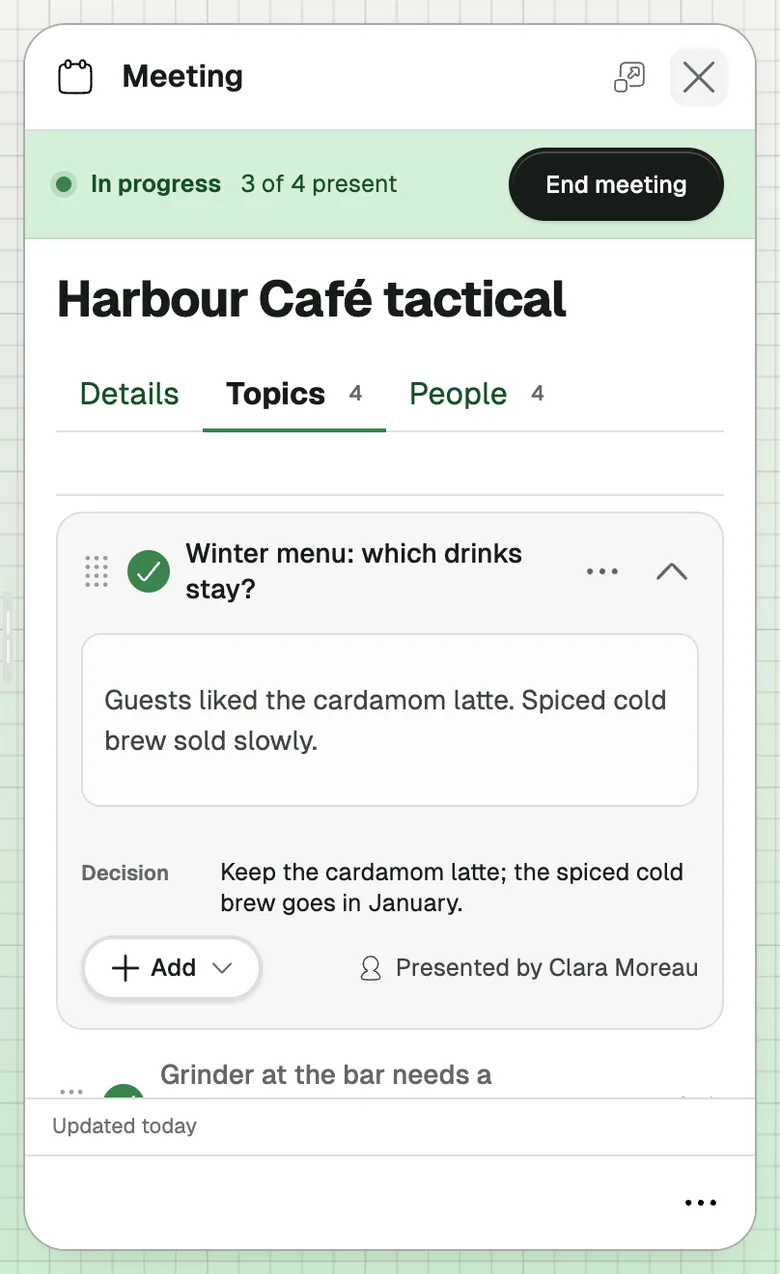
Wenn es so weit ist, wählt die Moderation Starten. Das Band wird grün und zeigt, wie viele Personen anwesend sind; im Tab Personen markierst du, wer gekommen ist.
Gehe die Themen eines nach dem anderen durch. Schreibe zu jedem Notizen und halte fest, was daraus entstanden ist:
- Entscheidung: worauf sich die Gruppe geeinigt hat
- Massnahme: wer was tut; mit der App Projekte macht jemand, der Projekte erstellen darf, ein Projekt daraus
- Vorschlag: eine Änderung an der Karte, weitergegeben an die App Vorschläge
Wähle Als gelöst markieren, wenn ein Thema erledigt ist.
Unter den Themen beantwortest du die Checks der Sitzungsart mit Ja oder Nein, und ihre Kennzahlen zeigen den Wert vom letzten Mal neben dem von heute, mit der Veränderung dazwischen.
Die Sitzung beenden und das Protokoll behalten
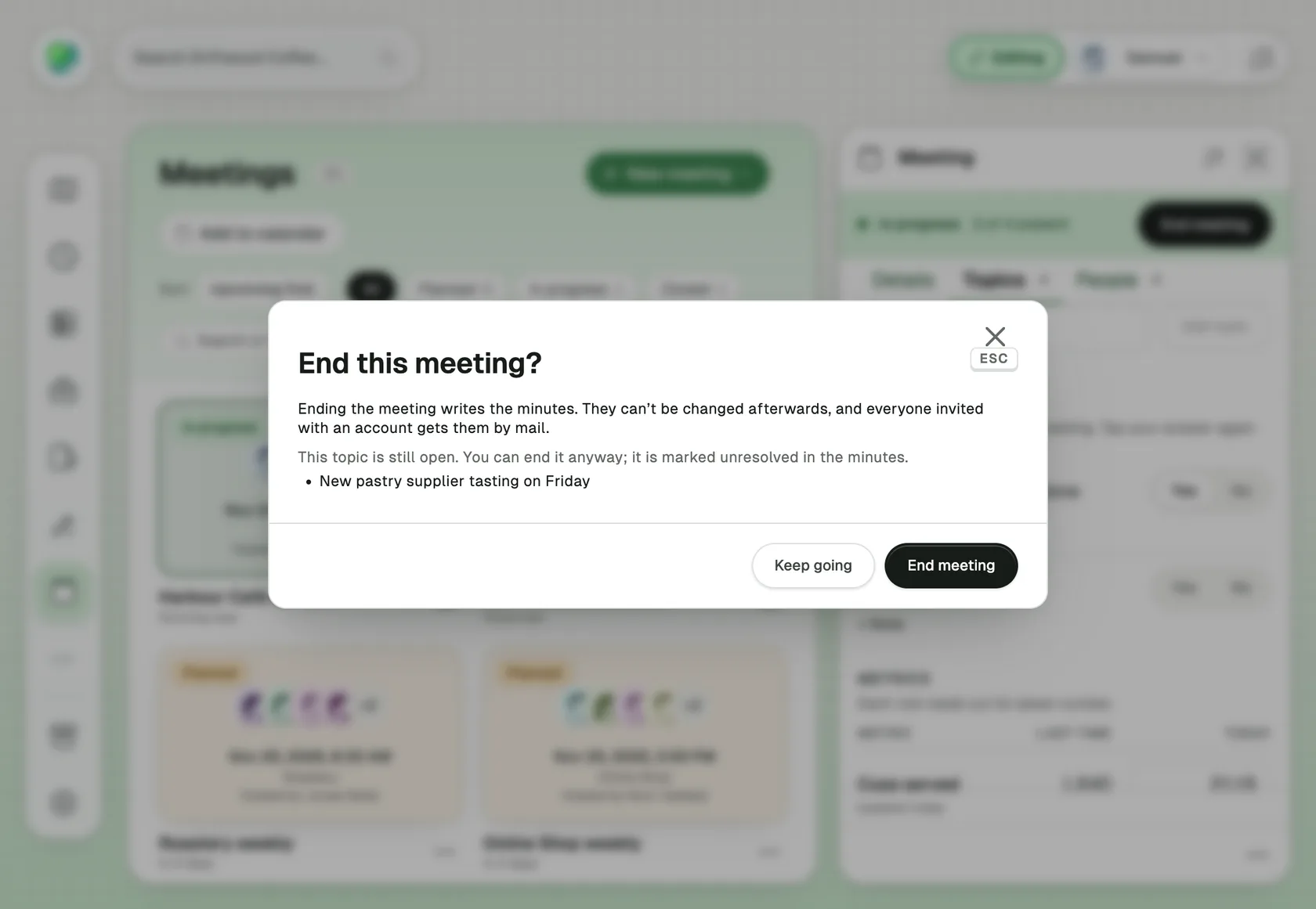
Wähle Sitzung beenden. Peerdom zeigt die Themen, die noch offen sind; du kannst die Sitzung trotzdem beenden, und sie sind im Protokoll als ungelöst markiert.
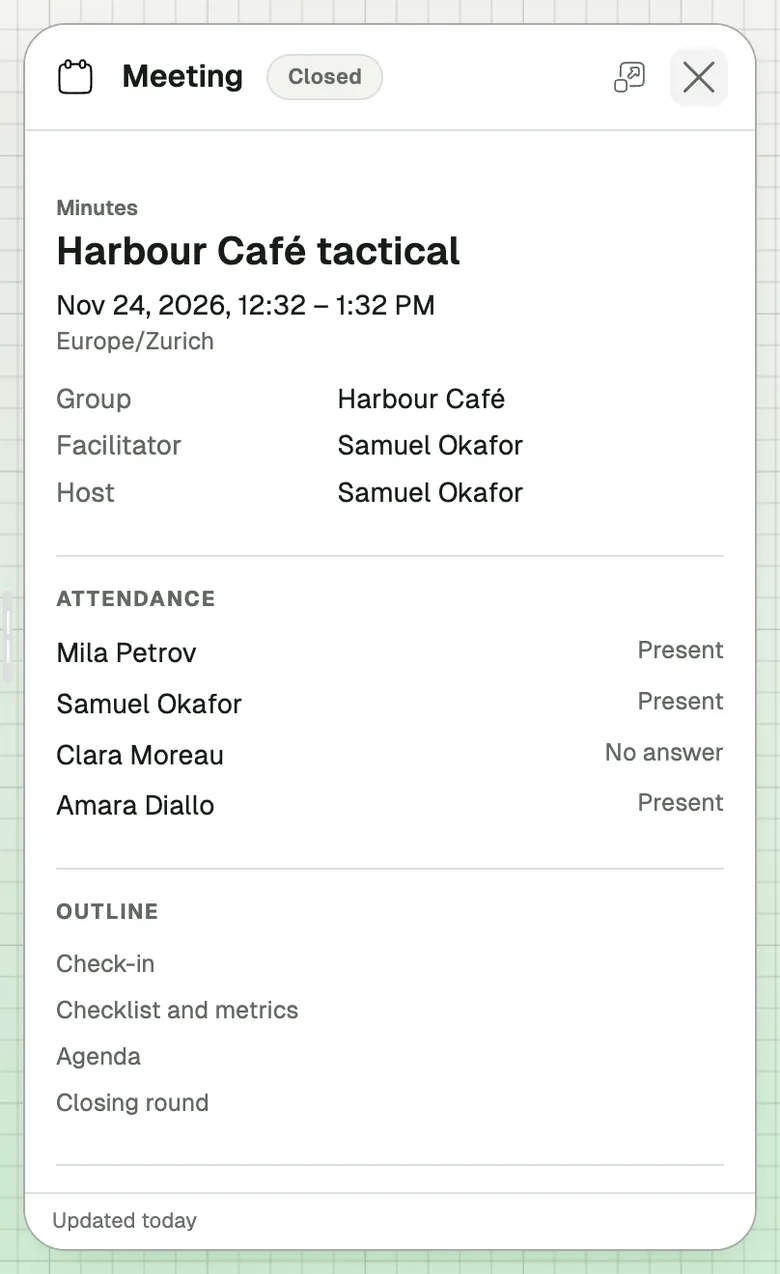
Beim Beenden entsteht das Protokoll: wer da war, der Ablauf, jedes Thema mit seinen Notizen, Entscheidungen und Massnahmen, die Checks und die Kennzahlen. Das Protokoll bleibt genau so, wie es geschrieben wurde, und die eingeladenen Kolleginnen und Kollegen, die die Sitzung öffnen können, erhalten es per Mail.
Sitzungen in deinen Kalender übernehmen
Wo deine Organisation Kalender-Links anbietet, wählst du Zum Kalender hinzufügen und erhältst deinen persönlichen Link. Füge ihn einmal in deiner Kalender-App hinzu, und deine Sitzungen bleiben dort aktuell. Alle Sitzungen zeigt jede Sitzung, die du öffnen kannst, ab drei Monaten zurück; Nur Sitzungen, zu denen ich eingeladen bin lässt die weg, die du abgesagt hast. Link zurücksetzen gibt dir einen neuen und beendet den alten sofort.
Sitzungsarten einrichten
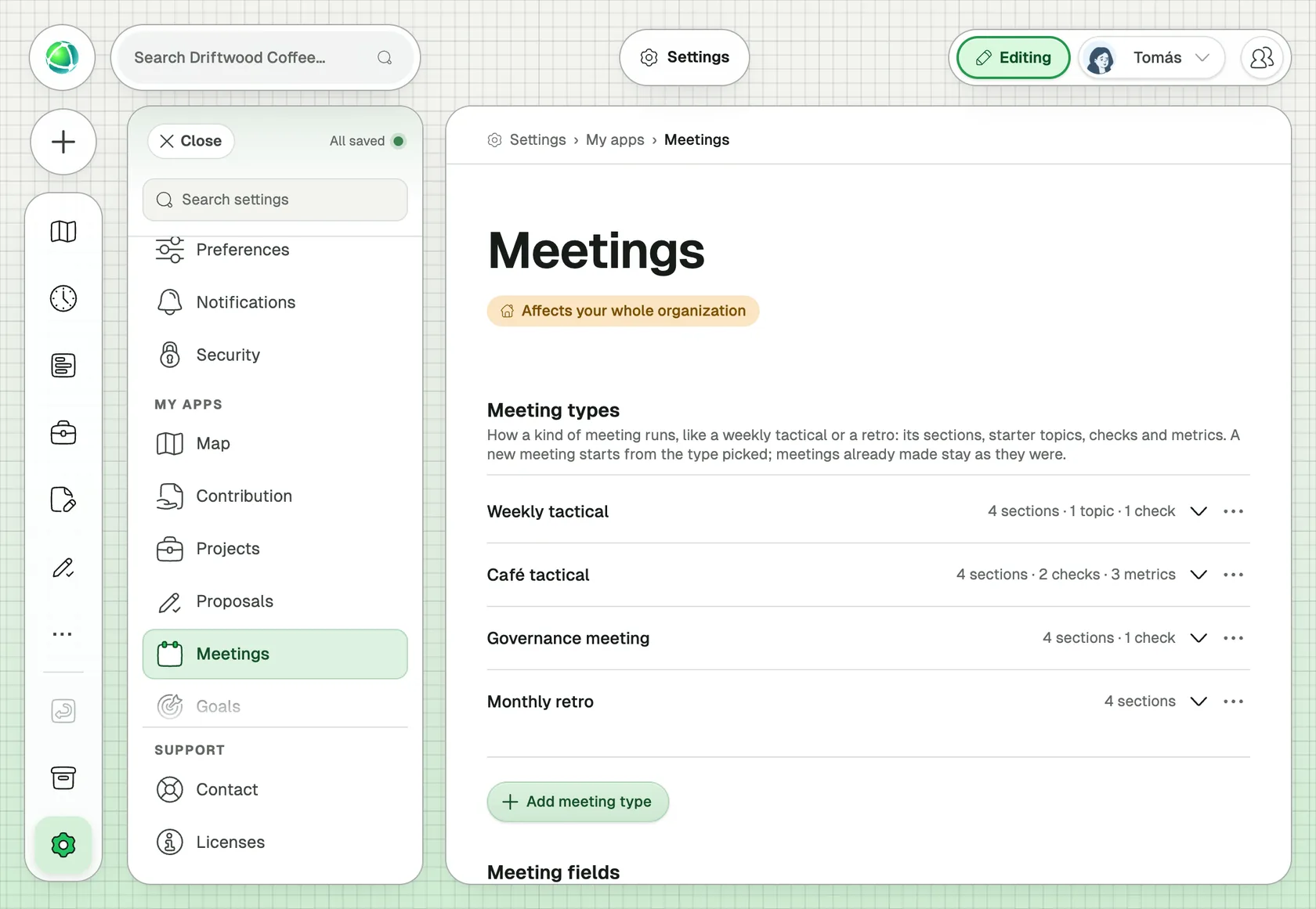
Unter Einstellungen › Sitzungen legen Besitzerinnen und Besitzer fest, wie jede Art von Sitzung abläuft, etwa eine wöchentliche taktische Sitzung oder eine monatliche Retro:
- Abschnitte: die Teile, die jede Sitzung dieser Art der Reihe nach durchläuft, etwa Check-in, Traktanden und Schlussrunde
- Startthemen: Themen, die schon auf der Liste stehen, wenn eine Sitzung dieser Art entsteht
- Checks: Ja-oder-Nein-Fragen, die die Gruppe jedes Mal durchgeht
- Kennzahlen: Zahlen, auf die die Gruppe jedes Mal schaut, mit einer Einheit
Eine neue Sitzung beginnt mit der gewählten Sitzungsart; bestehende Sitzungen bleiben, wie sie sind.
Sitzungen ordnen
Lege Sitzungen in Ordnern ab, versieh sie mit Bezeichnungen und archiviere die, die du in der Liste nicht mehr brauchst. Sortiere die Liste mit den kommenden oder den vergangenen Sitzungen zuerst.
Wer Sitzungen nutzen kann
- Mitglieder, Editorinnen und Editoren sowie Besitzerinnen und Besitzer, mit diesem Zugang in deiner Organisation, öffnen ihre Sitzungen; eine private Sitzung öffnet sich nur für die Eingeladenen, ihren Host und ihre Moderation, und für den Peerdom-Support, wenn deine Besitzerinnen und Besitzer den Support-Zugang erlauben
- Mitglieder fügen den Sitzungen, die sie öffnen können, Themen hinzu, bis eine Sitzung endet
- Moderation, Editorinnen und Editoren sowie Besitzerinnen und Besitzer starten eine Sitzung und führen sie: Reihenfolge der Themen, Anwesenheit, Checks, Kennzahlen und Ergebnisse
- Editorinnen und Editoren sowie Besitzerinnen und Besitzer erstellen Sitzungen, ebenso Gruppen-Editorinnen und -Editoren für die Gruppen, die sie bearbeiten
- Der Host, die Moderation oder eingeladene Besitzerinnen und Besitzer beenden eine Sitzung
- Besitzerinnen und Besitzer richten die Sitzungsarten in den Einstellungen ein
Verwandte Themen
- Kreise und Gruppen: Eine Sitzung gehört zu ihren Gruppen
- Vorschläge: was mit einem Vorschlag aus einer Sitzung geschieht
- Projekte: Mach aus einer Massnahme ein Projekt
- Kurzanleitung für Besitzerinnen und Besitzer: Apps installieren und einrichten