Gruppen-Layouts
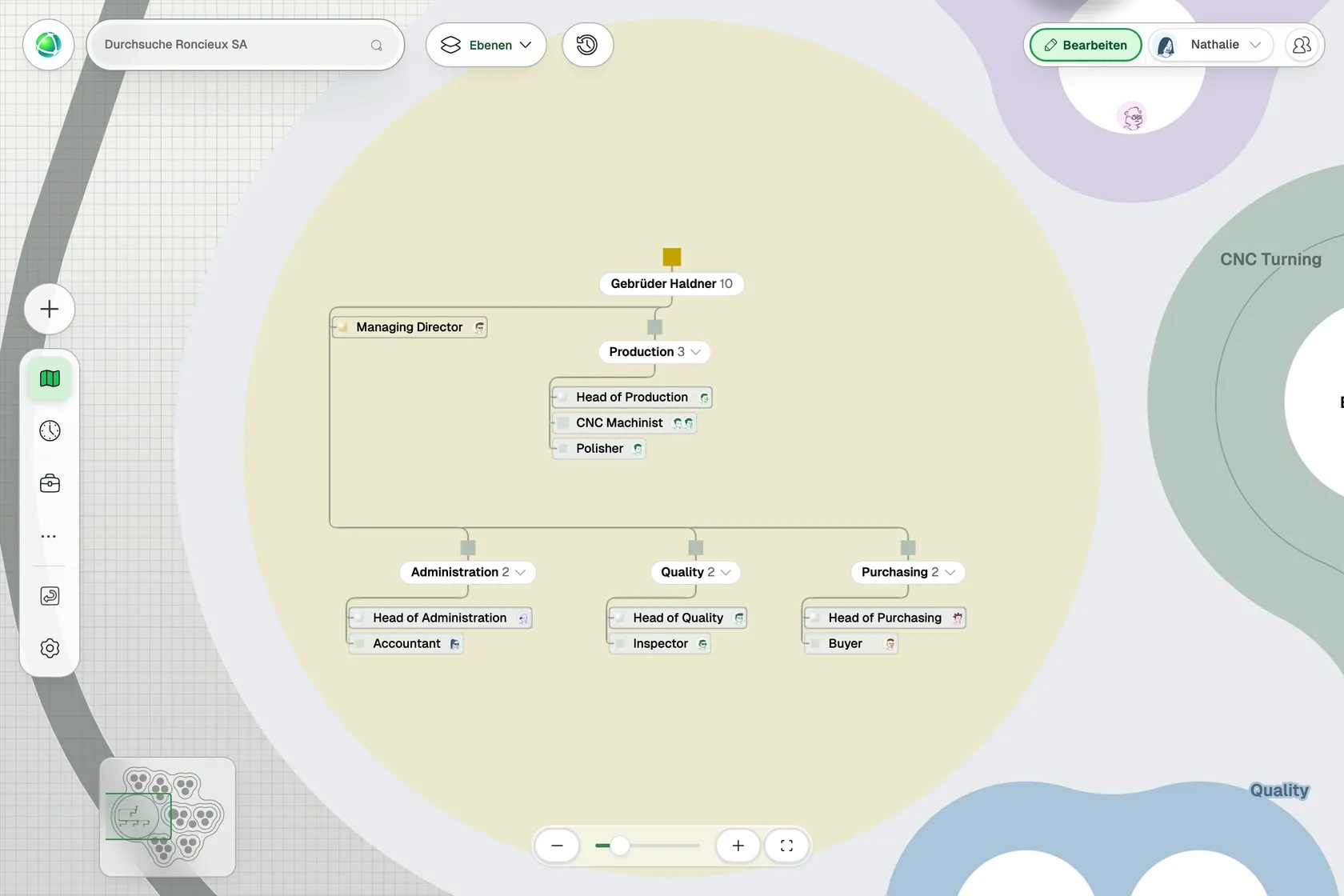
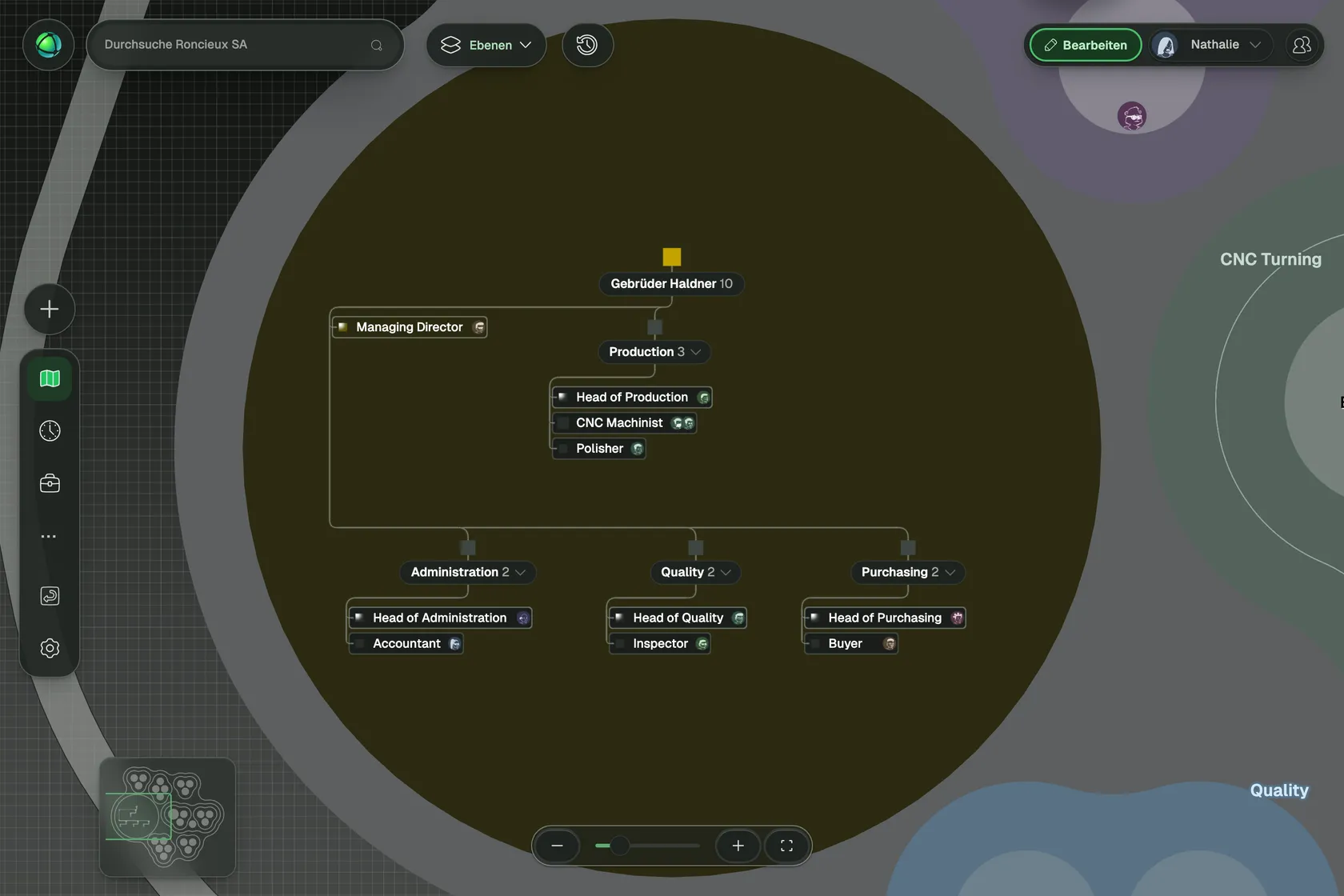
Normalerweise verwendet deine ganze Karte ein Layout. Mit Gruppen-Layouts kann eine Gruppe (jedes Team, jede Abteilung oder jede Firma innerhalb deiner Organisation) ihren Zweig in einem eigenen Layout zeichnen. Eine Abteilung, die als Hierarchie läuft, erscheint als Organigramm, während der Rest der Organisation in der Bubble-Karte oder in Kreisen bleibt. So zeigst du eine Hierarchie und ein Netzwerk in Rollen nebeneinander, auf einer Karte.
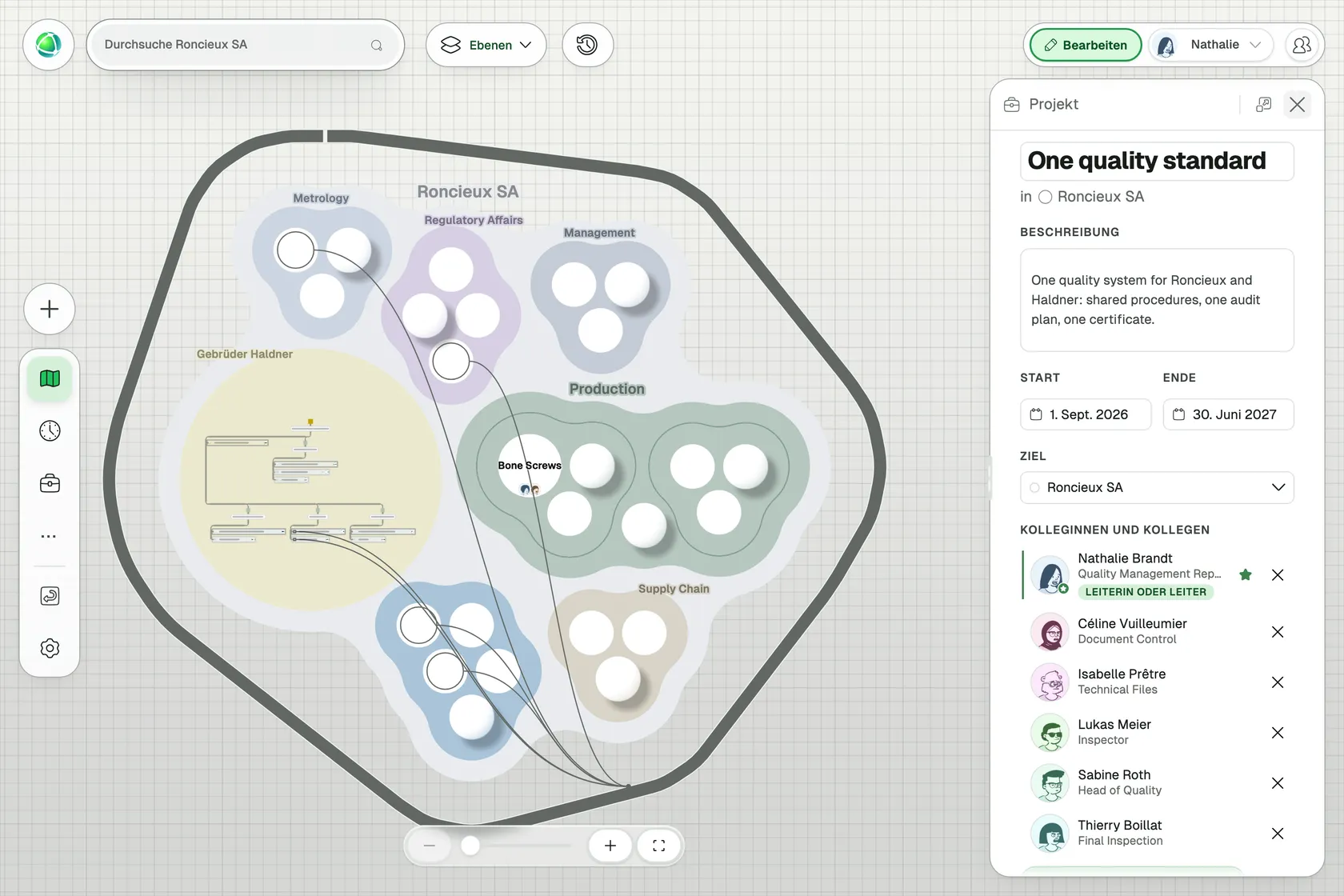
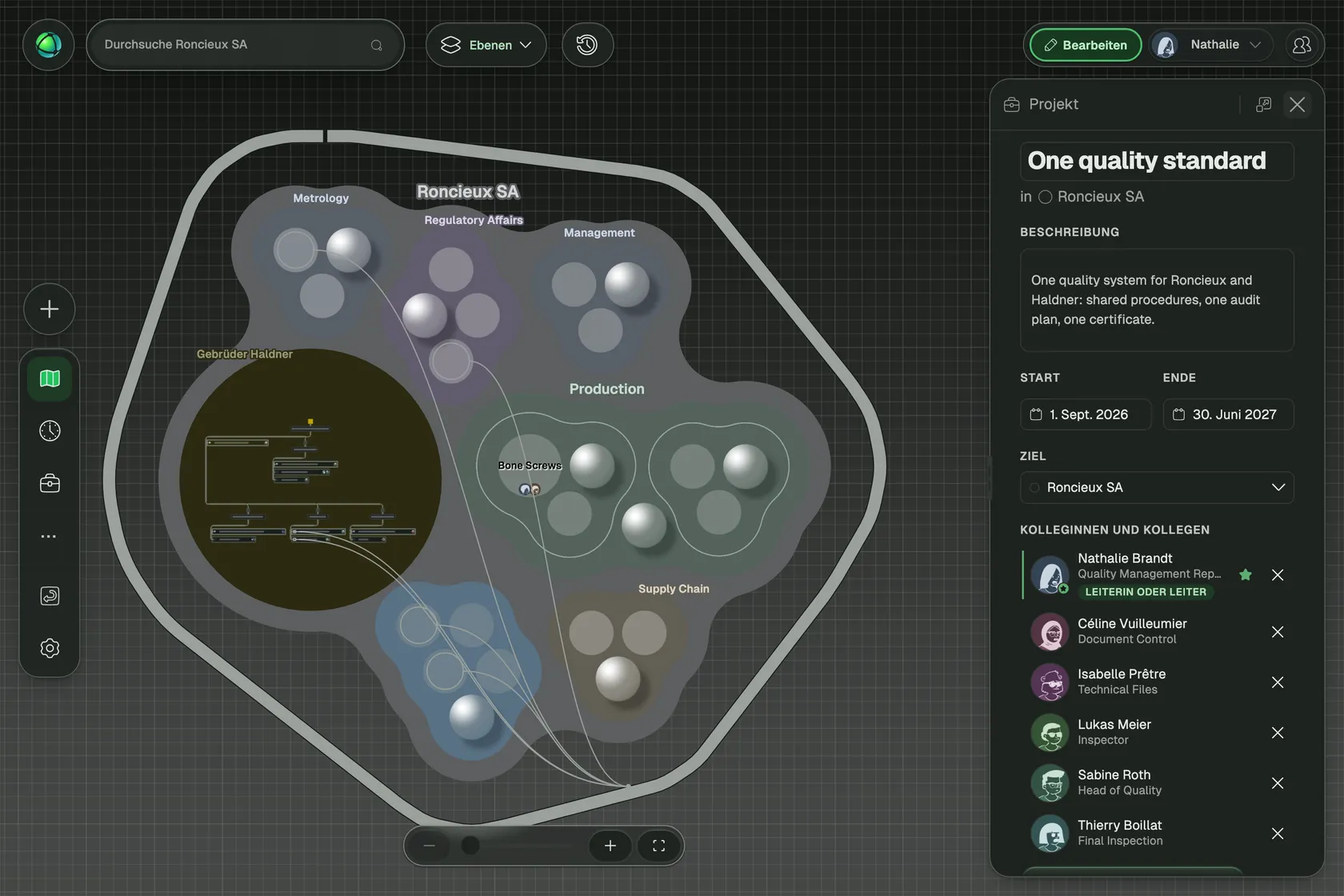
Ein Layout für eine Gruppe wählen
- Wechsle oben rechts zu Bearbeiten.
- Wähle die Gruppe auf der Karte aus.
- Öffne in ihrem Bereich den Tab Design.
- Wähle unter Layout die Option, ein eigenes Layout für die Gruppe zu wählen, und dann ein Layout.
Um zurückzukehren, wähle wieder das Layout der Organisation. Die Gruppe folgt dann wieder dem Layout der Karte.
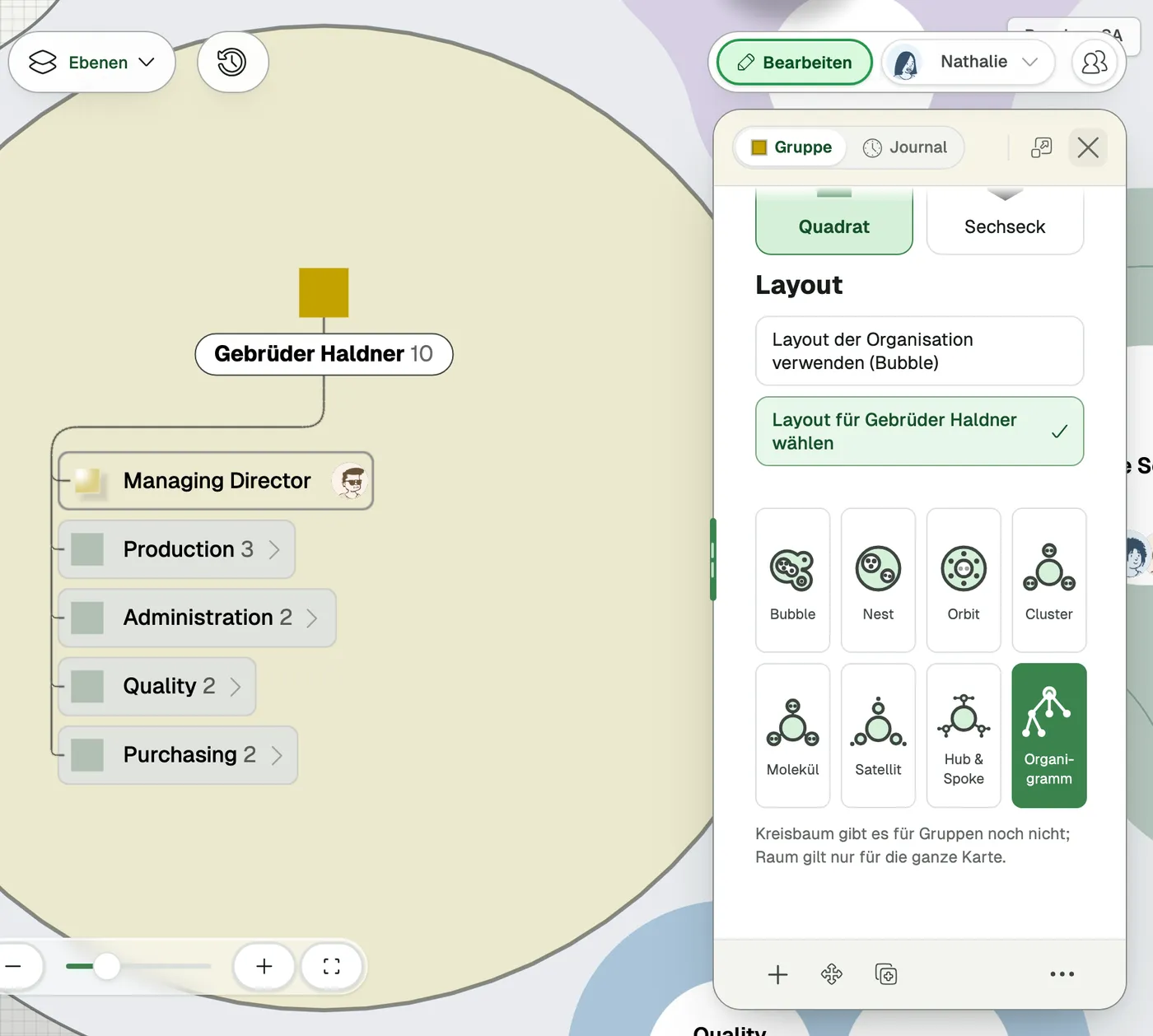
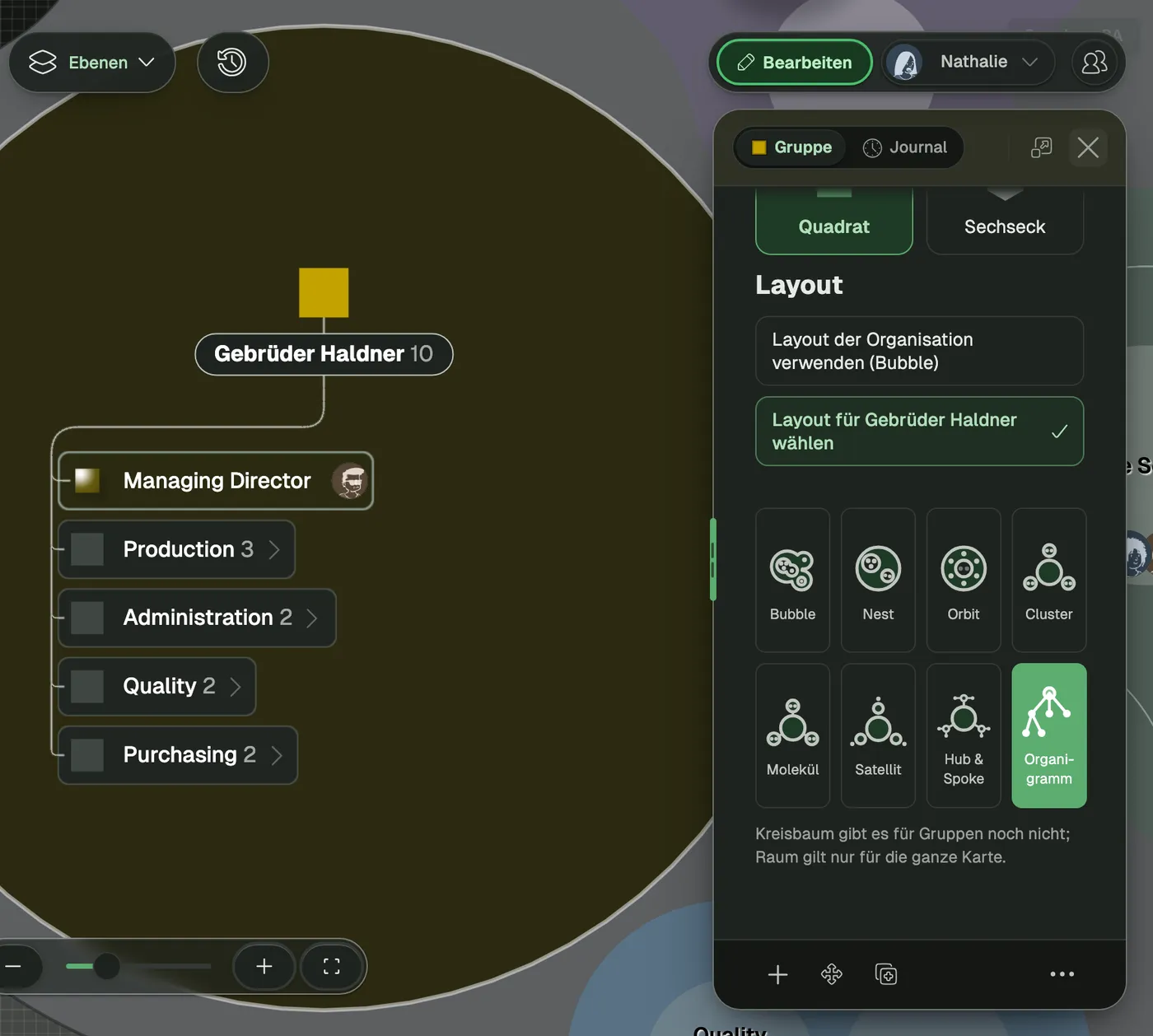
Eine Gruppe kann Bubble, Nest, Orbit, Cluster, Molekül, Satellit, Hub & Spoke oder Organigramm verwenden. Kreisbaum und Raum zeichnen die ganze Karte: Du stellst sie im Bereich Layout der Karteneinstellungen ein (siehe Bubble-Karte).
So sieht es in jedem Kartendesign aus
- Bubble-Karte: Jedes Gruppen-Layout erscheint. Eine Gruppe mit Organigramm behält ihren Platz als runder Rahmen, und ihr Zweig wird darin als Organigramm gezeichnet. Eine Gruppe mit einem Kreis-Layout wie Orbit wird in diesem Layout in ihrer Bubble gezeichnet.
- Kreise (Nest und die anderen Kreis-Layouts): Jedes Gruppen-Layout erscheint. Ein Team im Layout Orbit kann in einer Karte im Layout Nest sitzen, und ein Team im Layout Bubble behält seine Bubble-Form in seinem Kreis.
- Organigramm als Layout der Karte: Eine Gruppe mit einem Kreis-Layout oder Bubble erscheint als Block im Organigramm, angeordnet in ihrem eigenen Layout.
- Kreisbaum oder Raum als Layout der Karte: Gruppen-Layouts erscheinen, sobald die Karte in Kreisen oder als Organigramm gezeichnet wird.
Zoome in eine Gruppe mit Organigramm hinein, um ihre Rollen und Menschen zu lesen. Teams im Organigramm, die nur Rollen enthalten, sind zu Beginn zugeklappt. Klicke auf den Pfeil eines Teams, um es auf- oder zuzuklappen.
Regeln
- Der ganze Zweig folgt. Das Layout einer Gruppe gilt für jede Gruppe und Rolle darunter.
- Ein Layout pro Zweig. Ein Zweig trägt ein Gruppen-Layout, gesetzt von einer Gruppe für alles darunter. Der Tab Design nennt diese Gruppe, mit einem Link dorthin. Um weiter oben oder weiter unten ein anderes Layout zu wählen, entferne zuerst dieses.
- Die oberste Gruppe folgt der Organisation. Die oberste Ebene deiner Karte verwendet immer das Layout der Organisation, das du im Bereich Layout der Karteneinstellungen festlegst.
- Dieselben Daten in jedem Layout. Ein Layout ändert, wie ein Zweig gezeichnet wird; was darin steckt, bleibt gleich. Rollen, Menschen und Projekte bleiben gleich.
Projekte um die ganze Karte
Auf Bubble- und Kreiskarten läuft ein Projekt für die ganze Organisation auf einer abgerundeten Kontur um deine gesamte Karte, auch um jede Gruppe mit Organigramm und um externe Gruppen daneben. Schalte die Ebene Projekte ein und wähle das Projekt aus: Linien führen von der Kontur zu jeder beteiligten Rolle, ob sie in einer Bubble, einem Kreis oder einer Zeile eines Organigramms sitzt. Siehe Projekte.
Wer Gruppen-Layouts nutzen kann
Editorinnen und Editoren sowie Besitzerinnen und Besitzer können das Layout einer Gruppe festlegen, wie ihre Farbe und Form. Alle, die die Karte sehen, sehen das Ergebnis. Gruppen-Layouts gehören zu jedem Plan.
Verwandte Themen
- Bubble-Karte - das Standard-Layout für neue Karten
- Baumansicht - das Organigramm als Layout der ganzen Karte
- Kreisansicht und Layouts - die Kreis-Layouts, die auch eine Gruppe verwenden kann
- Projekte - Projekte auf der Karte