Groepslay-outs
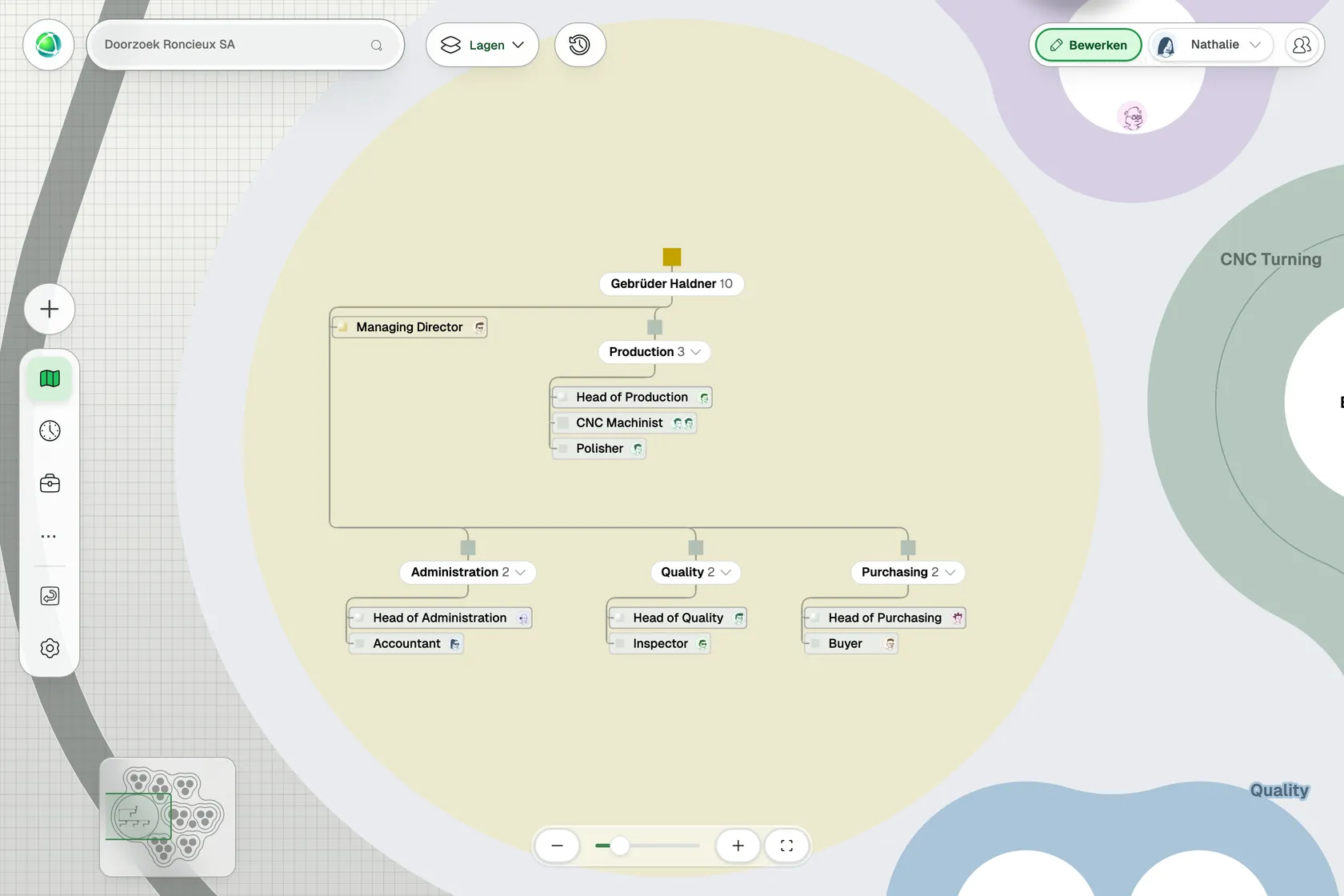
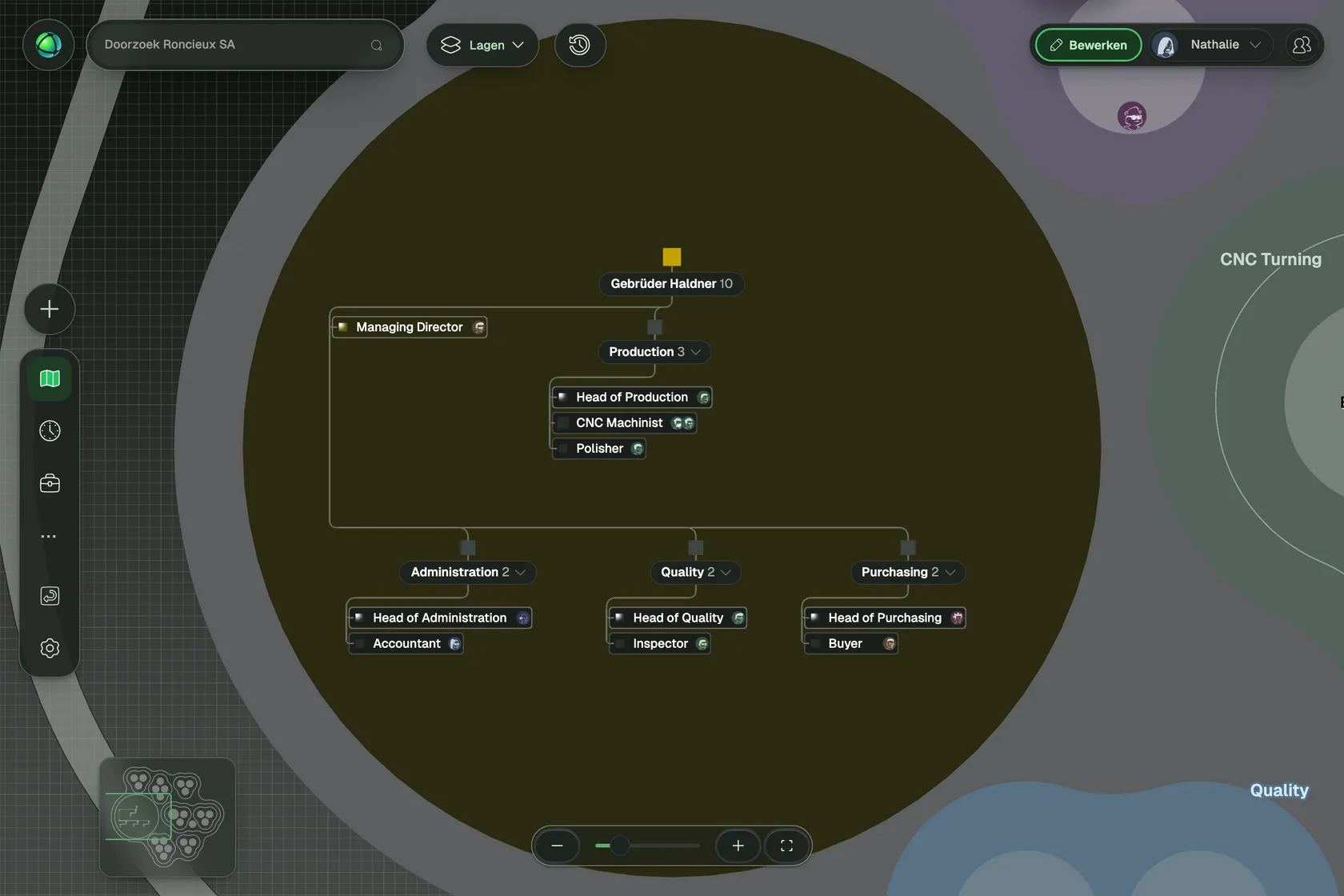
Standaard gebruikt je hele kaart één lay-out. Met groepslay-outs kan een groep (elk team, elke afdeling of elk bedrijf binnen je organisatie) haar tak in een eigen lay-out tekenen. Een afdeling die als hiërarchie werkt, verschijnt als organigram, terwijl de rest van de organisatie in de bubbelkaart of in cirkels blijft. Zo laat je een hiërarchie en een netwerk in rollen naast elkaar zien, op één kaart.
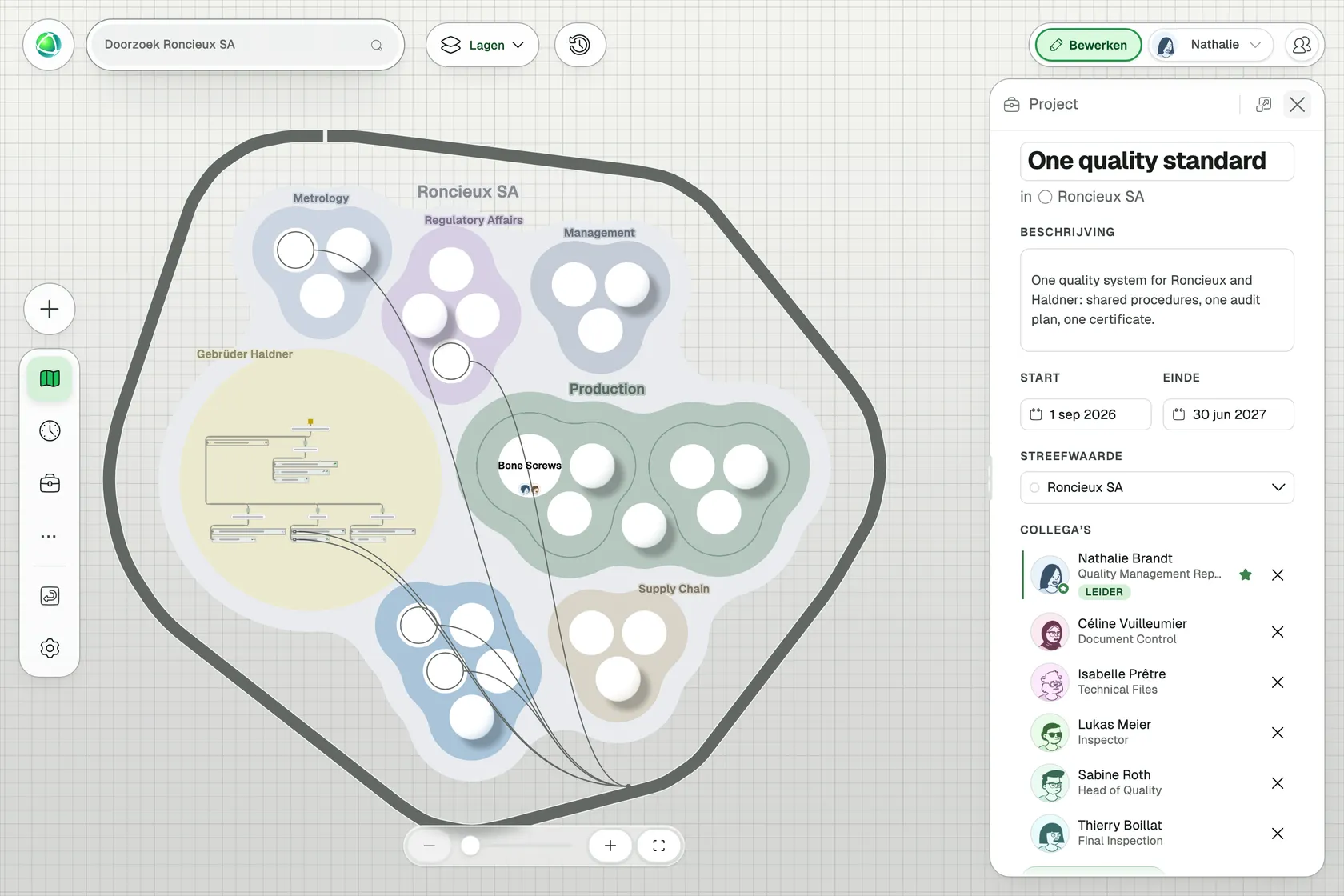
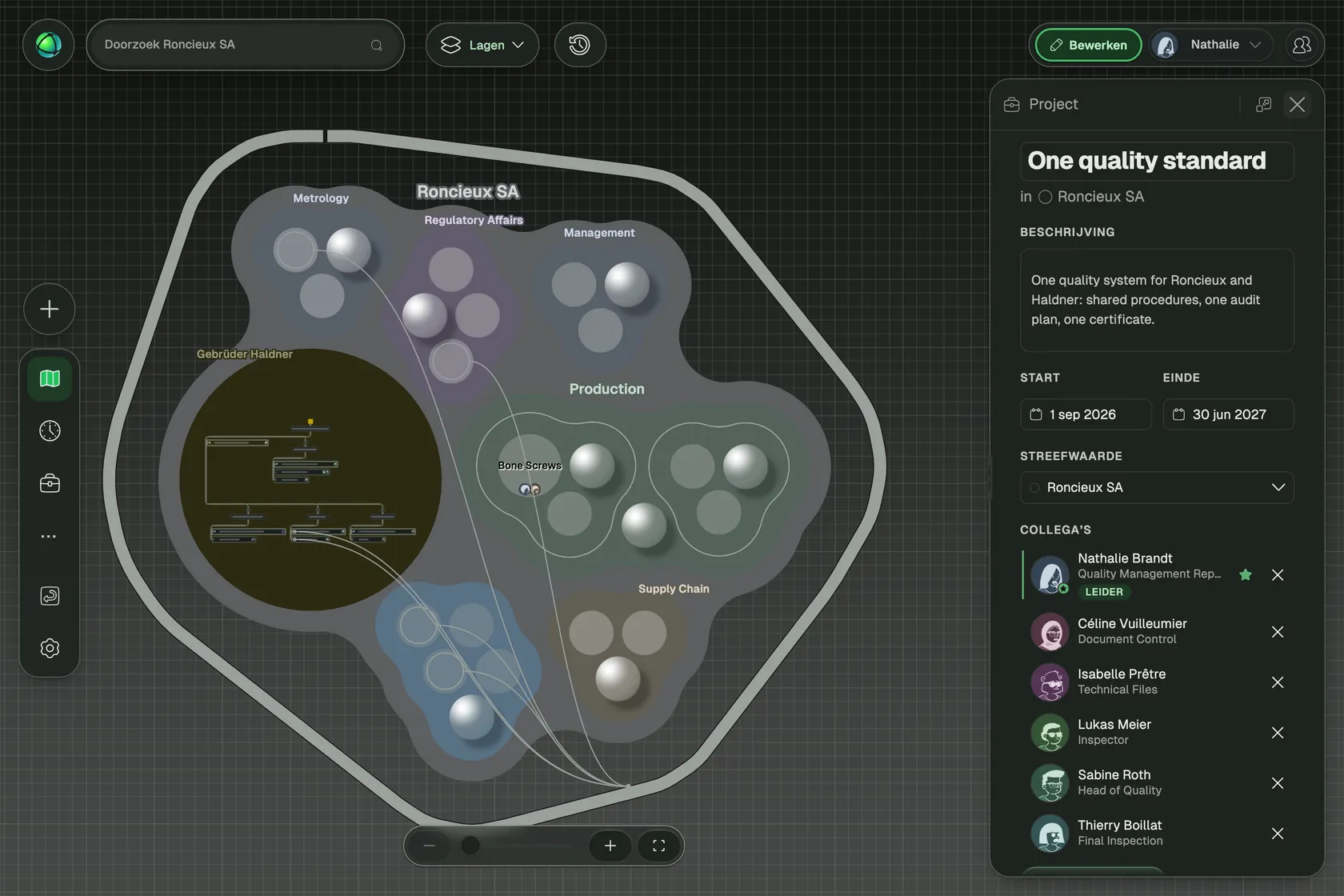
Een lay-out kiezen voor een groep
- Schakel rechtsboven naar Bewerken.
- Selecteer de groep op de kaart.
- Open het tabblad Ontwerp in haar paneel.
- Kies onder Lay-out de optie om een eigen lay-out voor de groep te kiezen, en kies dan een lay-out.
Om terug te gaan, kies je weer de lay-out van de organisatie. De groep volgt dan weer de lay-out van de kaart.
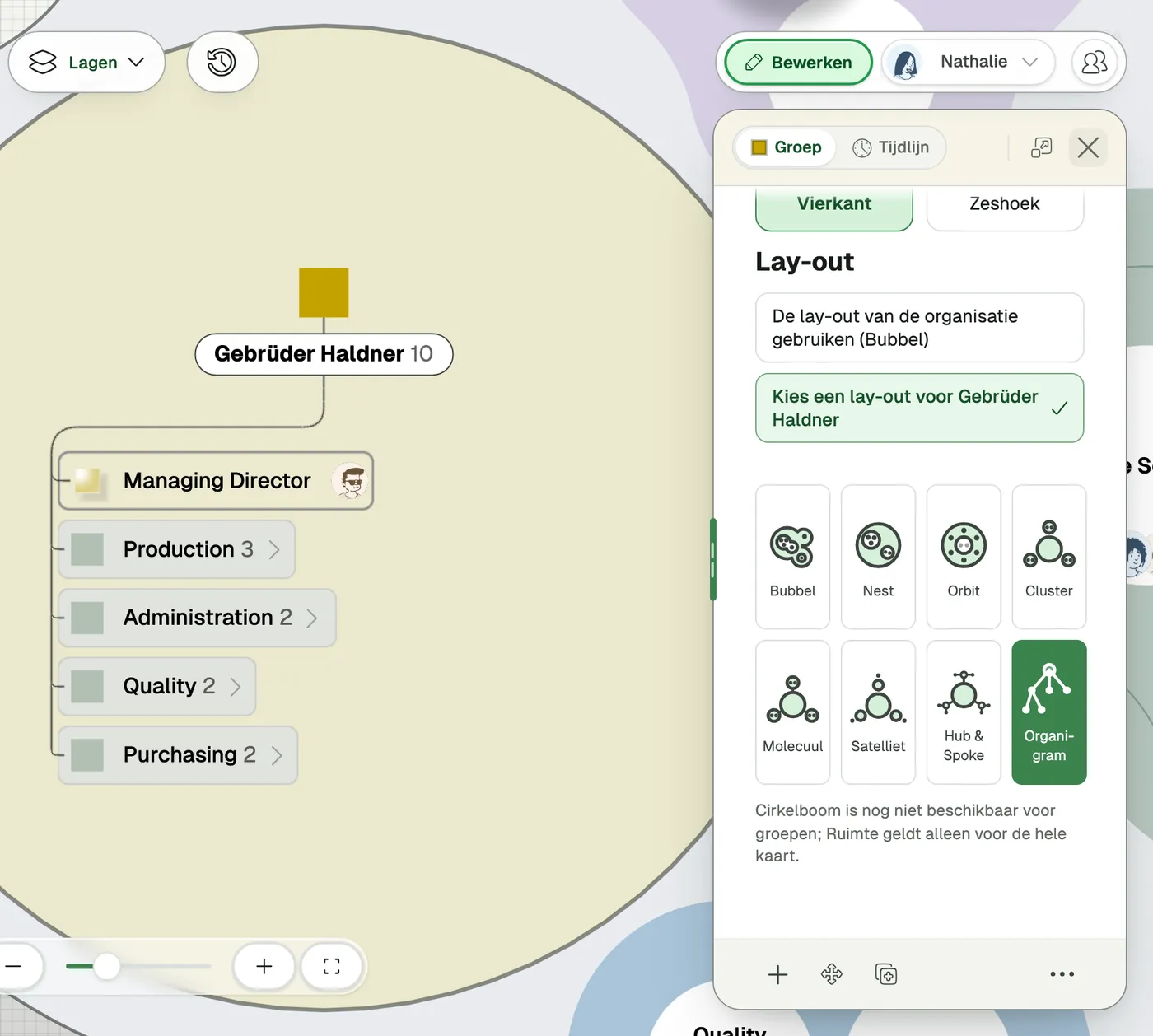
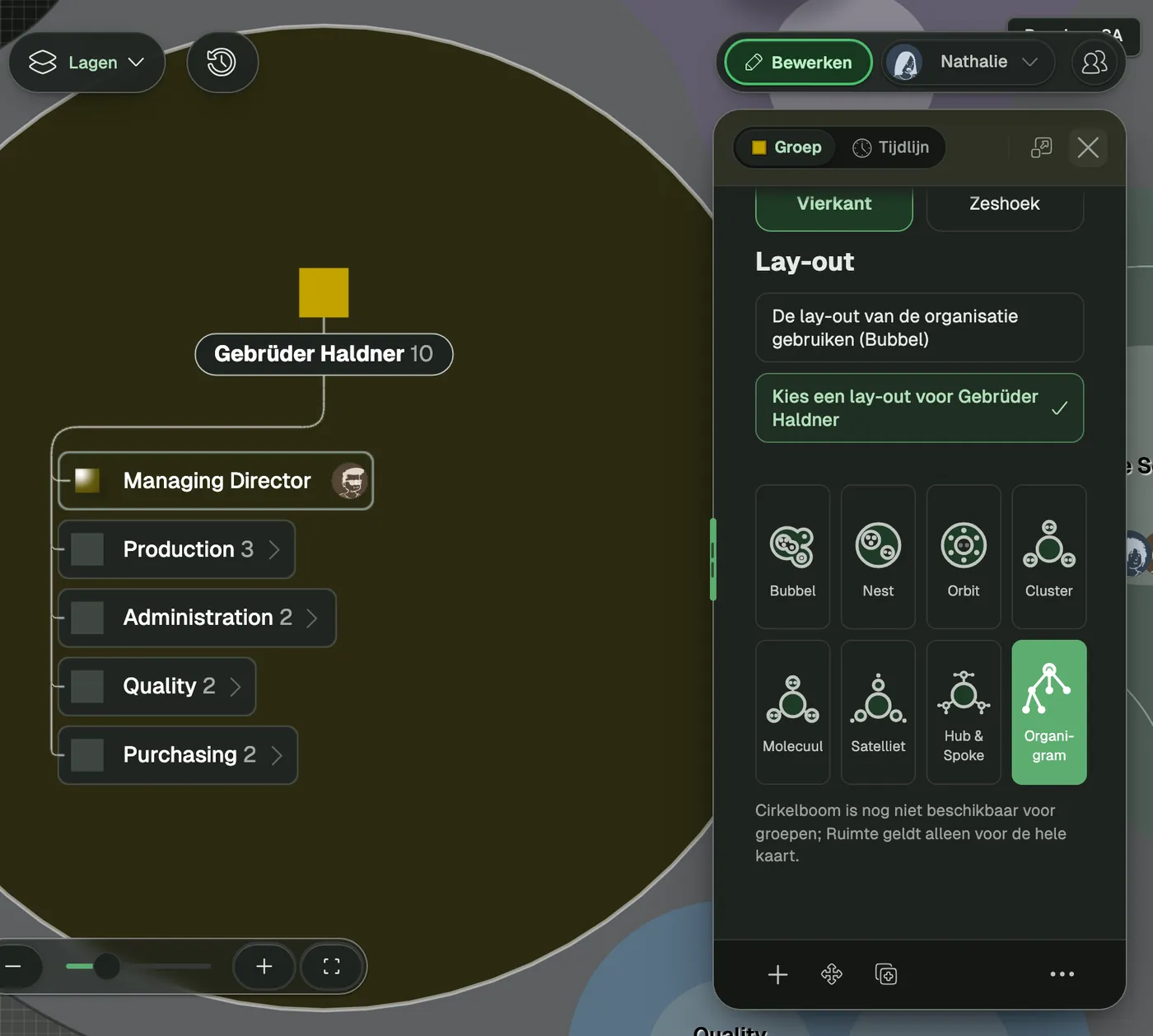
Een groep kan Bubbel, Nest, Orbit, Cluster, Molecuul, Satelliet, Hub & Spoke of Organigram gebruiken. Cirkelboom en Ruimte tekenen de hele kaart: je kiest ze in het onderdeel Lay-out van de kaartinstellingen (zie Bubbelkaart).
Hoe het eruitziet in elk kaartontwerp
- Bubbelkaart: elke groepslay-out verschijnt. Een groep met een organigram houdt haar plaats als ronde lijst, en haar tak wordt daarin als organigram getekend. Een groep met een cirkellay-out, zoals Orbit, wordt in die lay-out binnen haar bubbel getekend.
- Cirkels (Nest en de andere cirkellay-outs): elke groepslay-out verschijnt. Een team in Orbit kan in een kaart in Nest zitten, en een team in Bubbel houdt zijn bubbelvorm binnen zijn cirkel.
- Organigram als lay-out van de kaart: een groep met een cirkellay-out of Bubbel verschijnt als blok in het organigram, geschikt in haar eigen lay-out.
- Cirkelboom of Ruimte als lay-out van de kaart: groepslay-outs verschijnen zodra de kaart in cirkels of als organigram getekend wordt.
Zoom in op een groep met een organigram om haar rollen en mensen te lezen. Teams in het organigram met alleen rollen zijn eerst ingeklapt. Klik op de pijl van een team om het open of dicht te klappen.
Regels
- De hele tak volgt. De lay-out van een groep geldt voor elke groep en rol eronder.
- Eén lay-out per tak. Een tak draagt één groepslay-out, ingesteld door één groep voor alles eronder. Het tabblad Ontwerp noemt die groep, met een link ernaartoe. Wil je hoger of lager een andere lay-out kiezen, haal dan eerst deze weg.
- De bovenste groep volgt de organisatie. De top van je kaart gebruikt altijd de lay-out van de organisatie, die je instelt in het onderdeel Lay-out van de kaartinstellingen.
- Dezelfde gegevens in elke lay-out. Een lay-out verandert hoe een tak getekend wordt; wat erin zit blijft hetzelfde. Rollen, mensen en projecten blijven hetzelfde.
Projecten om de hele kaart
Op bubbel- en cirkelkaarten loopt een project voor de hele organisatie over één afgeronde contour om je hele kaart, ook om elke groep met een organigram en om externe groepen ernaast. Zet de laag Projecten aan en selecteer het project: er lopen lijnen van de contour naar elke rol in het project, of die rol nu in een bubbel, een cirkel of een rij van een organigram zit. Zie Projecten.
Wie groepslay-outs kan gebruiken
Redacteurs en eigenaars kunnen de lay-out van een groep instellen, net als haar kleur en vorm. Iedereen die de kaart ziet, ziet het resultaat. Groepslay-outs horen bij elk abonnement.
Gerelateerd
- Bubbelkaart - de standaardlay-out voor nieuwe kaarten
- Boomweergave - het organigram als lay-out van de hele kaart
- Cirkelweergave en layouts - de cirkellay-outs die een groep ook kan gebruiken
- Projecten - projecten op de kaart