La plupart des organisations en ont. Le tableau des congés aux RH. La liste de qui a quelle clé du bureau, dans un tiroir. L’aperçu des licences logicielles que la comptabilité met à jour une fois par an. Le classeur du responsable sécurité avec les certificats de premiers secours et leurs dates d’expiration. Chacun a commencé comme un tableur vite fait. Souvent, il n’est plus à jour, tenu par une seule personne et difficile à trouver pour les autres.
Depuis peu, une nouvelle tentation existe : demander à un outil de programmation par IA de construire un suivi pendant le week-end. Ce suivi doit ensuite être hébergé, protégé par des droits d’accès et relié aux personnes, rôles et équipes de votre organisation, et quelqu’un doit faire tourner tout cela.
Avec App Builder, le chemin est plus court. Vous construisez l’application dont vous avez besoin en quelques minutes, et elle apparaît dans Peerdom, là où votre organisation vit déjà.
Construire, utiliser
Chaque application part d’un besoin exprimé par quelqu’un dans votre organisation :
« Que chacun puisse saisir ses vacances et ses jours de maladie, avec la personne qui le remplace. »
Ouvrez App Builder, cliquez sur Nouvelle app et ajoutez les champs que demande cette phrase : la personne, les dates, le type d’absence et le remplacement. Choisissez qui voit l’application, laissez chacun ajouter ses propres éléments et décidez comment l’application apparaît sur la carte. Tout s’enregistre pendant la saisie. Quand elle est prête, passez-la de Brouillon à Active, et l’application apparaît dans la barre d’applications de toutes les personnes qui y ont accès.
Personne n’écrit de code, et rien de nouveau n’est à héberger.
Quinze tableurs, quinze applications
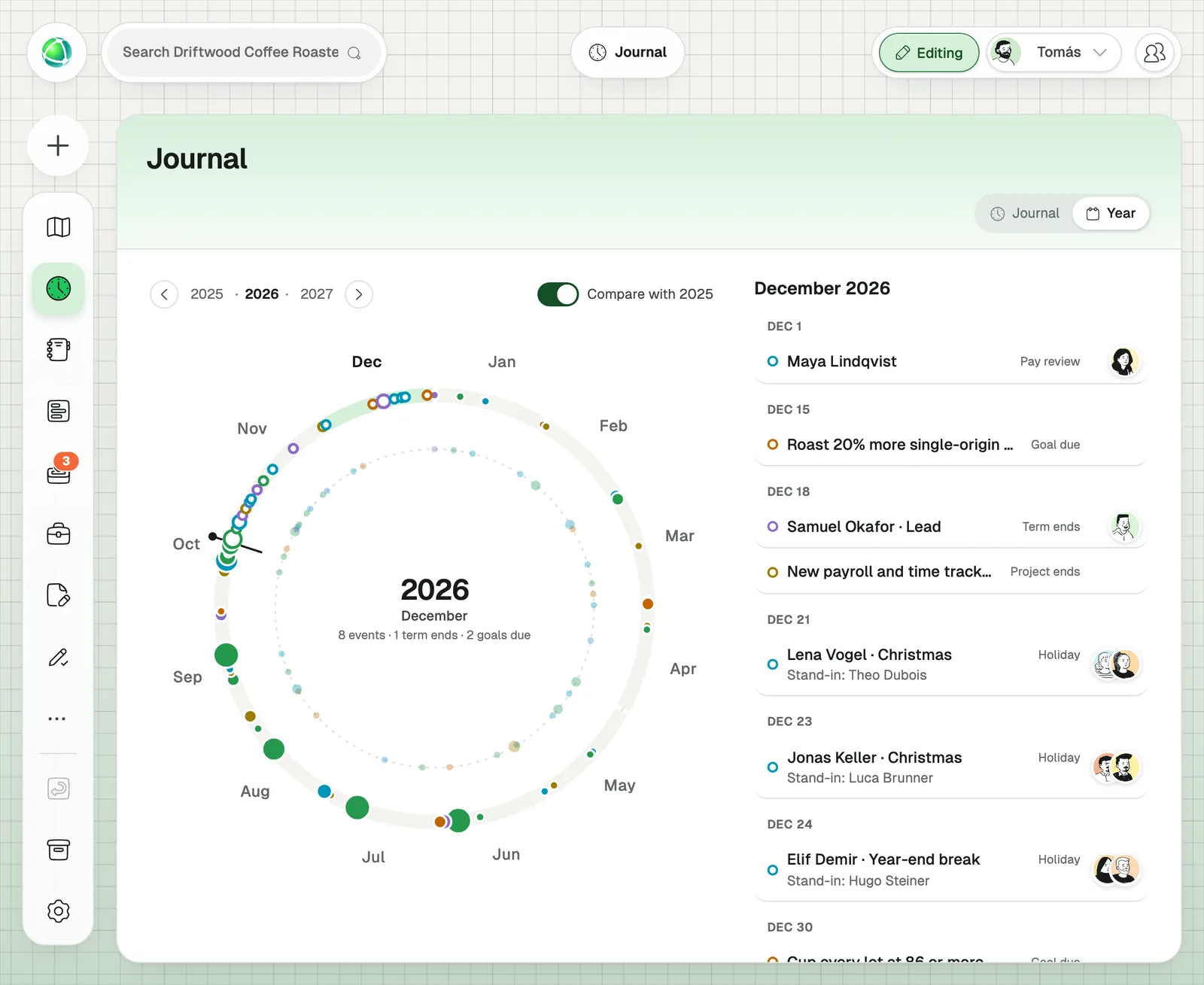
Ce sont les listes dont nous entendons parler dans presque toutes les organisations, quelles que soient leur taille et leur façon de travailler. Chacune part d’une phrase comme celle ci-dessus et se construit en quelques minutes dans App Builder. Les captures d’écran montrent de vraies applications dans deux organisations de démonstration : Driftwood Coffee Roasters et Northwind Studio.
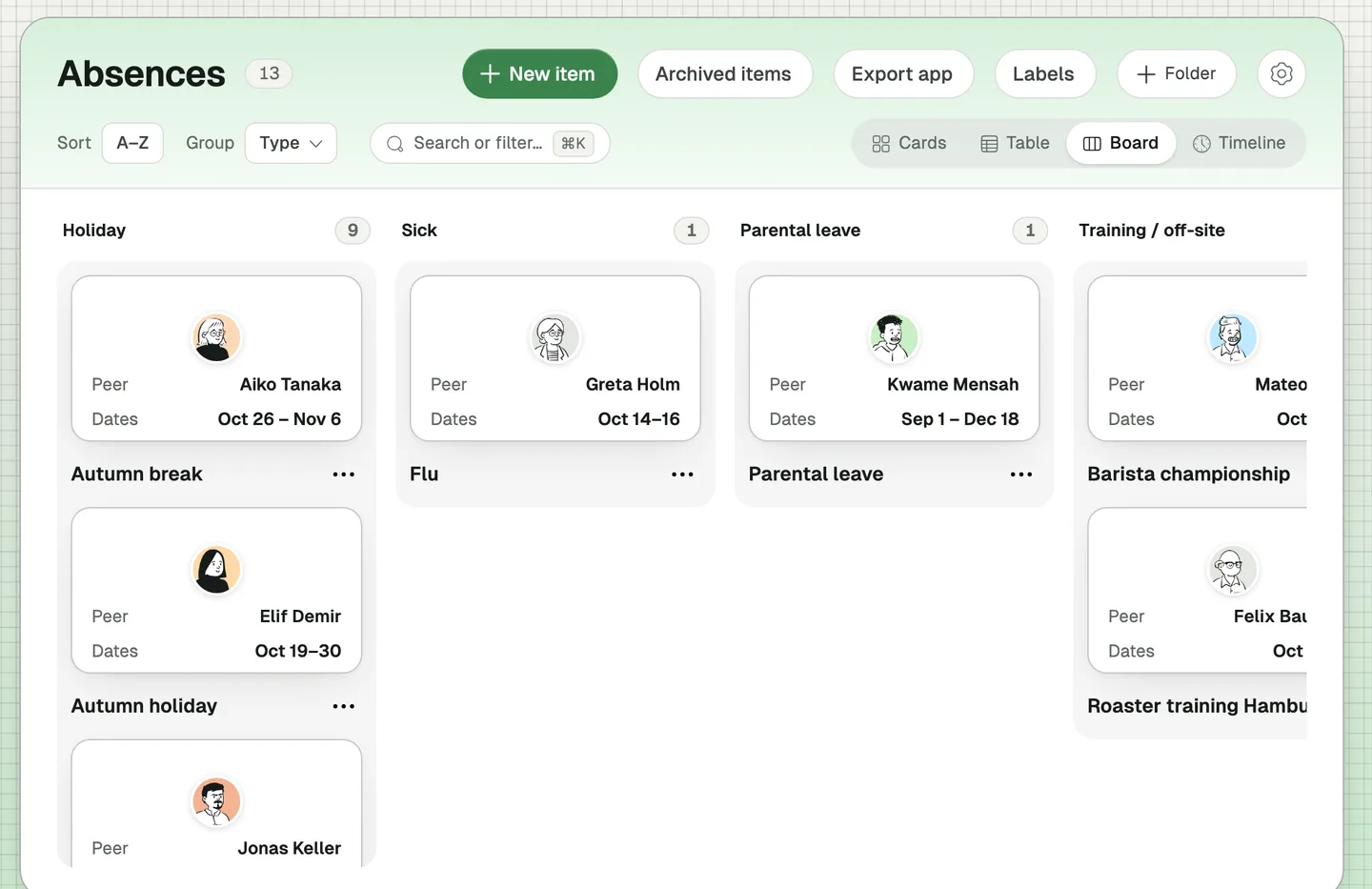
Absences
« Que chacun puisse saisir ses vacances et ses jours de maladie, avec la personne qui le remplace. »
Remplace le tableau des congés des RH. Les Membres ajoutent leurs propres absences, et les Propriétaires peuvent en saisir une pour quelqu’un d’autre. Groupez le tableau par type, ou utilisez la vue en table pour avoir une vue d’ensemble.
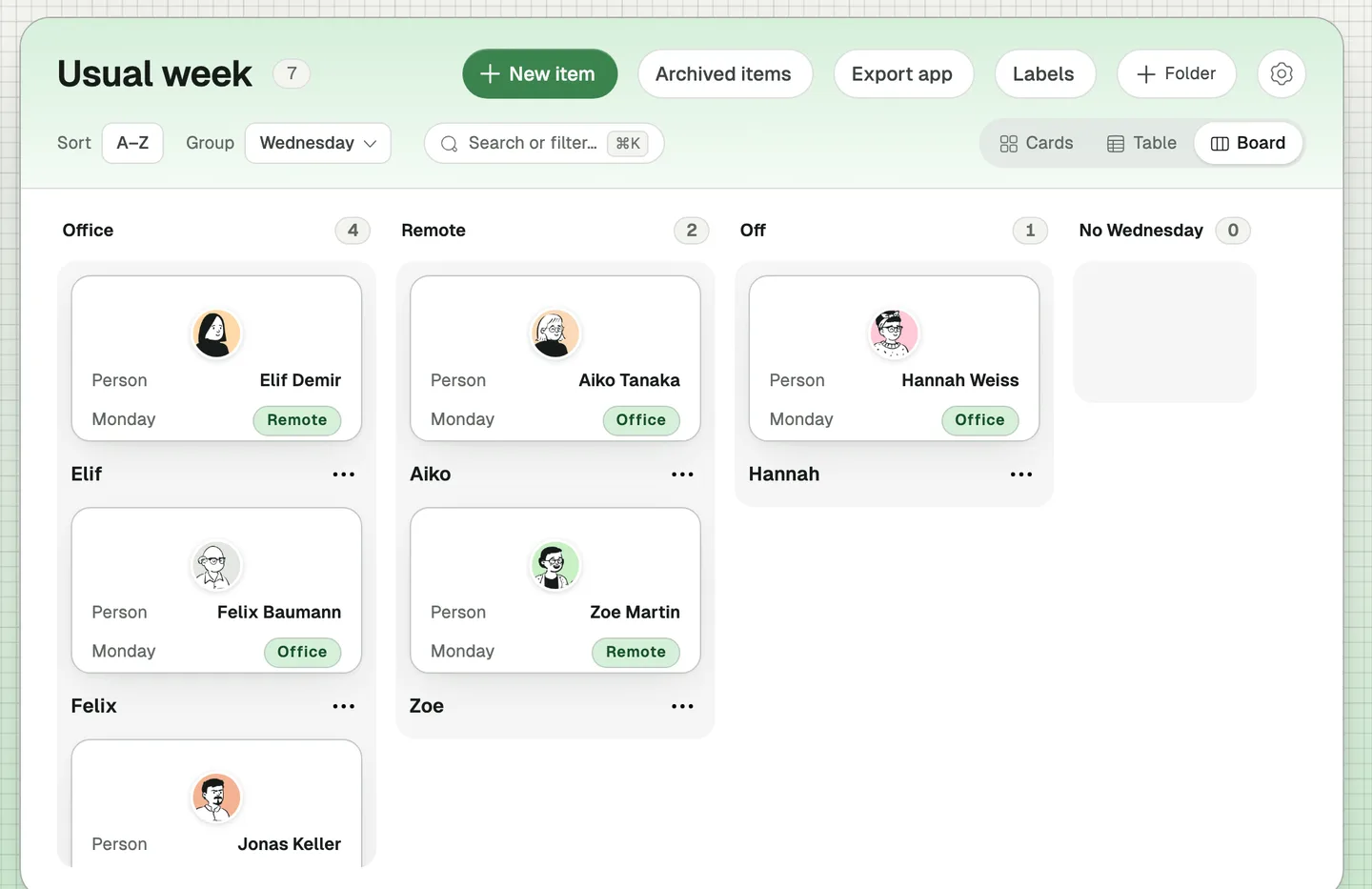
Jours au bureau
« Montrez quels jours chaque personne travaille habituellement au bureau et quels jours à la maison. »
Remplace le message « Qui est là mercredi ? ». Groupez le tableau par n’importe quel jour de la semaine pour voir qui vous croiserez au bureau ce jour-là.
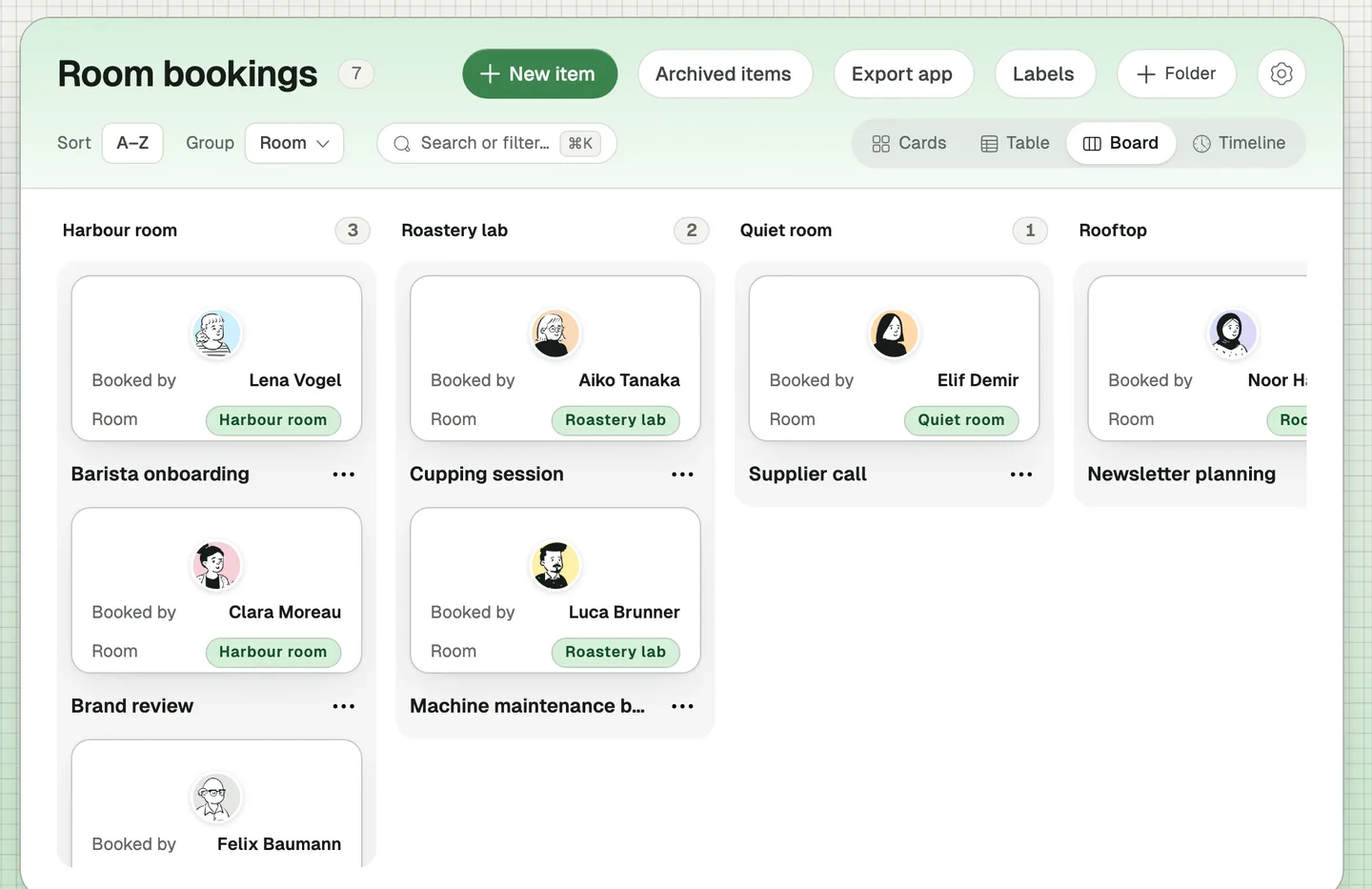
Réservations de salles
« Que chacun puisse réserver nos salles de réunion : quelle salle, quel jour et à quelle heure, qui a réservé et qui participe. »
Garde les réservations de salles dans une seule liste plutôt que dans des messages épars. Groupez le tableau par salle pour voir ensemble toutes les réservations de la salle Harbour.
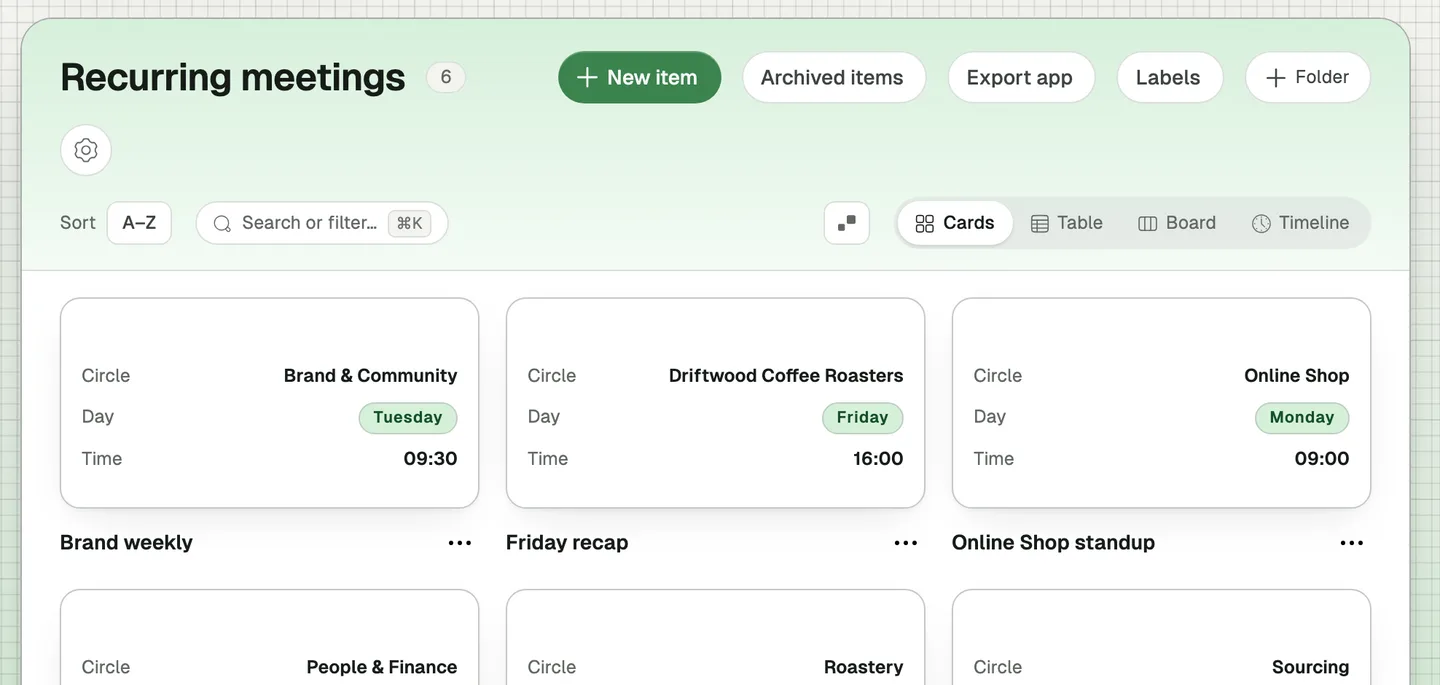
Réunions récurrentes
« Listez nos réunions récurrentes par équipe, comme le point du lundi et le bilan du vendredi. »
Remplace l’aperçu des réunions sur une page wiki. Chaque réunion appartient à une équipe et désigne son animation par un rôle, si bien qu’elle reste juste quand quelqu’un d’autre reprend le rôle. Sur la carte, chaque équipe montre combien de réunions récurrentes elle a.
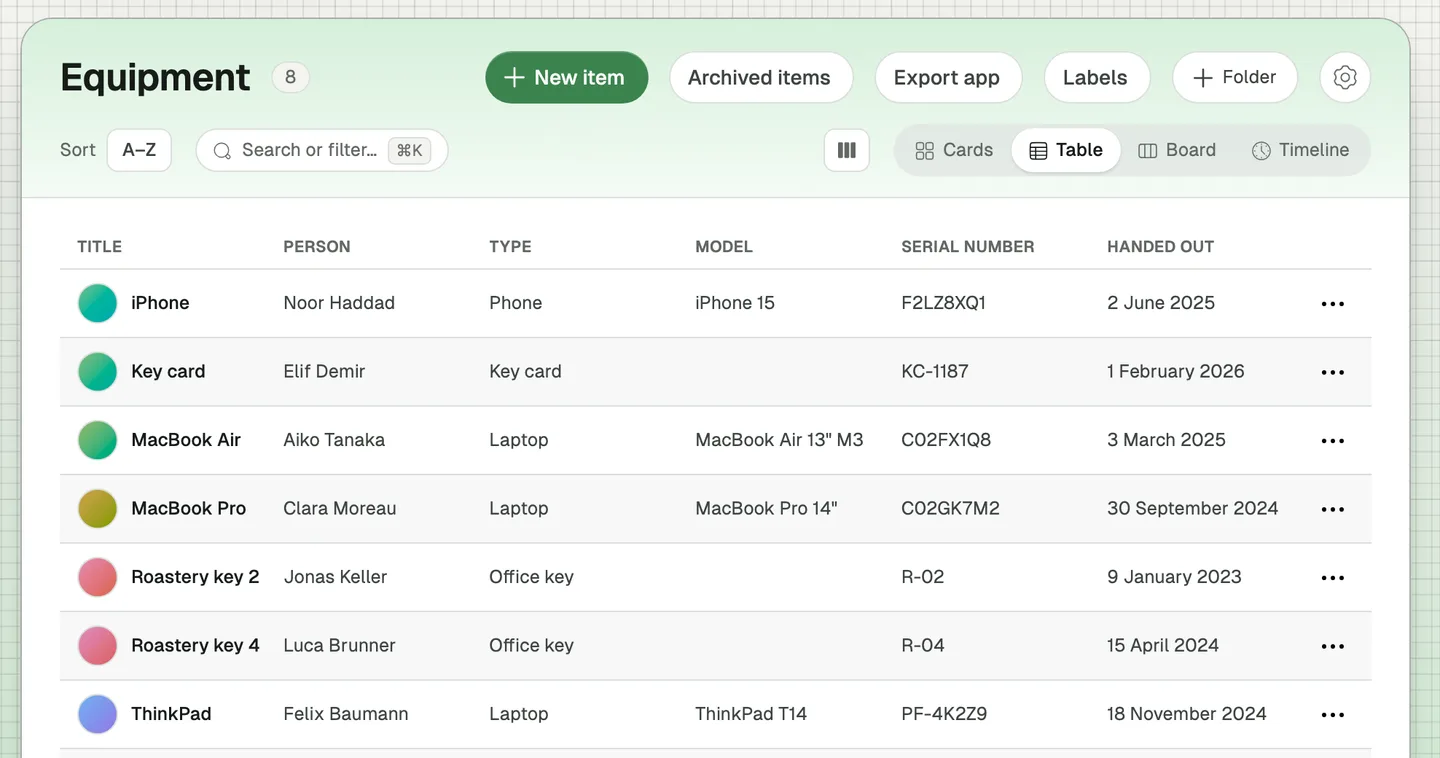
Équipement
« Suivez quel ordinateur portable, quel téléphone et quel badge chaque personne a. »
Remplace l’inventaire de l’informatique et la question « Qui a la clé 4 ? ». Quand quelqu’un part, la liste de ce qu’il doit rendre est déjà prête.
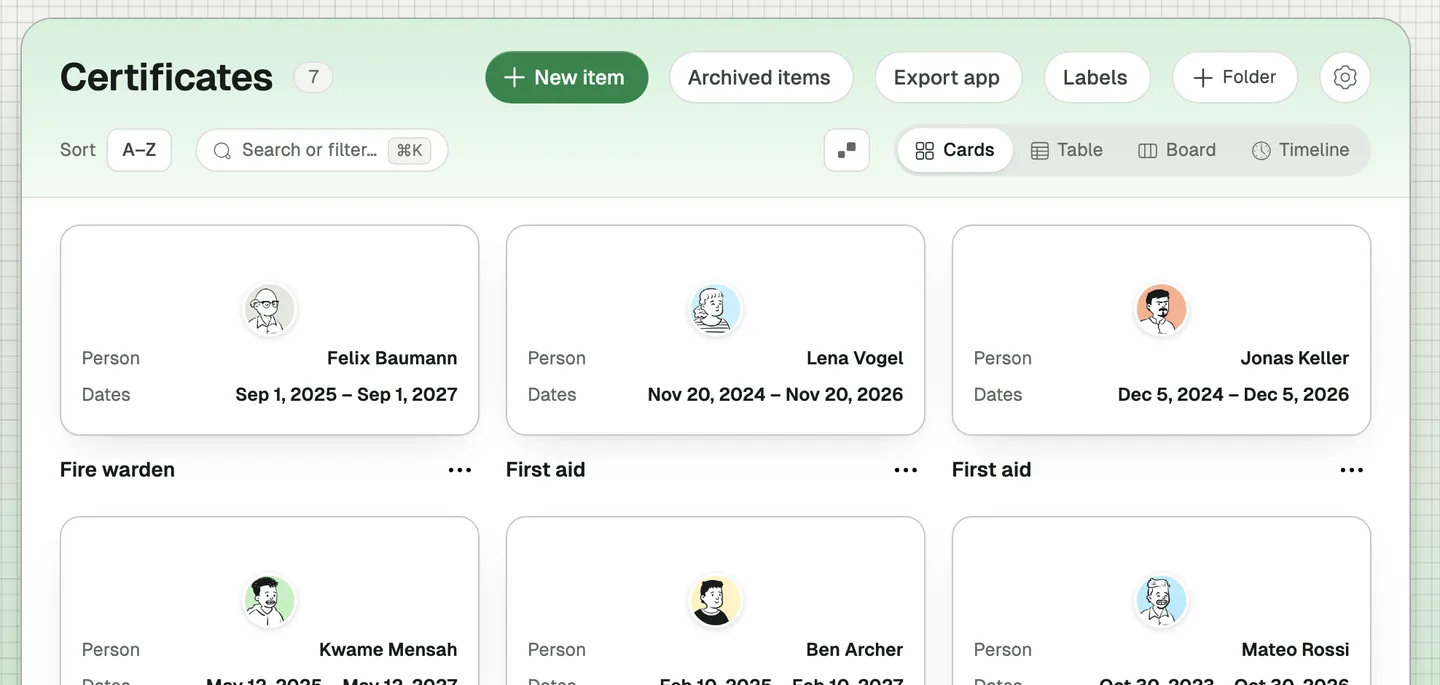
Certificats
« Suivez les certificats de premiers secours, d’hygiène alimentaire et de cariste, et leur date d’expiration. »
Remplace le classeur du responsable sécurité. Sur la carte, un anneau autour de chaque personne certifiée se remplit à mesure que son certificat vieillit, si bien que ceux qui arrivent à échéance ressortent.
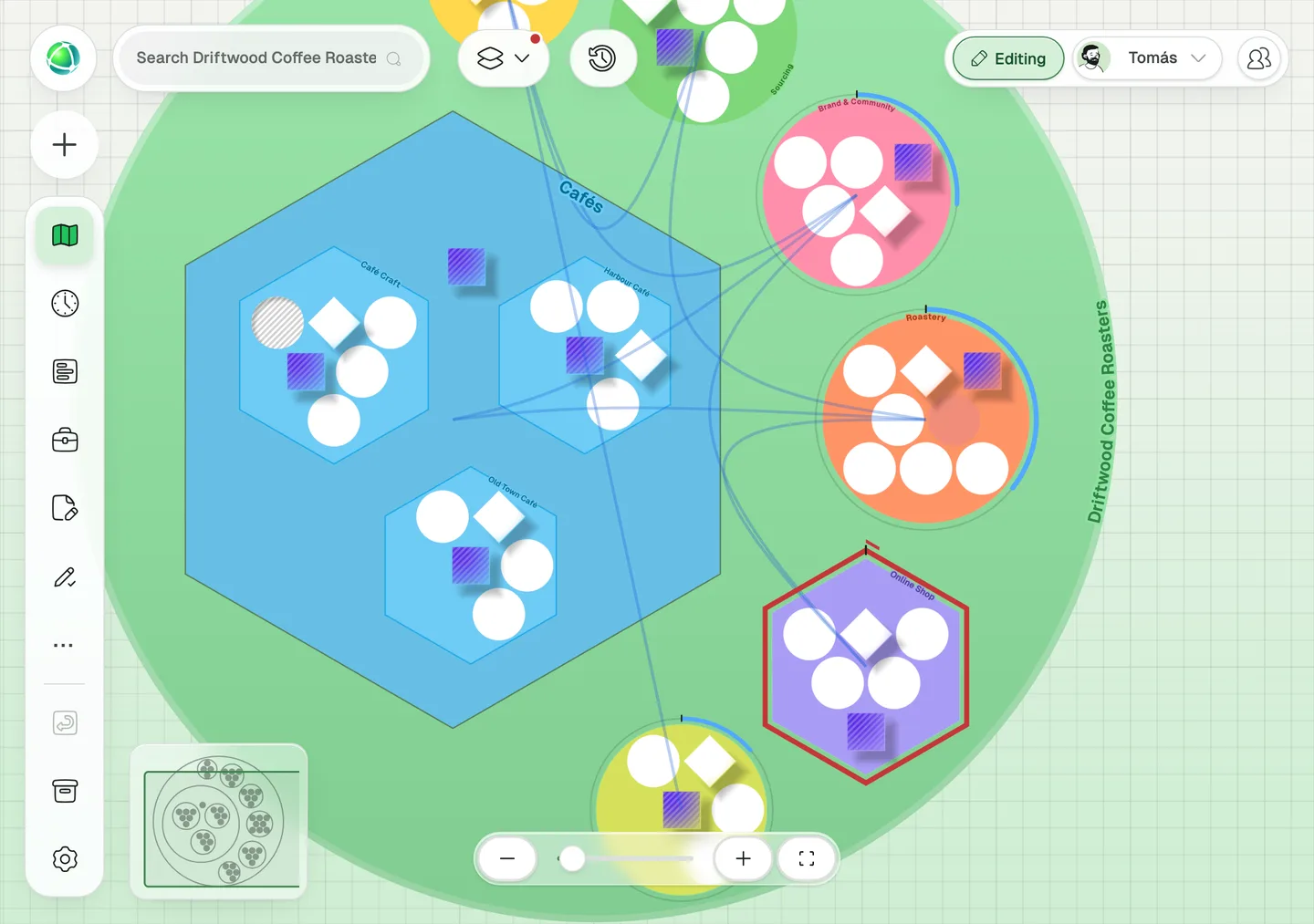
Abonnements logiciels
« Listez nos abonnements logiciels par équipe, avec leur coût mensuel. »
Remplace l’aperçu des licences de la comptabilité. Chaque équipe reçoit sur la carte une jauge qui additionne son coût mensuel par rapport à une limite. Ici, l’Online Shop dépasse ses CHF 500 et l’affiche en rouge.
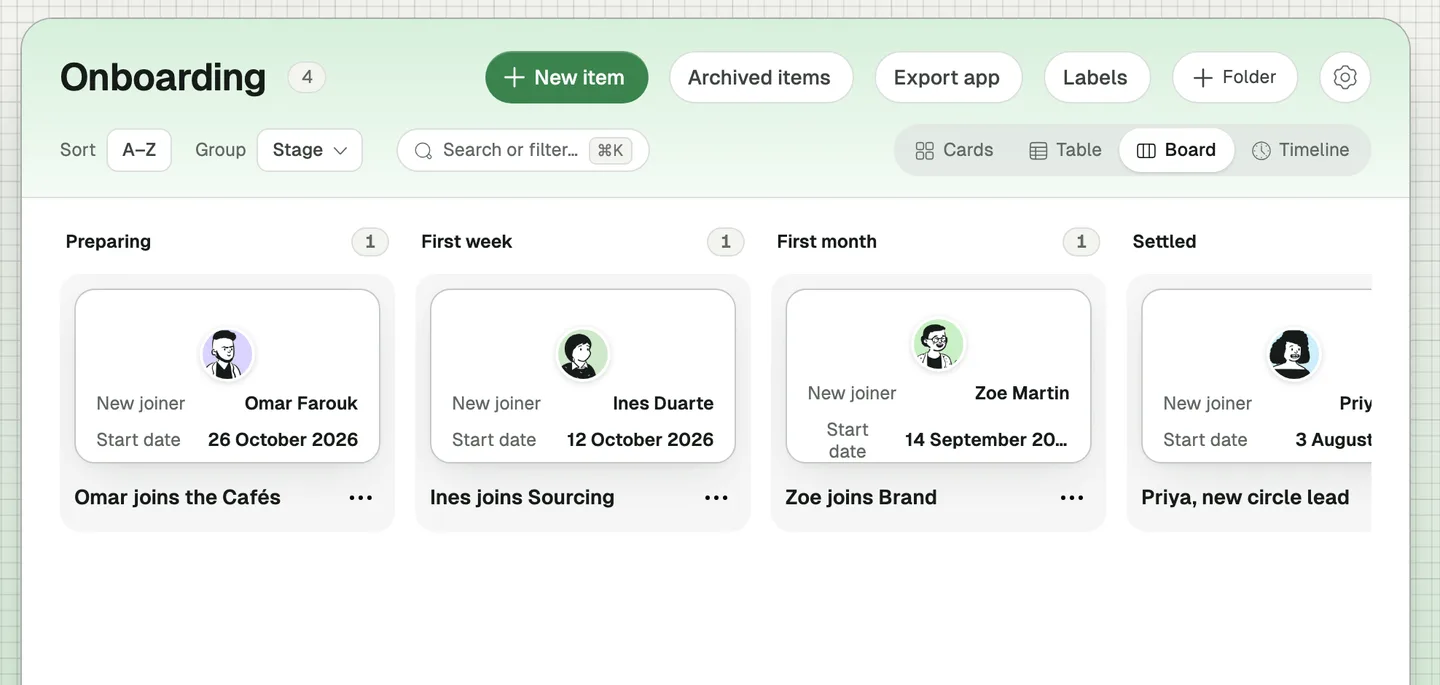
Intégration
« Planifiez chaque nouvelle arrivée : date de début, parrain ou marraine, ordinateur prêt et où en est la personne. »
Remplace la check-list d’intégration des RH. Groupez le tableau par étape pour voir qui est encore en préparation et qui a trouvé ses marques.
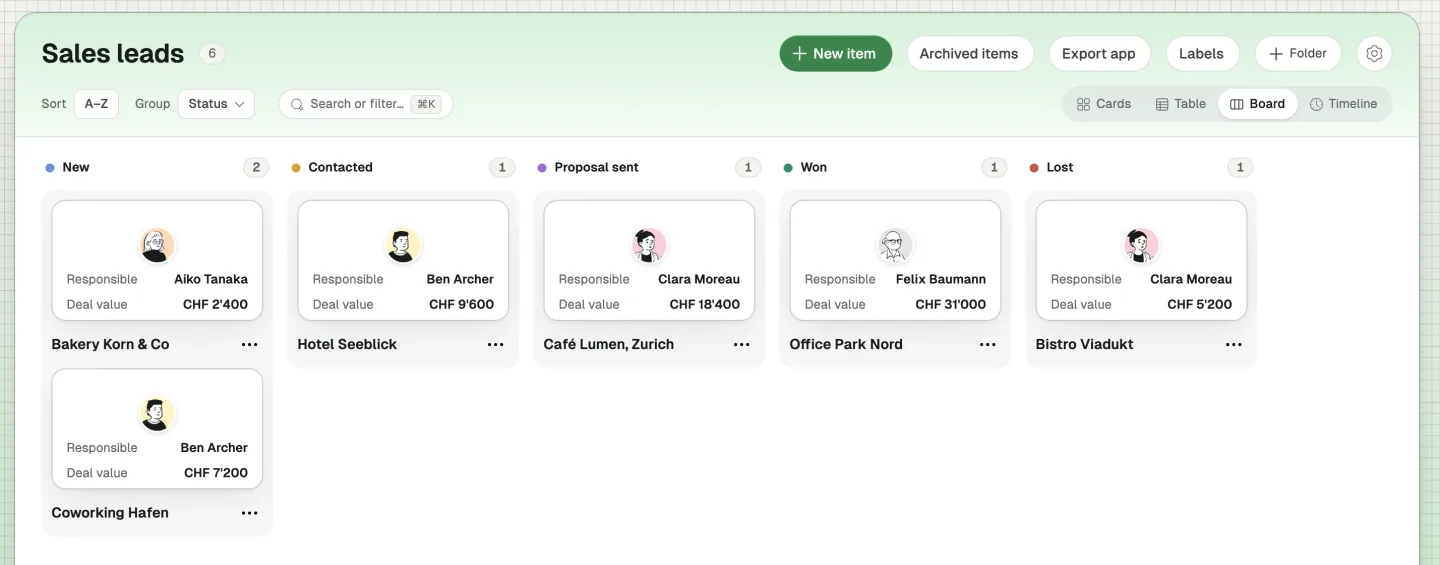
Remerciements
« Que chacun puisse remercier un ou une collègue pour quelque chose de précis. »
Remplace les remerciements qui disparaissent dans le fil d’un chat. Les remerciements restent, et la personne remerciée est signalée sur la carte.
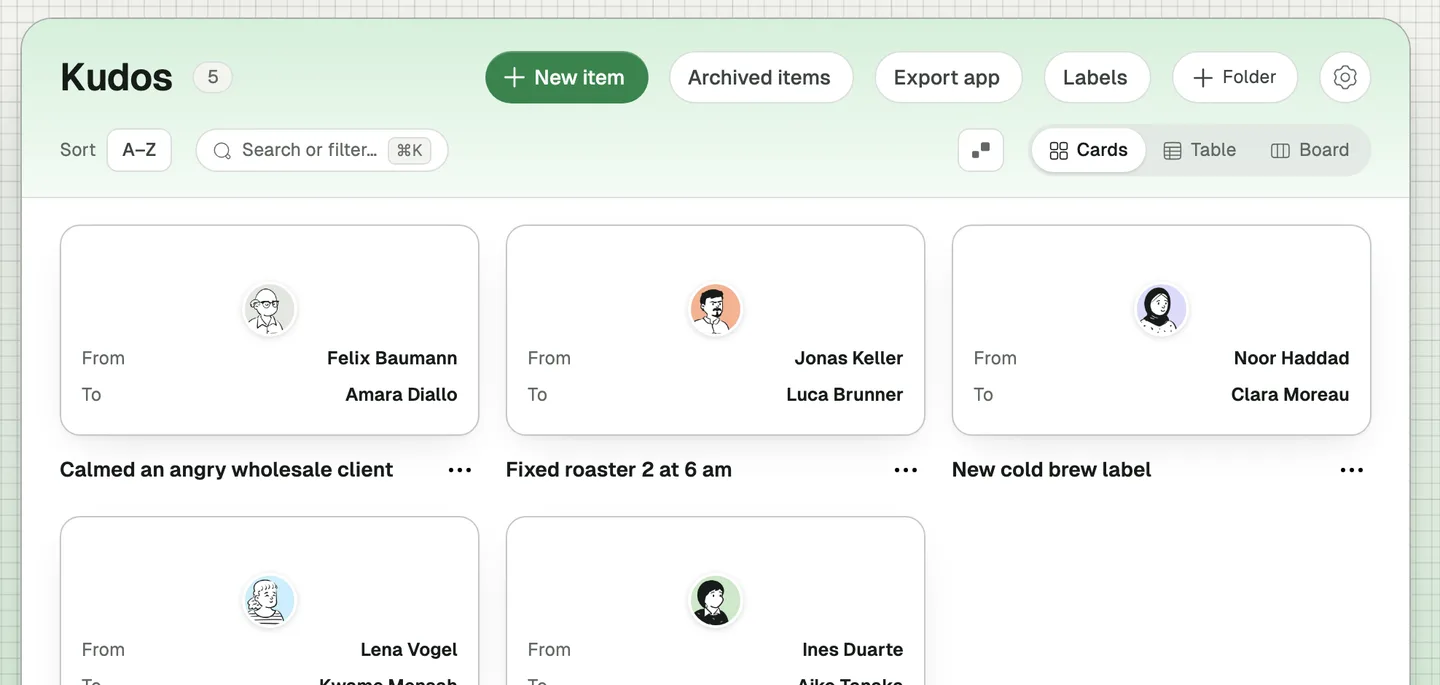
Heures de bénévolat
« Enregistrez les heures de bénévolat par équipe, avec un objectif de 40 heures par équipe. »
Remplace le tableur du rapport d’impact. Chaque personne saisit ses propres heures, et chaque équipe voit son total par rapport à l’objectif sur la carte.
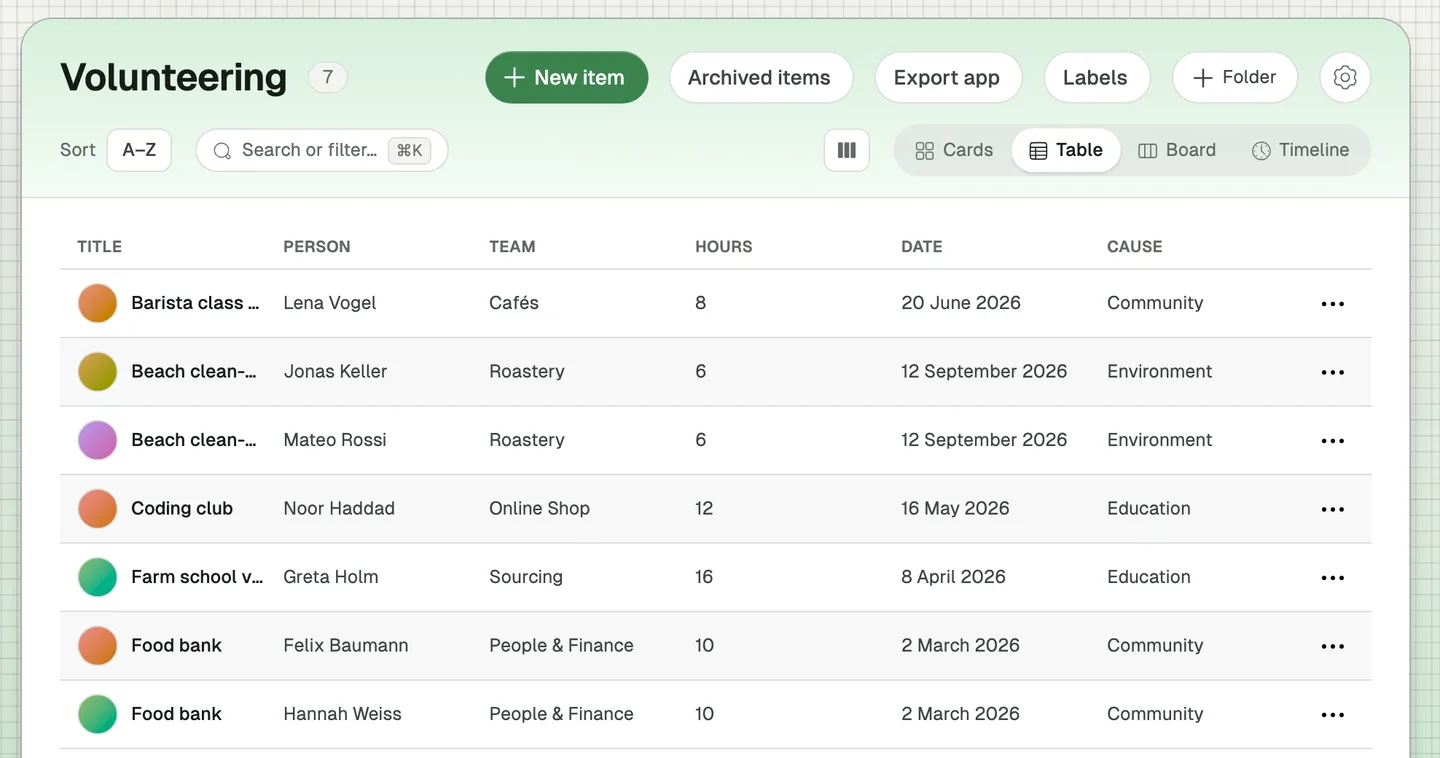
Contrats fournisseurs
« Gardez nos contrats fournisseurs au même endroit : qui en est responsable, ce qu’ils coûtent par an et quand nous devons les résilier. »
Remplace la liste des contrats que seule la comptabilité retrouve. Sur la carte, un anneau montre où en sont les contrats de chaque équipe, pour que les renouvellements ne surprennent plus personne.
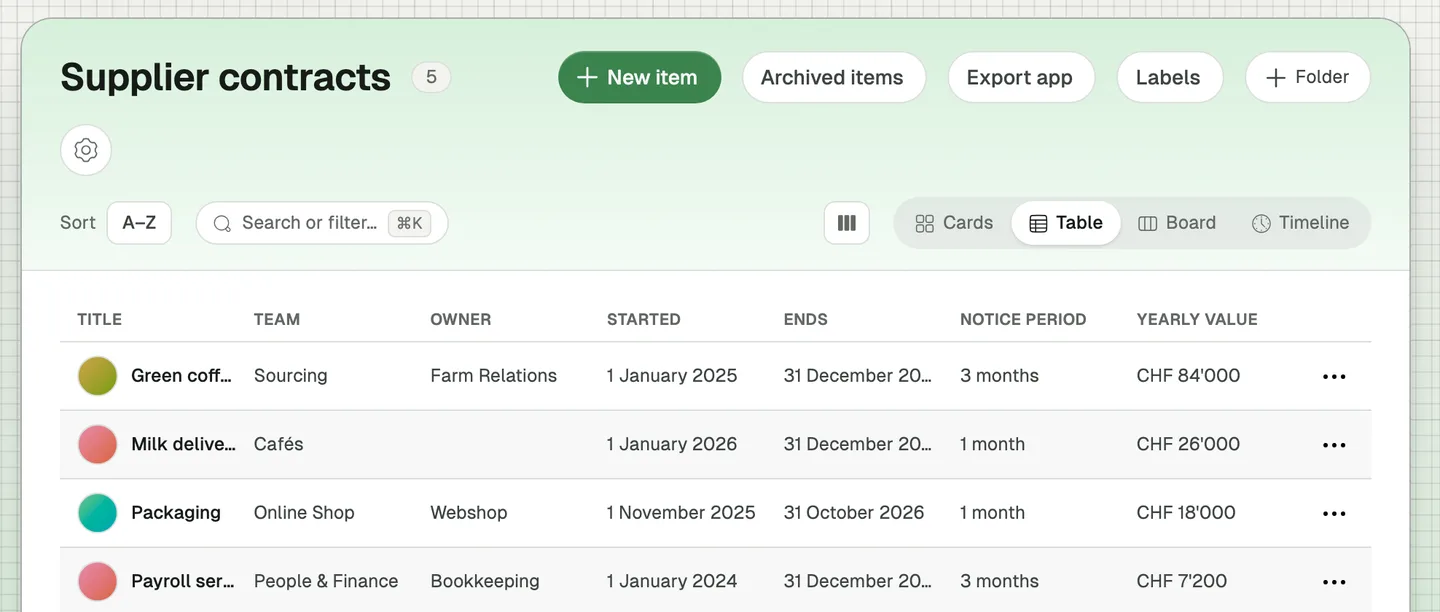
Prospects
« Suivez nos prospects : qui en est responsable, où en est chacun, ce qui l’intéresse et ce que vaut l’affaire. »
Remplace le tableur commercial qui vit sur un seul ordinateur. Groupez le tableau par statut, chaque statut dans sa couleur, et chaque carte montre qui suit le prospect et ce qu’il vaut. Un prospect peut s’intéresser à plusieurs choses à la fois.
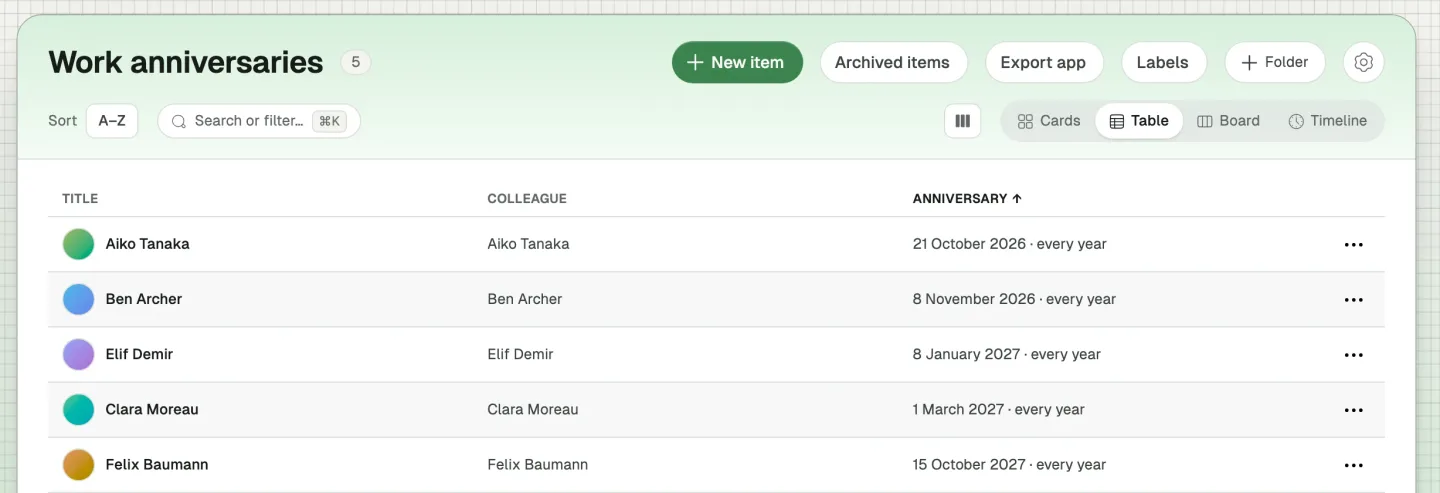
Anniversaires d’ancienneté
« Montrez le prochain anniversaire d’ancienneté de chacun. »
Remplace la liste de dates qu’une personne des RH garde sur un post-it. L’anniversaire revient chaque année, la table montre donc toujours le prochain, et un tri sur cette colonne fait apparaître les plus proches en premier.
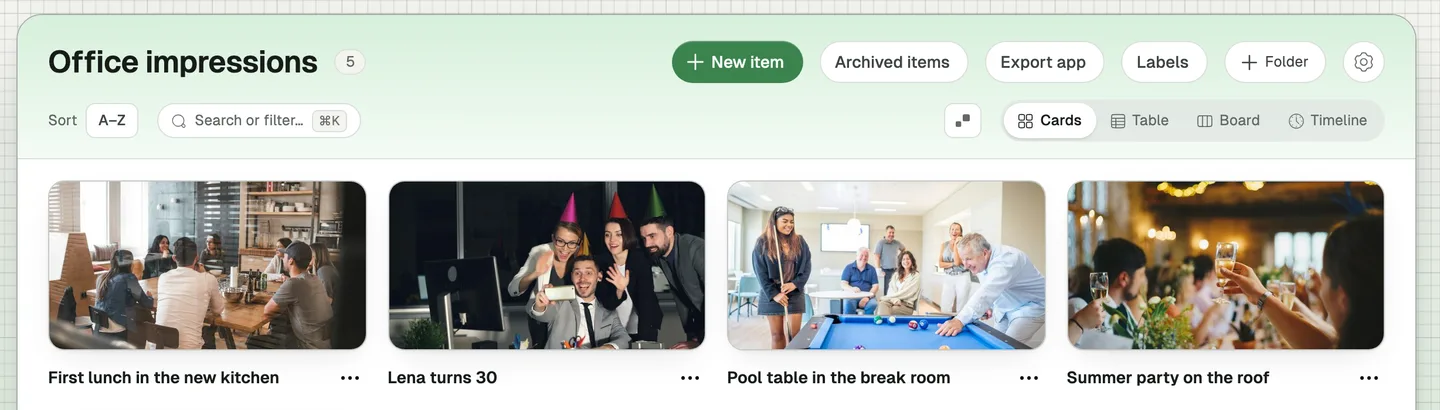
Moments au bureau
« Que chacun puisse partager des photos de nos événements et du quotidien au bureau. »
Remplace le dossier photo partagé que personne ne retrouve. Chacun ajoute un moment avec quelques photos et une légende. La première photo devient la carte, si bien que l’application se lit comme un mur de photos.
Dépenses
« Que chaque équipe saisisse ses petites dépenses avec une photo du justificatif, par rapport à un budget de CHF 1 000. »
Remplace le tableur que quelqu’un compile chaque vendredi, et l’enveloppe de tickets qui va avec. La personne qui dépense saisit le montant et une photo du justificatif en une fois. Plus bas, nous suivons la même application dans notre deuxième organisation de démonstration, Northwind Studio.
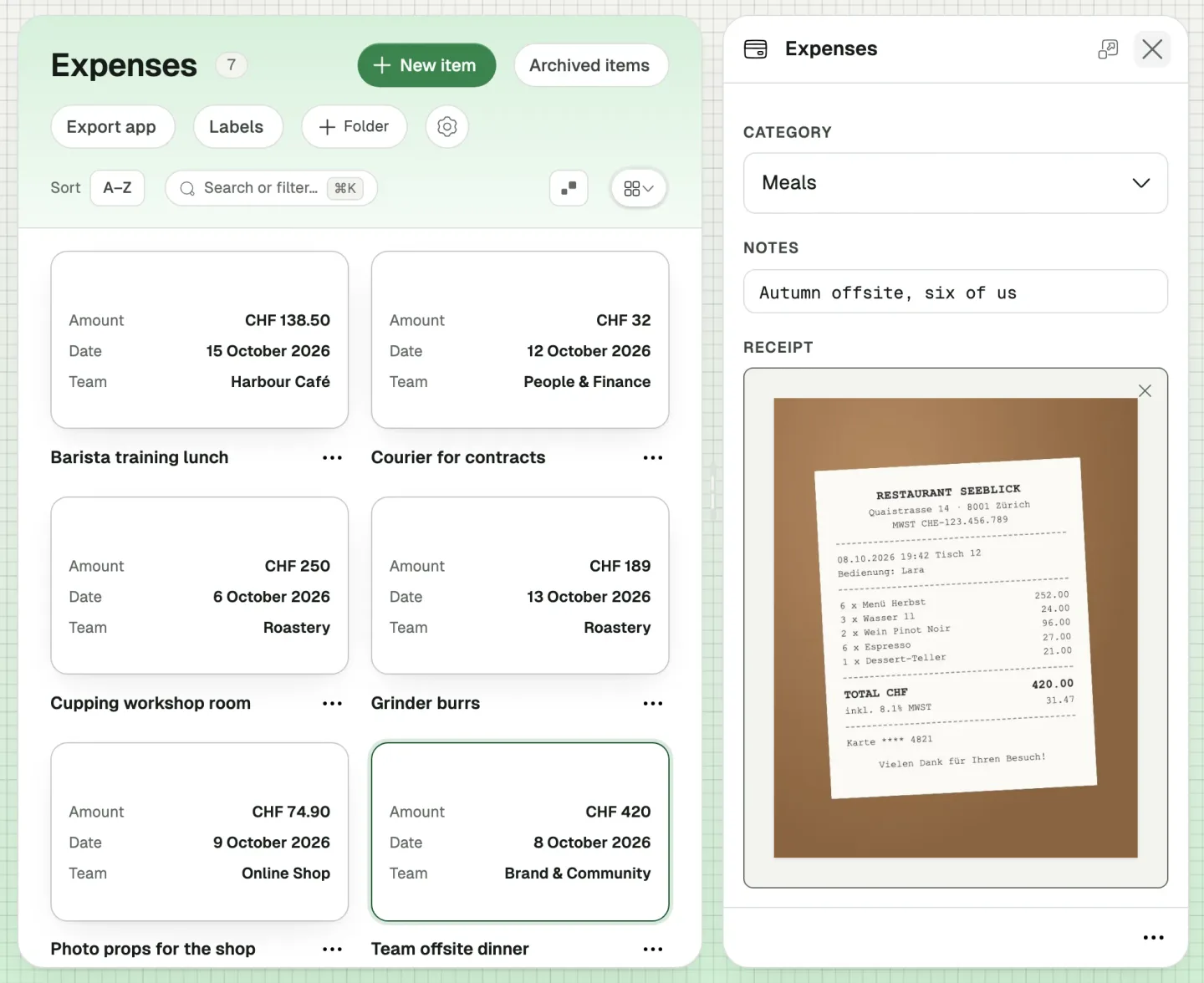
Dépenses, de près
Imaginons que votre organisation donne à chaque équipe un budget de CHF 1 000 pour les petites dépenses : un dîner d’équipe, un billet de train, une salle pour un atelier. Vous voulez que tout le monde voie où en est chaque équipe.
Les champs principaux de l’application Dépenses sont un Montant en CHF, une Date et une Équipe, avec une photo du justificatif. Sur la carte, elle apparaît comme une progression vers une limite de CHF 1 000 par équipe, et toutes les personnes qui voient l’application peuvent ajouter leurs propres dépenses.
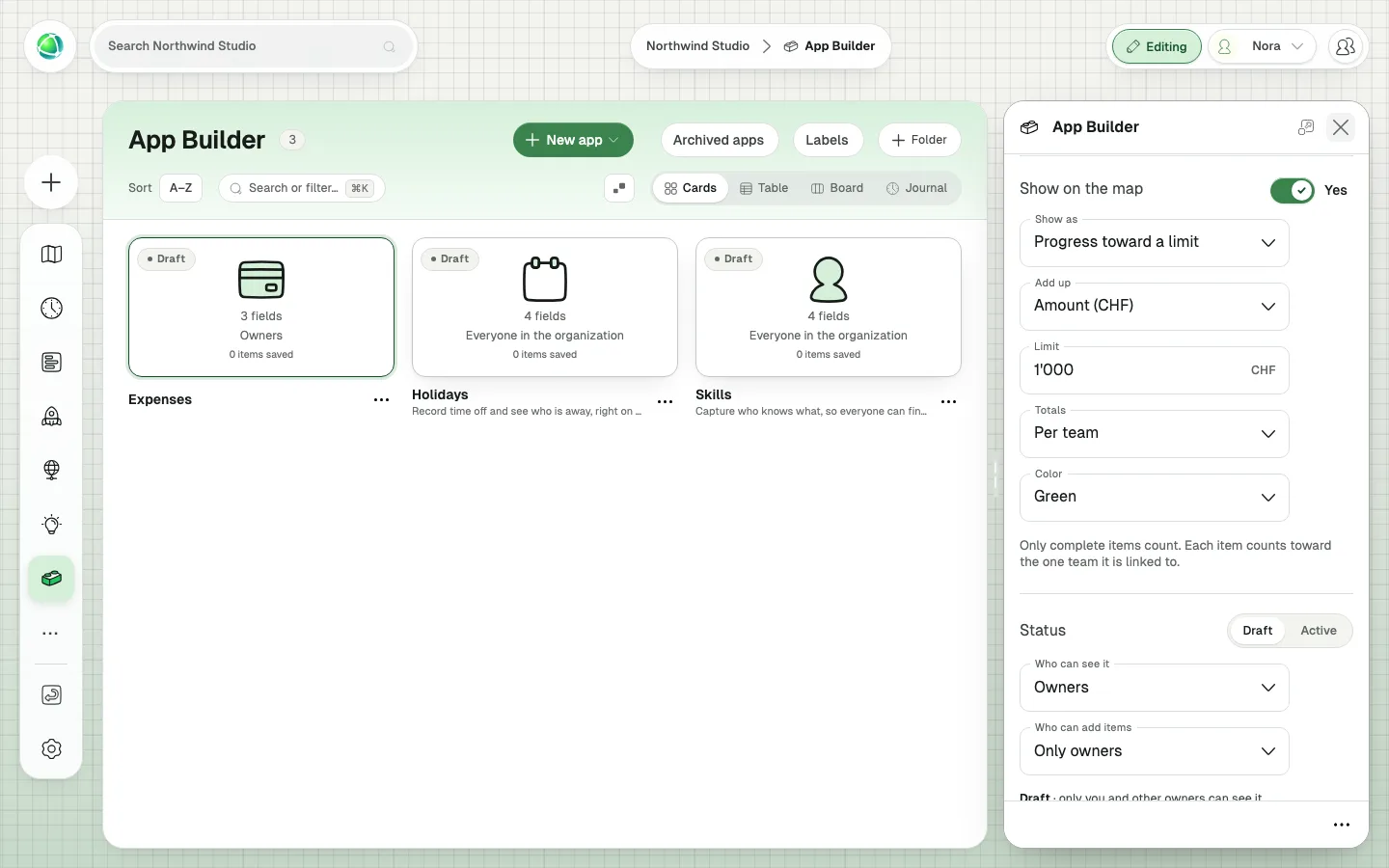
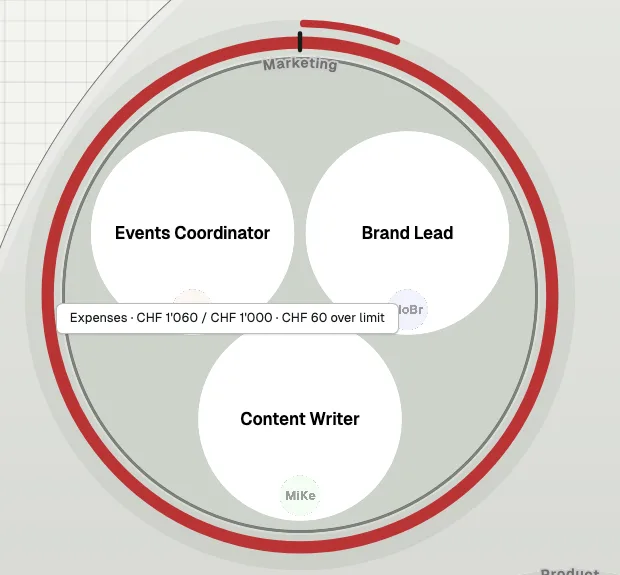
Le Marketing saisit un dîner de l’offsite d’équipe : CHF 420. Autour de l’équipe Marketing, une jauge apparaît sur la carte : une petite marque en haut indique la limite, et une ligne verte part de là jusqu’à 42 %.
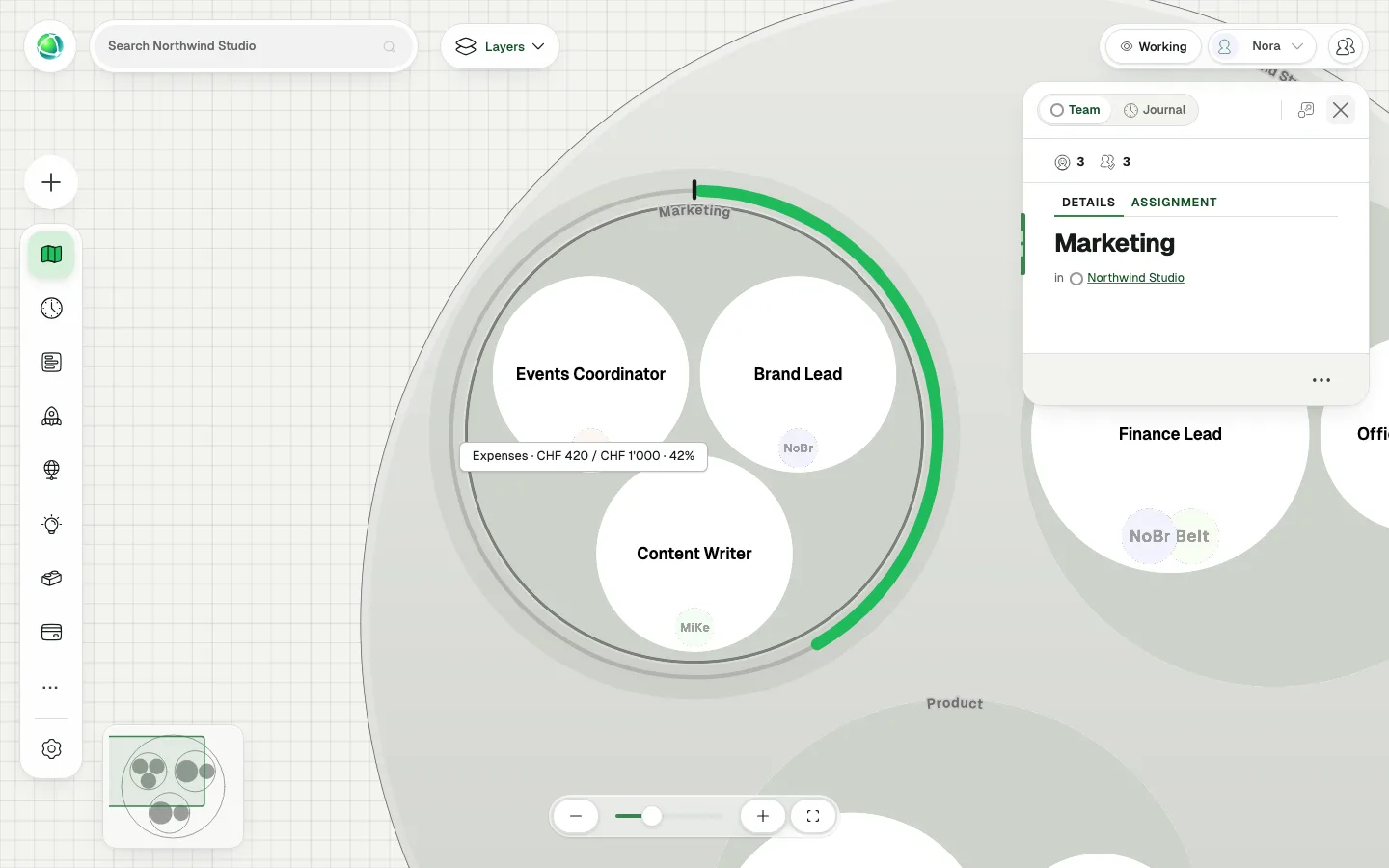
Quelques jours plus tard, un Membre du Marketing réserve un train pour Berne pour une visite client. Il ouvre Dépenses depuis la barre d’applications, ajoute CHF 640 et ferme le panneau.
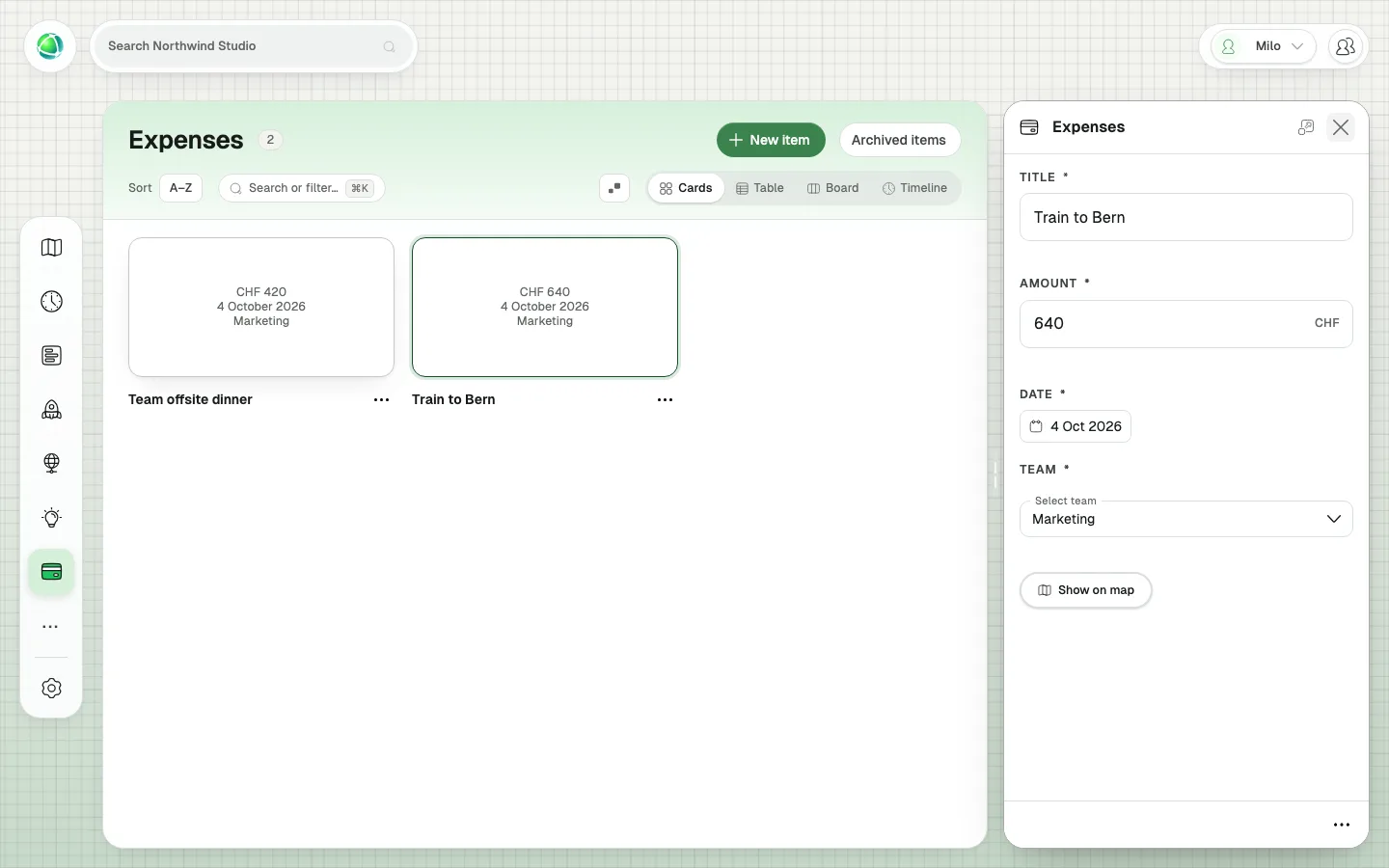
Sur chaque carte ouverte, la jauge du Marketing devient rouge et fait un petit tour au-delà de la marque de limite. CHF 1 060 pour une limite de CHF 1 000 : soixante francs de trop. Personne n’a rien actualisé, et personne n’a eu à envoyer d’e-mail. La personne qui a dépensé l’argent l’a saisi, et la carte l’a montré à tous les autres.
Pourquoi ne pas le construire vous-même ?
Un outil de programmation par IA peut écrire un suivi des congés en un après-midi. Ce suivi a ensuite besoin d’un hébergement, de connexions, de règles d’accès et d’un moyen de connaître vos personnes, rôles et équipes. Dans Peerdom, tout cela existe déjà :
- Votre organisation. Une application dans Peerdom connaît vos personnes, rôles et équipes. Un certificat appartient à une personne, une réunion à une équipe, une animation à un rôle. Quand quelqu’un reprend un rôle, l’application est déjà juste.
- Un endroit que tout le monde consulte déjà. Les applications actives apparaissent dans la barre d’applications des personnes qui y ont accès et, si vous le souhaitez, sur la carte, à côté de tout ce que votre organisation tient dans Peerdom. Personne n’a besoin d’un identifiant de plus.
- Des accès qui fonctionnent déjà. Les Propriétaires décident qui voit une application et qui y ajoute des éléments. Les Membres ne modifient que leurs propres éléments. L’archivage et la restauration fonctionnent comme dans toute application Peerdom.
- Vos données en Suisse. Avec notre approche Swiss Safe Harbour, ce que vos applications enregistrent dans Peerdom est hébergé en Suisse, avec les mêmes sauvegardes que le reste des données de votre organisation. C’est précisément important pour ces listes : absences, certificats et équipement sont des données personnelles.
Neutre par principe
Peerdom n’a jamais dit aux organisations comment travailler. Certains de nos clients pratiquent l’holacratie, d’autres la sociocratie, d’autres sont en chemin vers le modèle Teal, et beaucoup gèrent des hiérarchies classiques avec quelques équipes auto-organisées. App Builder tient cette promesse. Vous ne recevez pas un ensemble figé d’applications pour une seule façon de travailler. Vous construisez les applications dont votre façon de travailler a besoin.
Les personnes au plus près du travail façonnent leurs outils
Dans la plupart des entreprises, changer un outil veut dire le demander à quelqu’un d’autre, puis attendre. Avec App Builder, les personnes qui savent ce qu’il faut saisir le mettent en place elles-mêmes, en quelques minutes. S’il manque quelque chose, un champ s’ajoute en une minute, et ce qui a déjà été saisi reste.
Pour commencer
App Builder est une option de Peerdom+ : les Propriétaires l’ajoutent depuis l’App Store. Congés et Compétences vous attendent alors déjà comme brouillons, et Dépenses est à un clic, comme exemple. Pour construire votre première application, suivez le guide pas à pas.
Questions fréquentes
Faut-il savoir programmer ? Non. Vous construisez chaque application de cet article dans App Builder : vous lui donnez un nom, choisissez ses champs et décidez comment elle apparaît sur la carte. Il n’y a rien à héberger.
De quel plan ai-je besoin ? App Builder est une option de Peerdom+. Les Propriétaires l’ajoutent depuis l’App Store.
Qui peut construire des applications ? Les Propriétaires conçoivent les applications et décident qui peut voir chacune d’elles et qui peut y ajouter des éléments. Les Membres ajoutent des éléments aux applications qui leur sont ouvertes et ne modifient que les leurs.
Où les données sont-elles stockées ? Ce que vos applications enregistrent dans Peerdom est stocké en Suisse, avec les mêmes règles d’accès et les mêmes sauvegardes que vos autres données Peerdom.
App Builder convient-il à notre façon de nous organiser ? Oui. Il ne suppose aucune méthode. Les applications se relient à vos propres équipes, rôles et personnes, quel que soit le nom que vous leur donnez.
Répondez à six questions et obtenez gratuitement votre organigramme