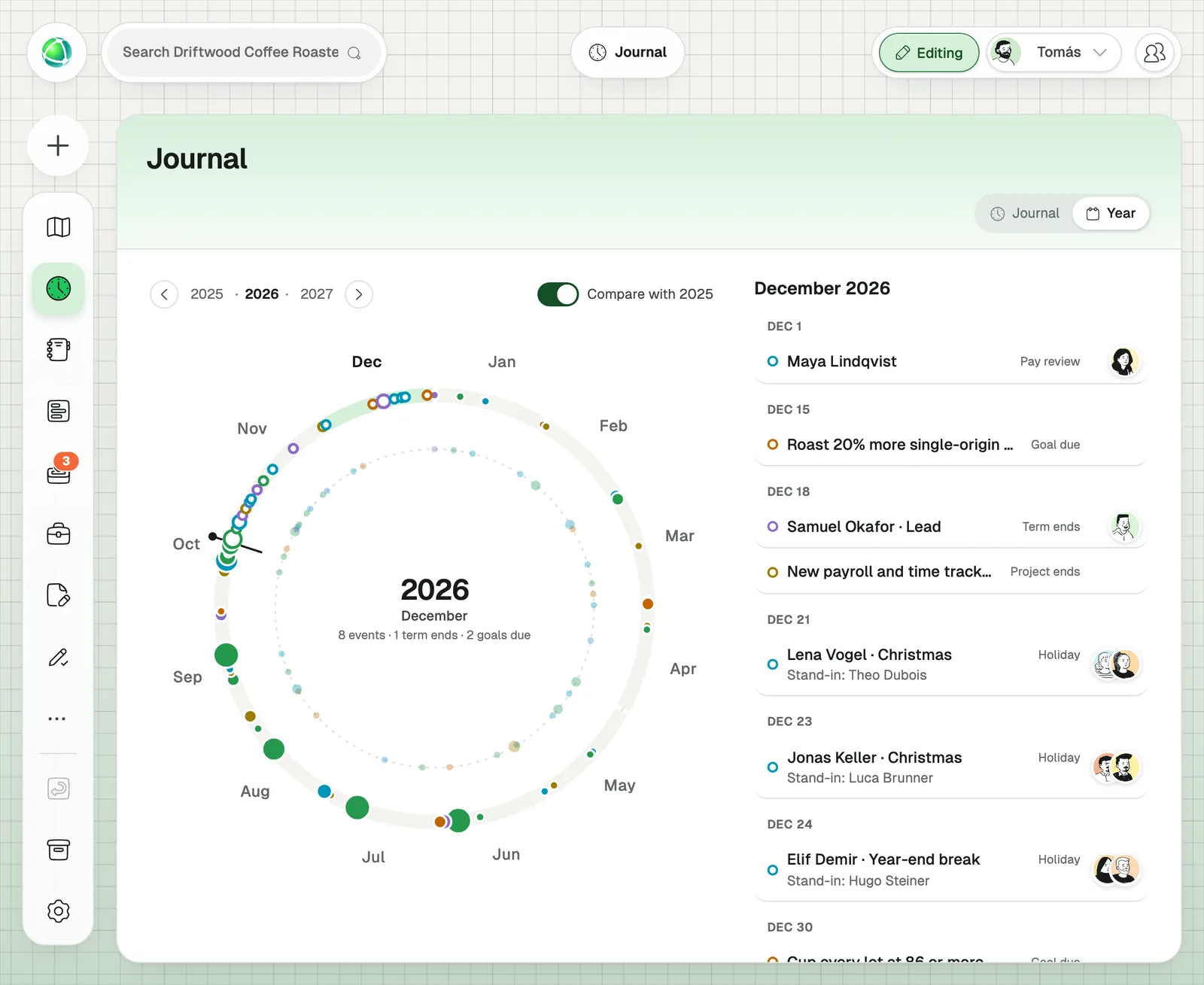
Die meisten Organisationen haben sie. Die Ferientabelle im HR. Die Liste, wer welchen Büroschlüssel hat, in einer Schublade. Die Übersicht über Softwarelizenzen, die die Finanzabteilung einmal im Jahr nachführt. Die Mappe der Sicherheitsbeauftragten mit den Erste-Hilfe-Zertifikaten und ihren Ablaufdaten. Jede davon begann als schnelle Tabelle. Oft ist sie veraltet, wird von einer einzigen Person gepflegt und ist für alle anderen schwer zu finden.
Seit Kurzem gibt es eine neue Versuchung: ein KI-Programmierwerkzeug bitten, übers Wochenende ein Tool zu bauen. Dieses Tool braucht dann Hosting, Zugriffsregeln und eine Verbindung zu den Personen, Rollen und Teams deiner Organisation, und jemanden, der all das am Laufen hält.
Mit dem App Builder geht es kürzer. Du baust die App, die du brauchst, in ein paar Minuten, und sie erscheint in Peerdom, wo deine Organisation schon zu Hause ist.
Bauen, nutzen
Jede App beginnt mit etwas, das jemand in deiner Organisation braucht:
«Alle sollen ihre Ferien und Krankheitstage eintragen, mit der Person, die sie vertritt.»
Öffne den App Builder, klicke auf Neue App und füge die Felder hinzu, die dieser Satz verlangt: die Person, die Daten, die Art der Abwesenheit und die Stellvertretung. Lege fest, wer die App sieht, lass alle ihre eigenen Einträge hinzufügen und wähle, wie die App auf der Karte erscheint. Alles speichert sich, während du tippst. Ist sie bereit, stellst du sie von Entwurf auf Aktiv, und die App erscheint in der App-Leiste aller, die Zugriff haben.
Niemand schreibt Code, und nichts Neues muss gehostet werden.
Fünfzehn Tabellen, fünfzehn Apps
Diese Listen hören wir in fast jeder Organisation, egal wie gross sie ist oder wie sie arbeitet. Jede beginnt mit einem Satz wie dem oben und ist im App Builder in ein paar Minuten gebaut. Die Screenshots zeigen echte Apps in zwei Demo-Organisationen: Driftwood Coffee Roasters und Northwind Studio.
Abwesenheiten
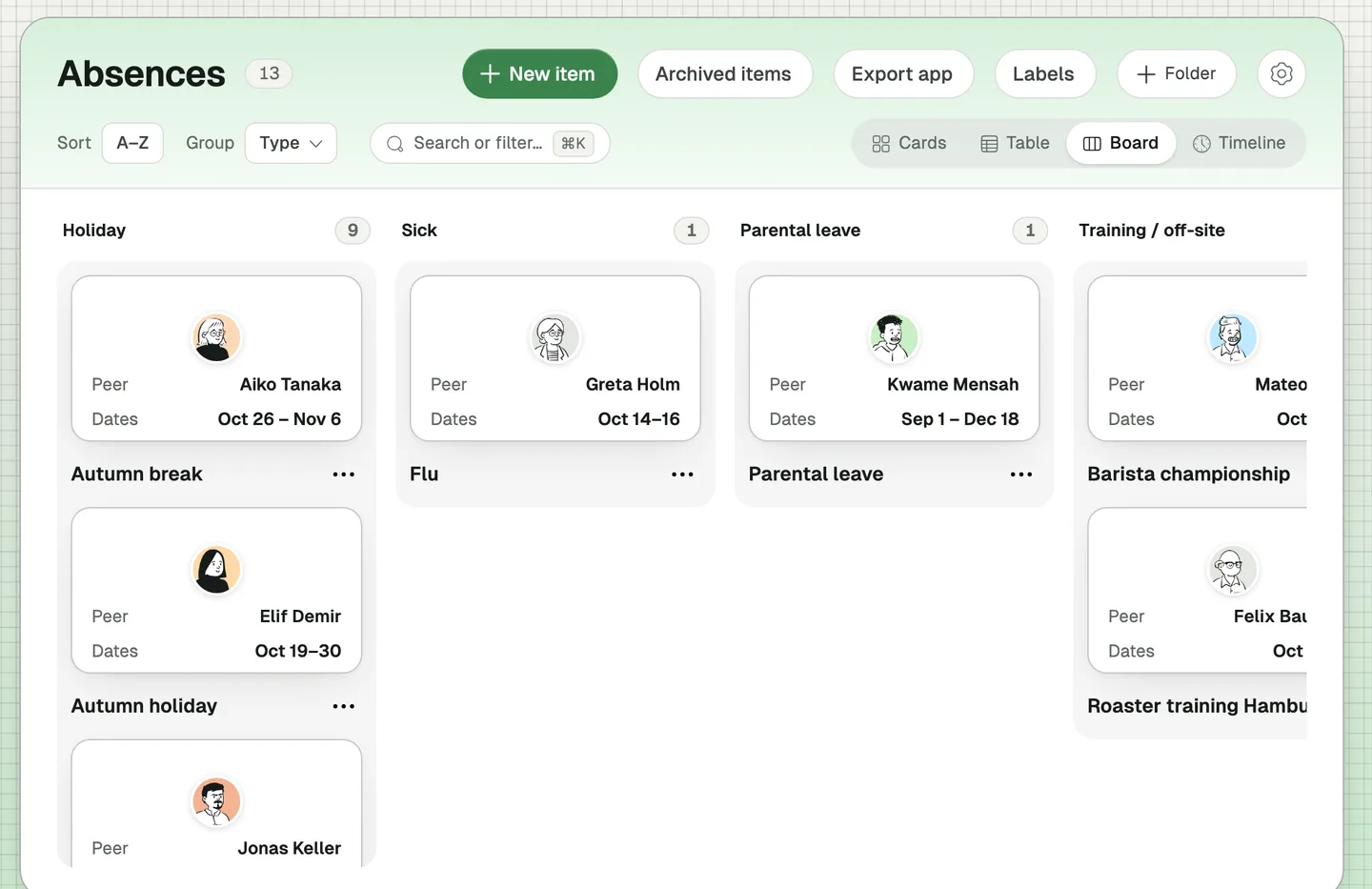
«Alle sollen ihre Ferien und Krankheitstage eintragen, mit der Person, die sie vertritt.»
Ersetzt die Ferientabelle im HR. Mitglieder tragen ihre eigenen Abwesenheiten ein, und Besitzerinnen und Besitzer können eine für jemand anderen erfassen. Gruppiere das Board nach Art, oder nutze die Tabelle für den Überblick.
Bürotage
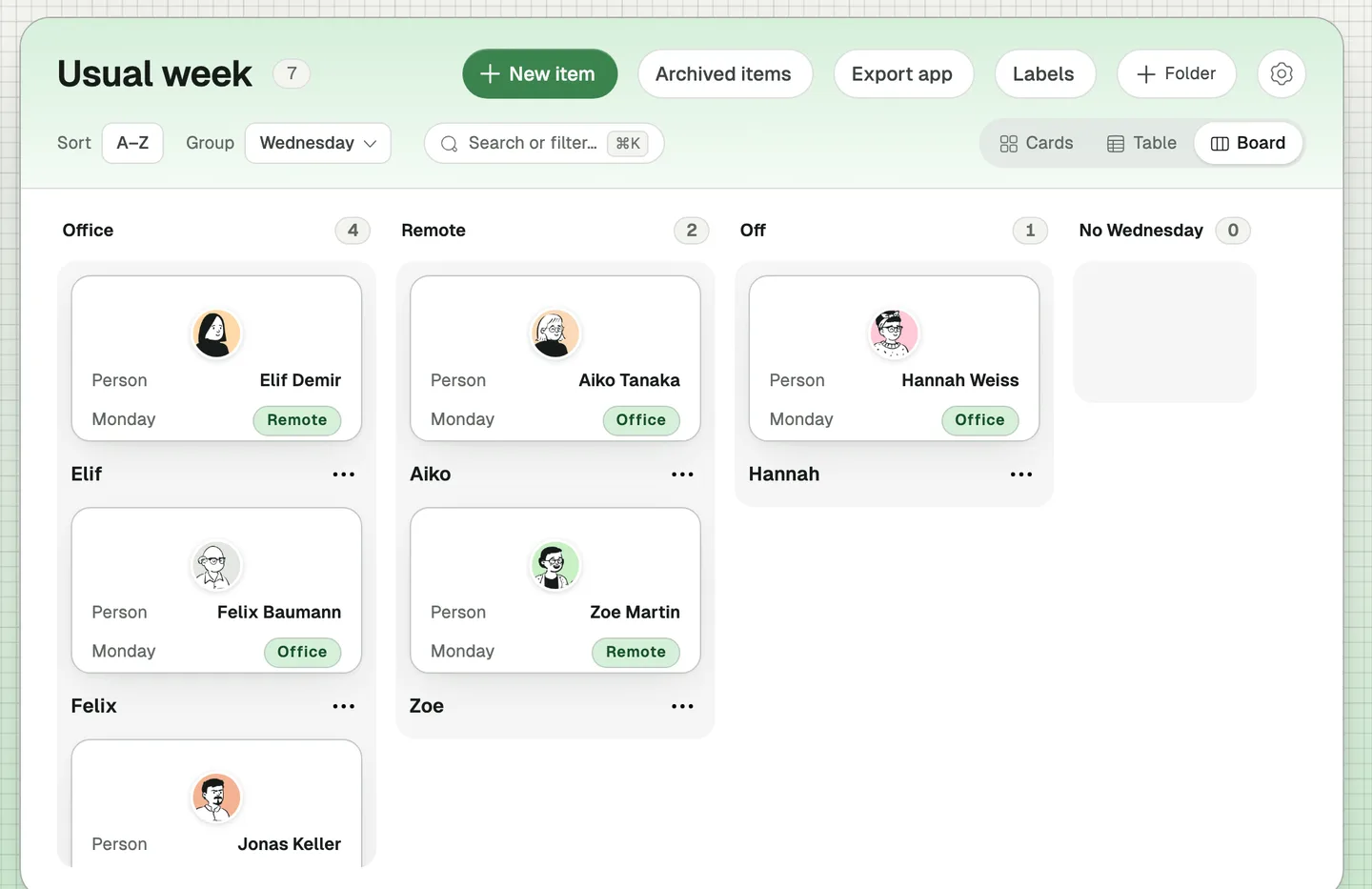
«Zeig, an welchen Tagen jede Person normalerweise im Büro arbeitet und an welchen von zu Hause.»
Ersetzt die Nachricht «Wer ist am Mittwoch da?». Gruppiere das Board nach einem beliebigen Wochentag, und du siehst, wen du an diesem Tag im Büro triffst.
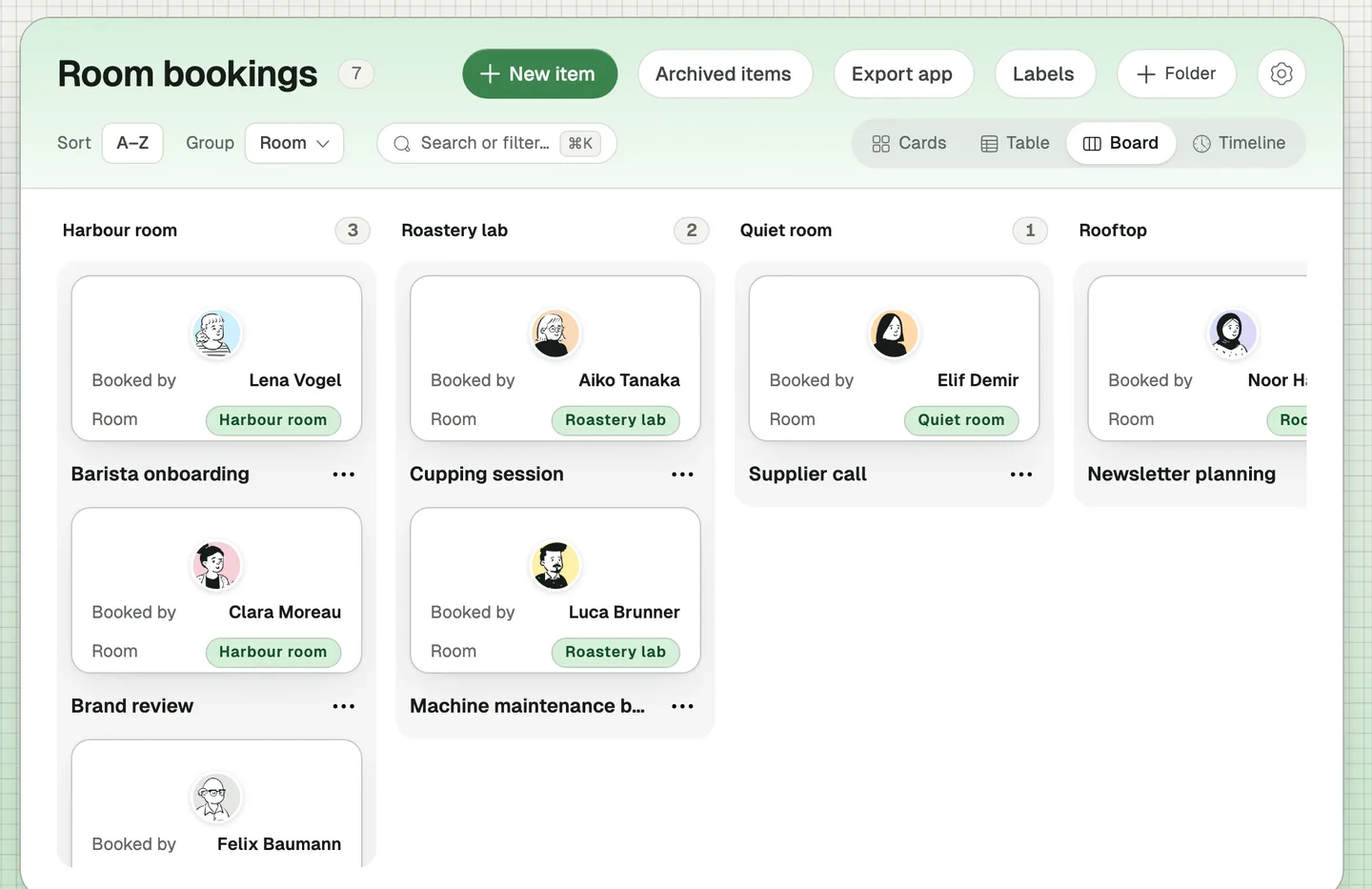
Raumbuchungen
«Alle sollen unsere Sitzungszimmer buchen können: welcher Raum, welcher Tag und welche Zeit, wer gebucht hat und wer dabei ist.»
Hält Raumbuchungen in einer Liste statt in verstreuten Nachrichten. Gruppiere das Board nach Raum, und du siehst alle Buchungen für den Raum Harbour beisammen.
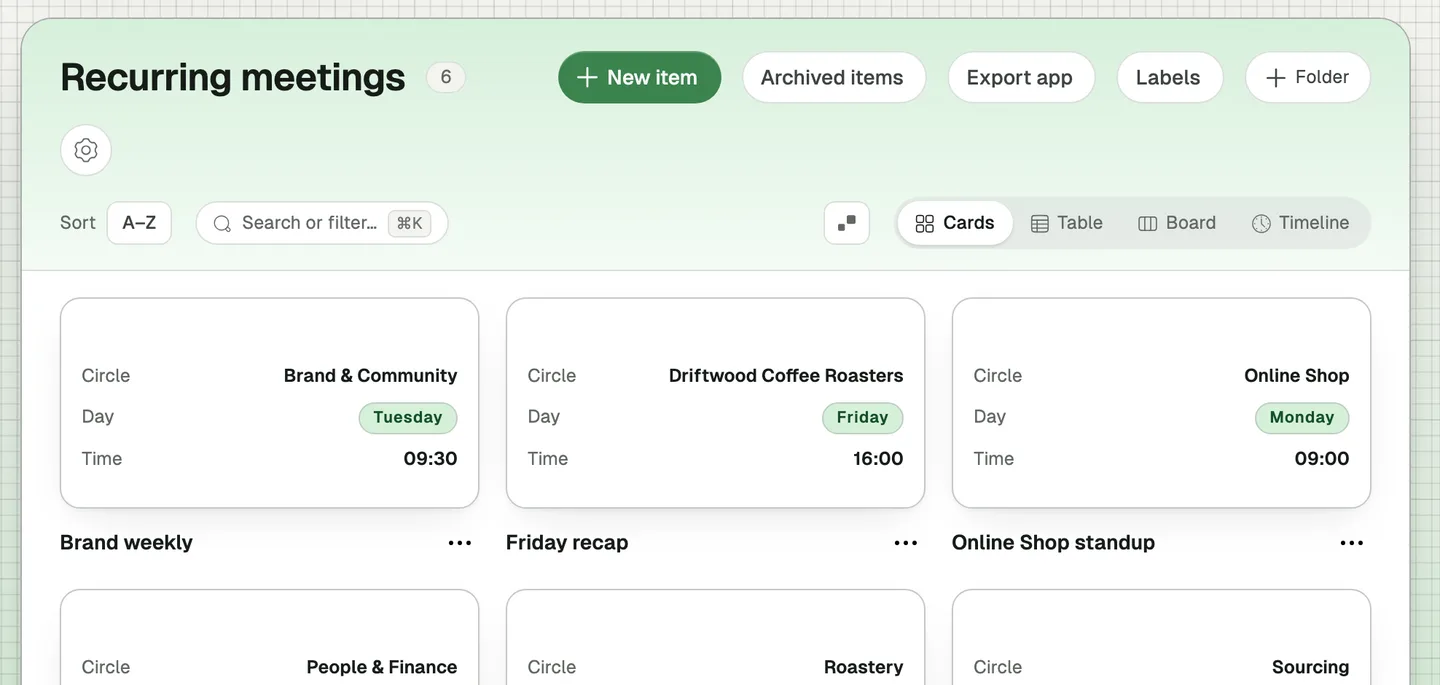
Wiederkehrende Meetings
«Liste unsere wiederkehrenden Meetings pro Team auf, etwa das Standup am Montag und den Rückblick am Freitag.»
Ersetzt die Meeting-Übersicht auf einer Wiki-Seite. Jedes Meeting gehört zu einem Team und nennt seine Moderation als Rolle, also stimmt es auch dann noch, wenn jemand anderes die Rolle übernimmt. Auf der Karte zeigt jedes Team, wie viele wiederkehrende Meetings es hat.
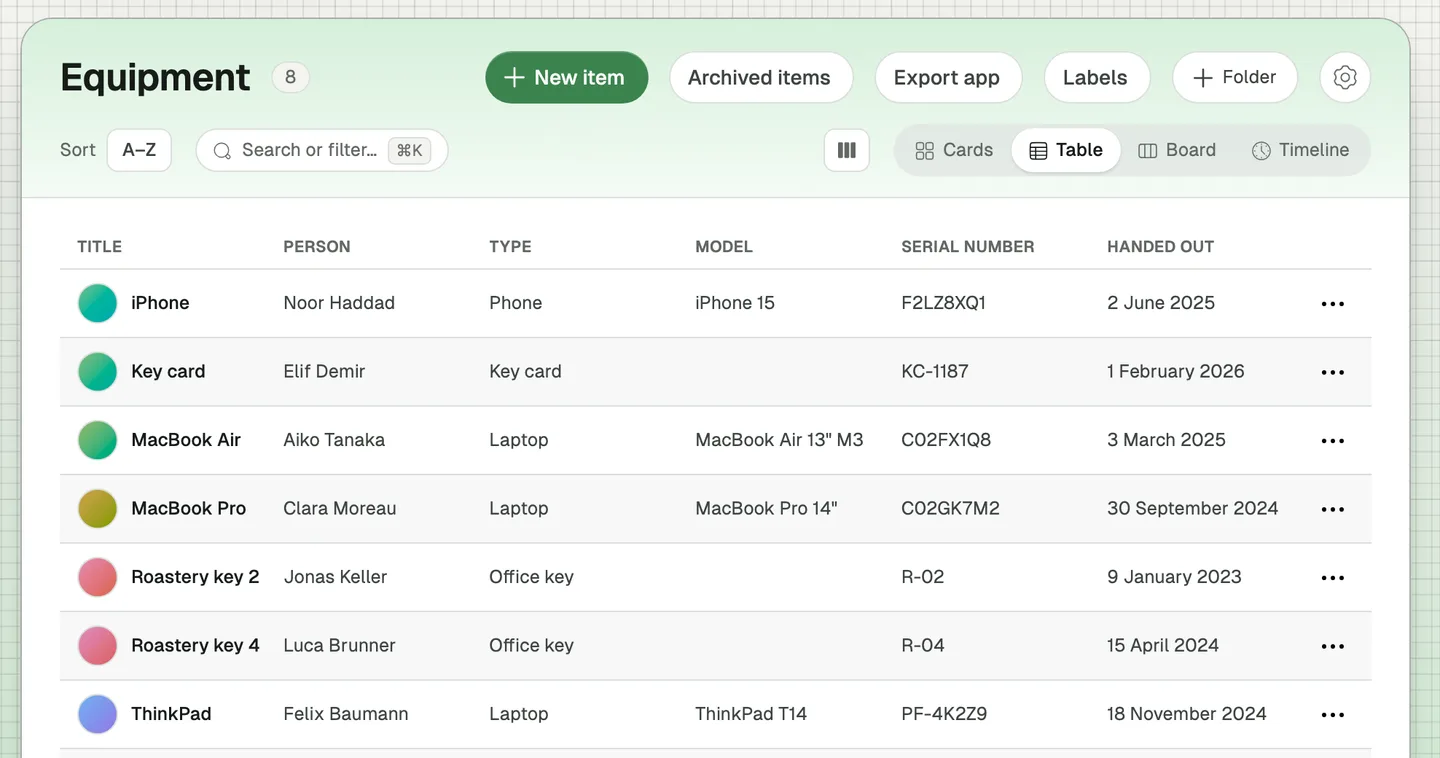
Ausrüstung
«Halte fest, welchen Laptop, welches Telefon und welchen Badge jede Person hat.»
Ersetzt die Inventarliste der IT und die Frage «Wer hat Schlüssel 4?». Verlässt jemand die Organisation, liegt die Liste dessen, was zurückkommt, schon bereit.
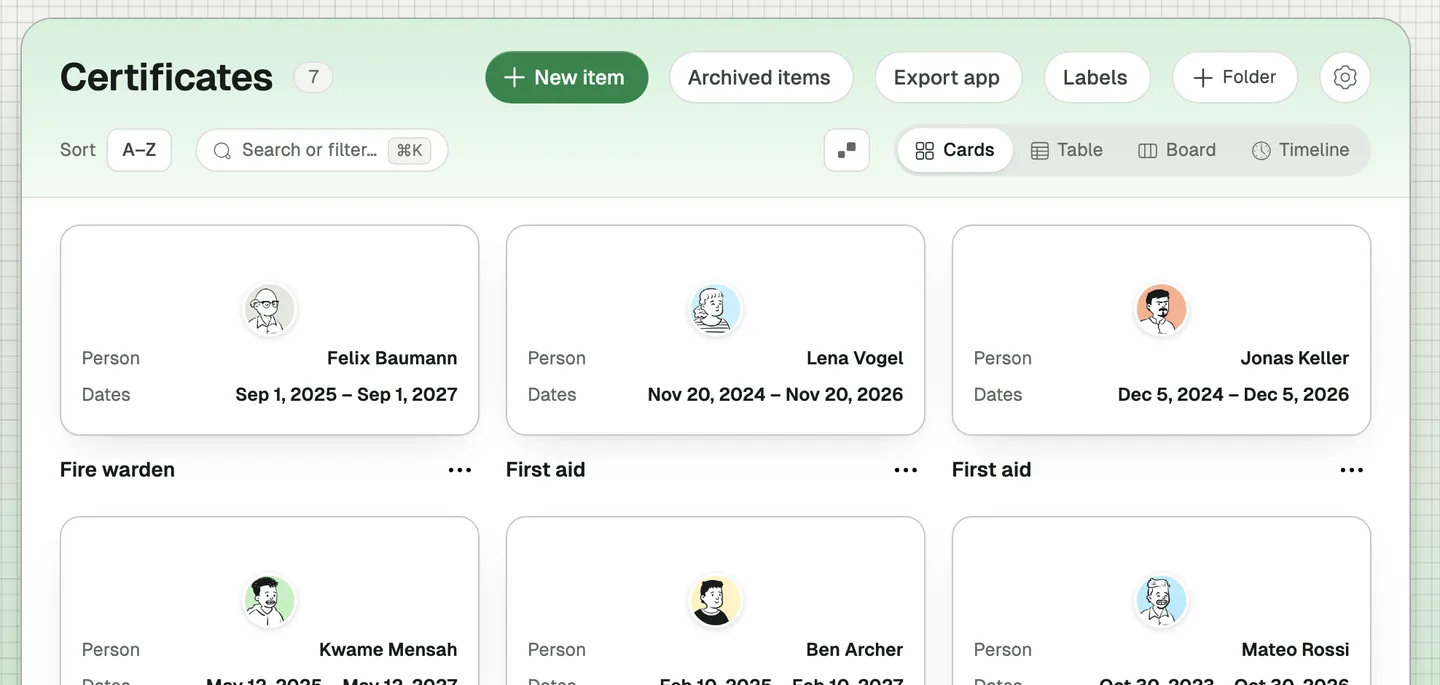
Zertifikate
«Behalte Erste-Hilfe-, Lebensmittelhygiene- und Staplerzertifikate im Blick, und wann sie ablaufen.»
Ersetzt die Mappe der Sicherheitsbeauftragten. Auf der Karte füllt sich ein Ring um jede zertifizierte Person, je älter ihr Zertifikat wird, sodass die bald ablaufenden auffallen.
Software-Abos
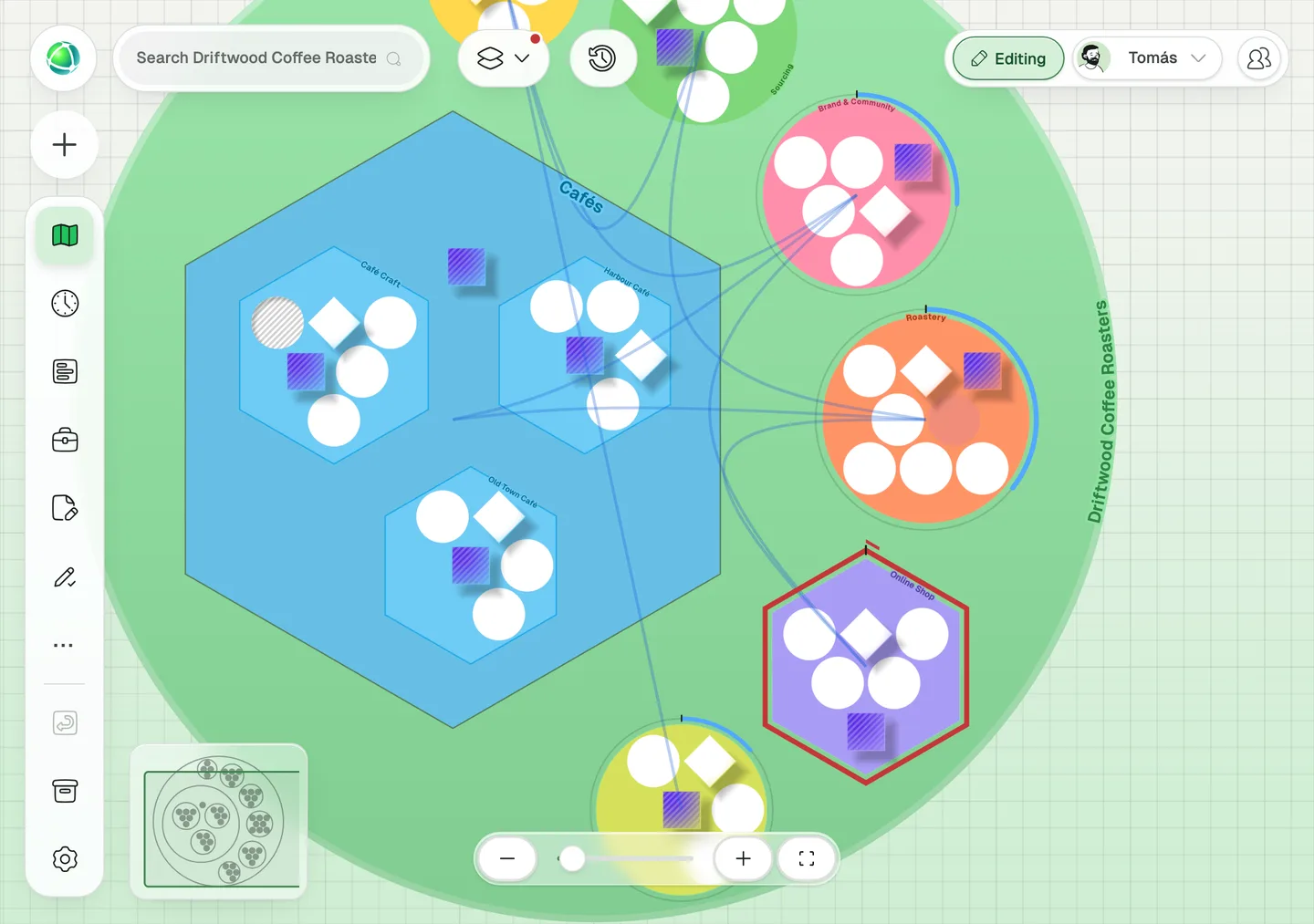
«Liste unsere Software-Abos pro Team auf, mit den monatlichen Kosten.»
Ersetzt die Lizenzübersicht der Finanzabteilung. Jedes Team erhält auf der Karte eine Anzeige, die seine monatlichen Kosten gegen eine Limite zusammenzählt. Hier liegt der Online Shop über seinen CHF 500 und zeigt das in Rot.
Onboarding
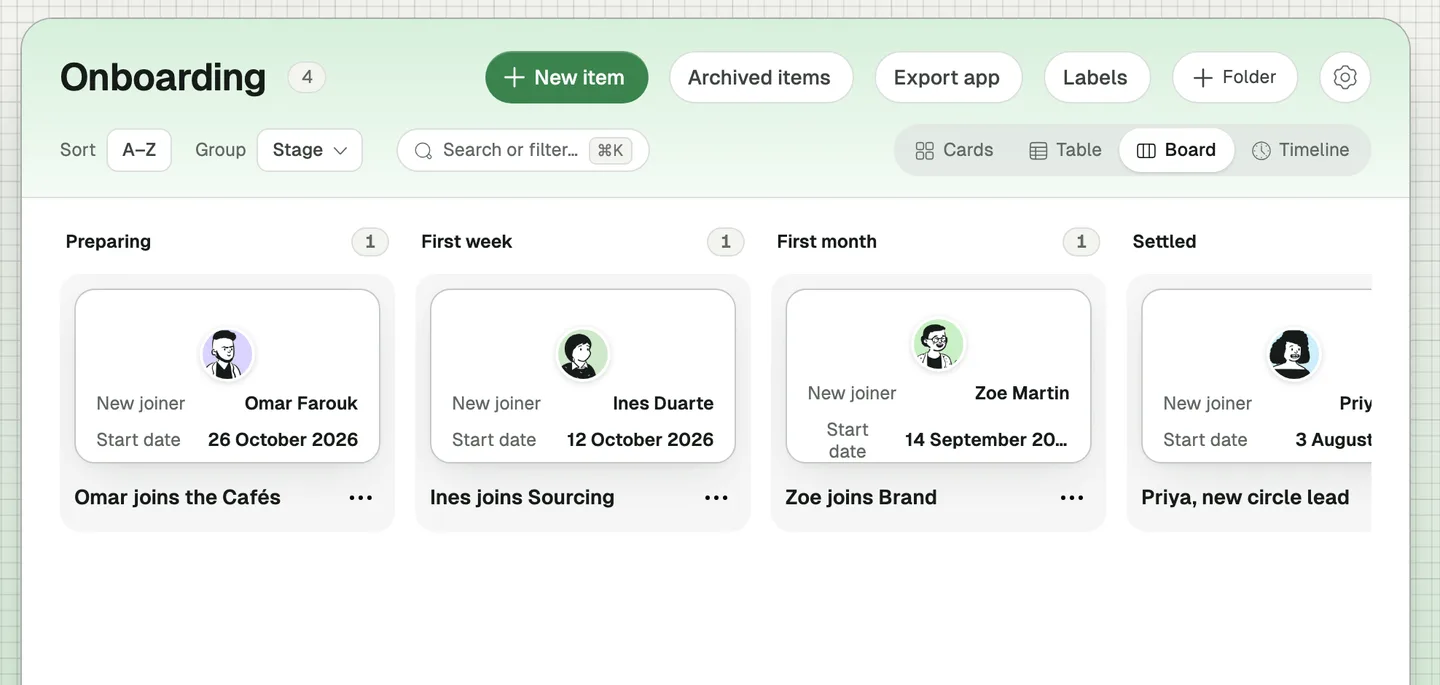
«Plane jeden Neuzugang: Startdatum, Buddy, Laptop bereit und wie weit die Person schon ist.»
Ersetzt die Onboarding-Checkliste im HR. Gruppiere das Board nach Phase, und du siehst, wer noch vorbereitet wird und wer schon angekommen ist.
Kudos
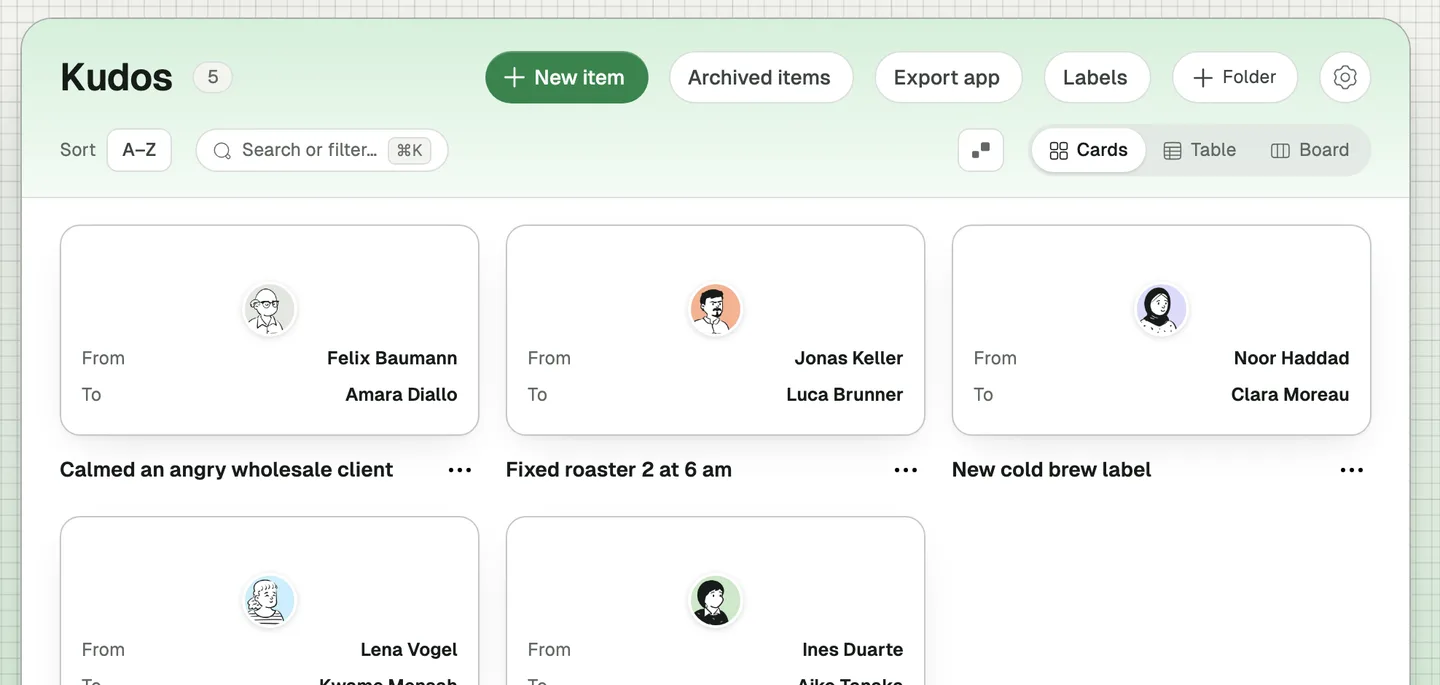
«Lass Leute einer Kollegin oder einem Kollegen für etwas Bestimmtes danken.»
Ersetzt Dankesworte, die im Chat davonscrollen. Der Dank bleibt, und die bedankte Person ist auf der Karte markiert.
Freiwilligenstunden
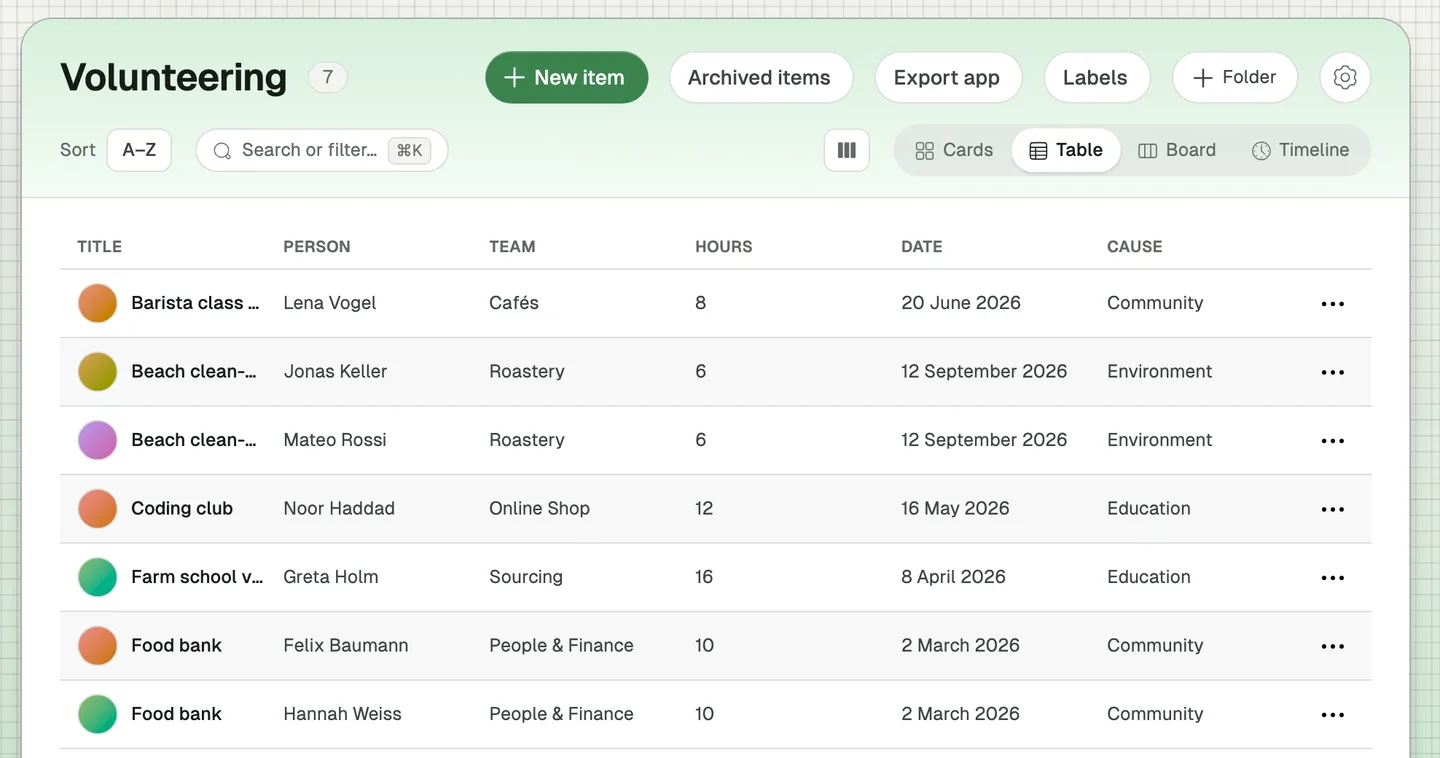
«Erfasse Freiwilligenstunden pro Team, mit einem Ziel von 40 Stunden pro Team.»
Ersetzt die Tabelle für den Wirkungsbericht. Alle erfassen ihre eigenen Stunden, und jedes Team sieht seine Summe gegenüber dem Ziel auf der Karte.
Lieferantenverträge
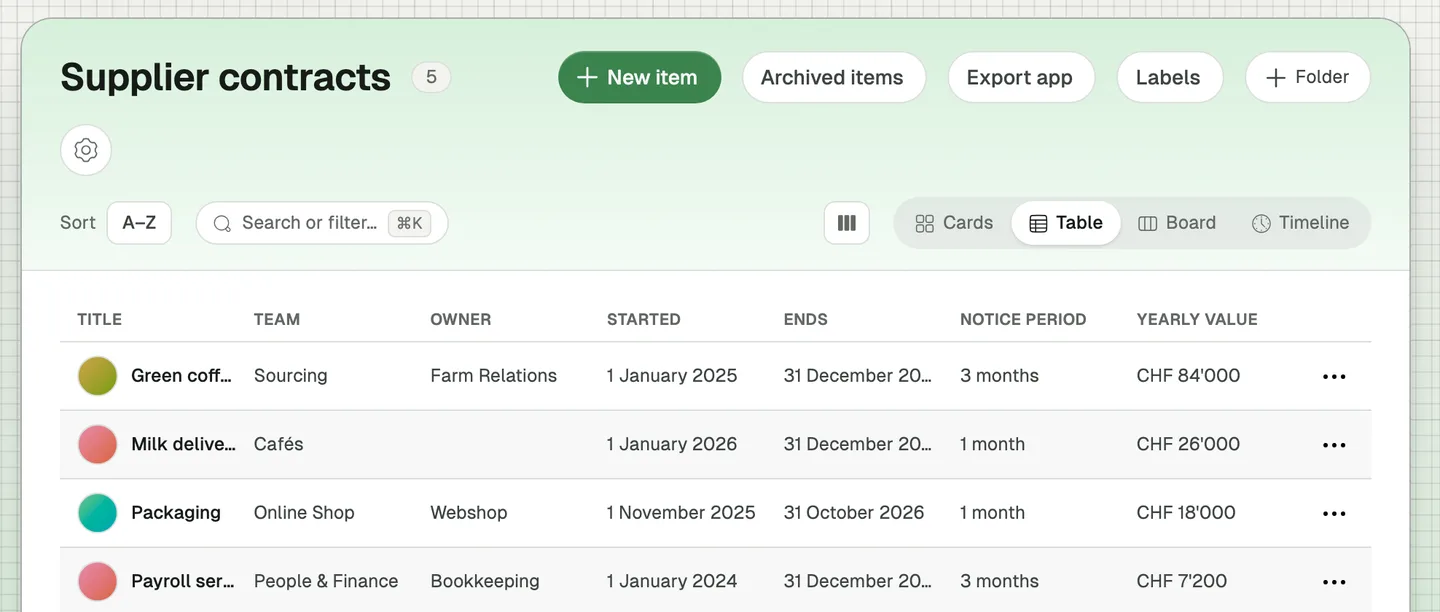
«Halte unsere Lieferantenverträge an einem Ort: wer verantwortlich ist, was sie pro Jahr kosten und bis wann wir kündigen müssen.»
Ersetzt die Vertragsliste, die nur die Finanzabteilung findet. Auf der Karte zeigt ein Ring, wie weit die Verträge jedes Teams schon gelaufen sind, damit Verlängerungen nicht überraschend kommen.
Verkaufschancen
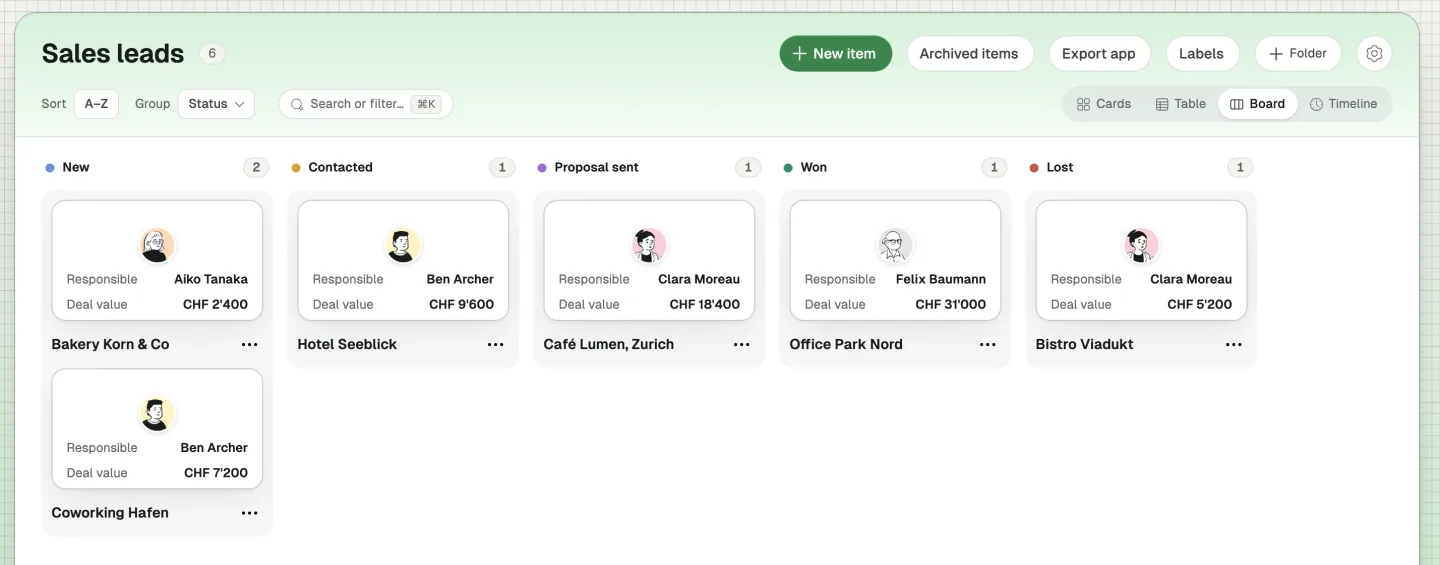
«Verfolge unsere Leads: wer verantwortlich ist, wo jeder steht, wofür er sich interessiert und was der Abschluss wert ist.»
Ersetzt die Verkaufstabelle, die auf einem einzigen Laptop lebt. Gruppiere das Board nach Status, jeder Status in seiner eigenen Farbe, und jede Karte zeigt, wem der Lead gehört und was er wert ist. Ein Lead kann sich für mehrere Dinge gleichzeitig interessieren.
Dienstjubiläen
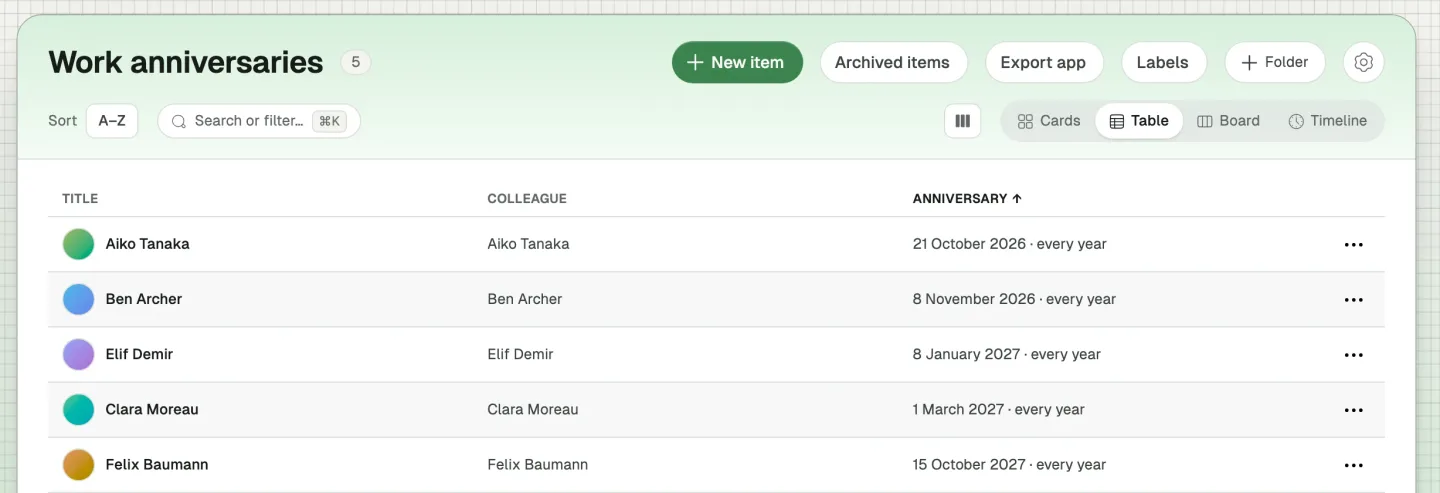
«Zeig das nächste Dienstjubiläum aller.»
Ersetzt die Liste mit Daten, die jemand im HR auf einem Klebezettel führt. Das Jubiläum wiederholt sich jedes Jahr, also zeigt die Tabelle immer das nächste, und wer danach sortiert, sieht die kommenden zuerst.
Eindrücke aus dem Büro
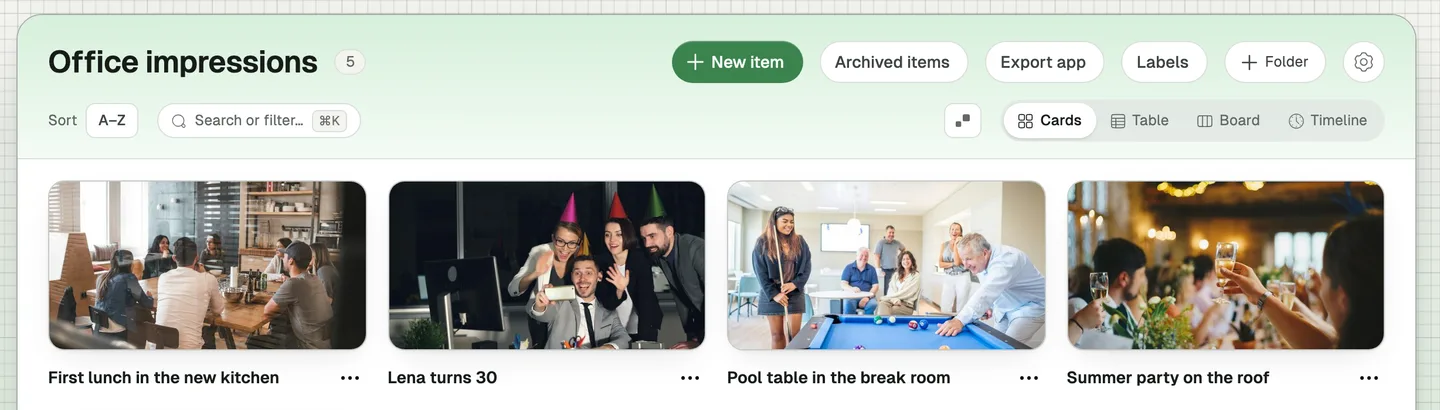
«Alle sollen Fotos von unseren Anlässen und vom Büroalltag teilen können.»
Ersetzt den gemeinsamen Fotoordner, den niemand findet. Alle können einen Moment mit ein paar Fotos und einer Bildunterschrift hinzufügen. Das erste Foto wird zur Karte, so liest sich die App wie eine Fotowand.
Ausgaben
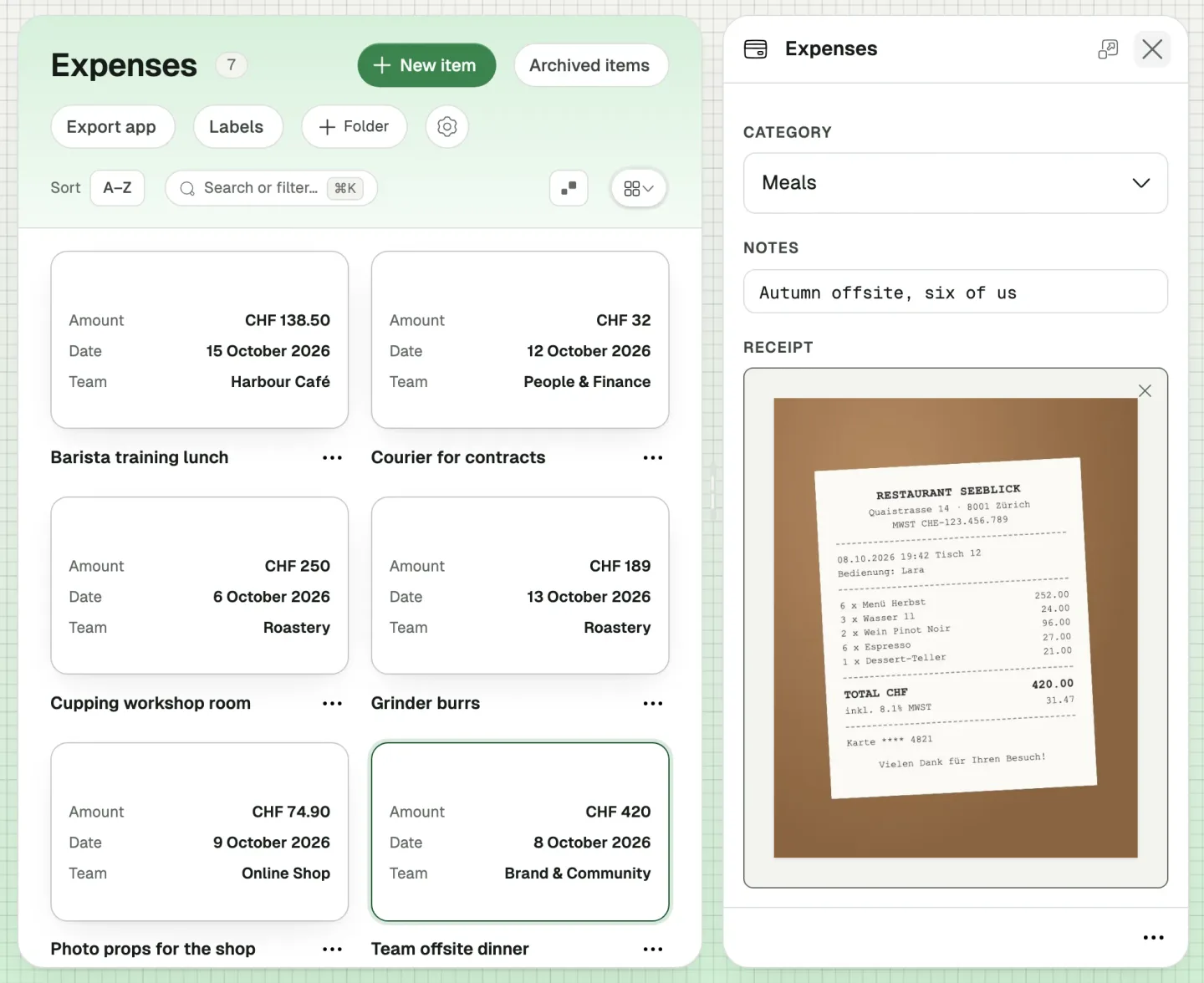
«Jedes Team soll seine kleinen Ausgaben mit einem Foto der Quittung erfassen, im Vergleich zu einem Budget von CHF 1’000.»
Ersetzt die Tabelle, die jemand jeden Freitag zusammenträgt, und das Couvert mit den Quittungen dazu. Wer das Geld ausgibt, erfasst den Betrag und ein Foto der Quittung in einem Schritt. Unten begleiten wir dieselbe App in unserer zweiten Demo-Organisation, Northwind Studio.
Ausgaben aus der Nähe
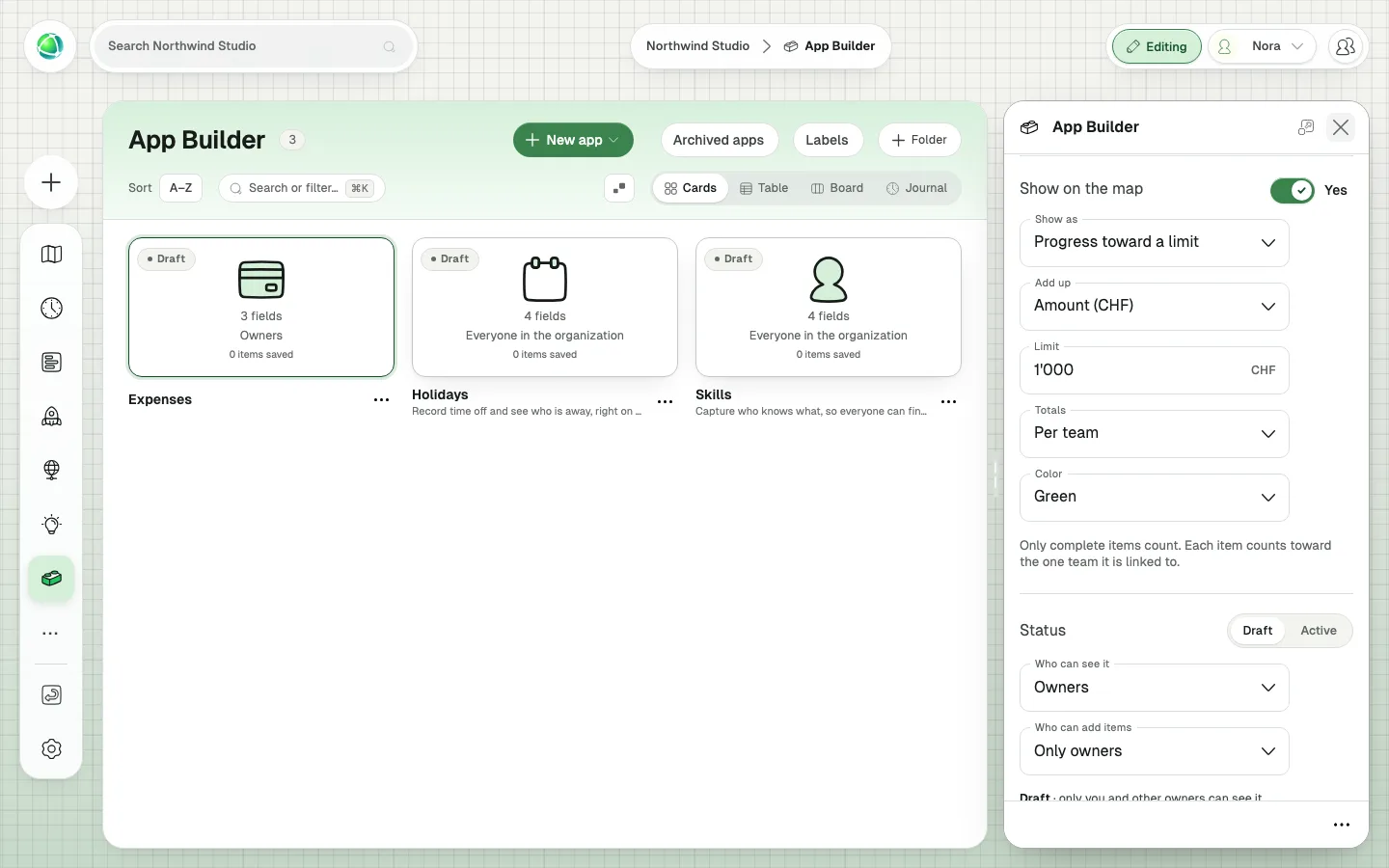
Angenommen, deine Organisation gibt jedem Team ein Budget von CHF 1’000 für kleine Ausgaben: ein Team-Abendessen, ein Zugticket, ein Raum für einen Workshop. Alle sollen sehen, wo jedes Team steht.
Die Kernfelder der App Ausgaben sind ein Betrag in CHF, ein Datum und ein Team, dazu ein Foto der Quittung. Auf der Karte erscheint sie als Fortschritt bis zu einer Limite von CHF 1’000 pro Team, und alle, die die App sehen, können ihre eigenen Ausgaben hinzufügen.
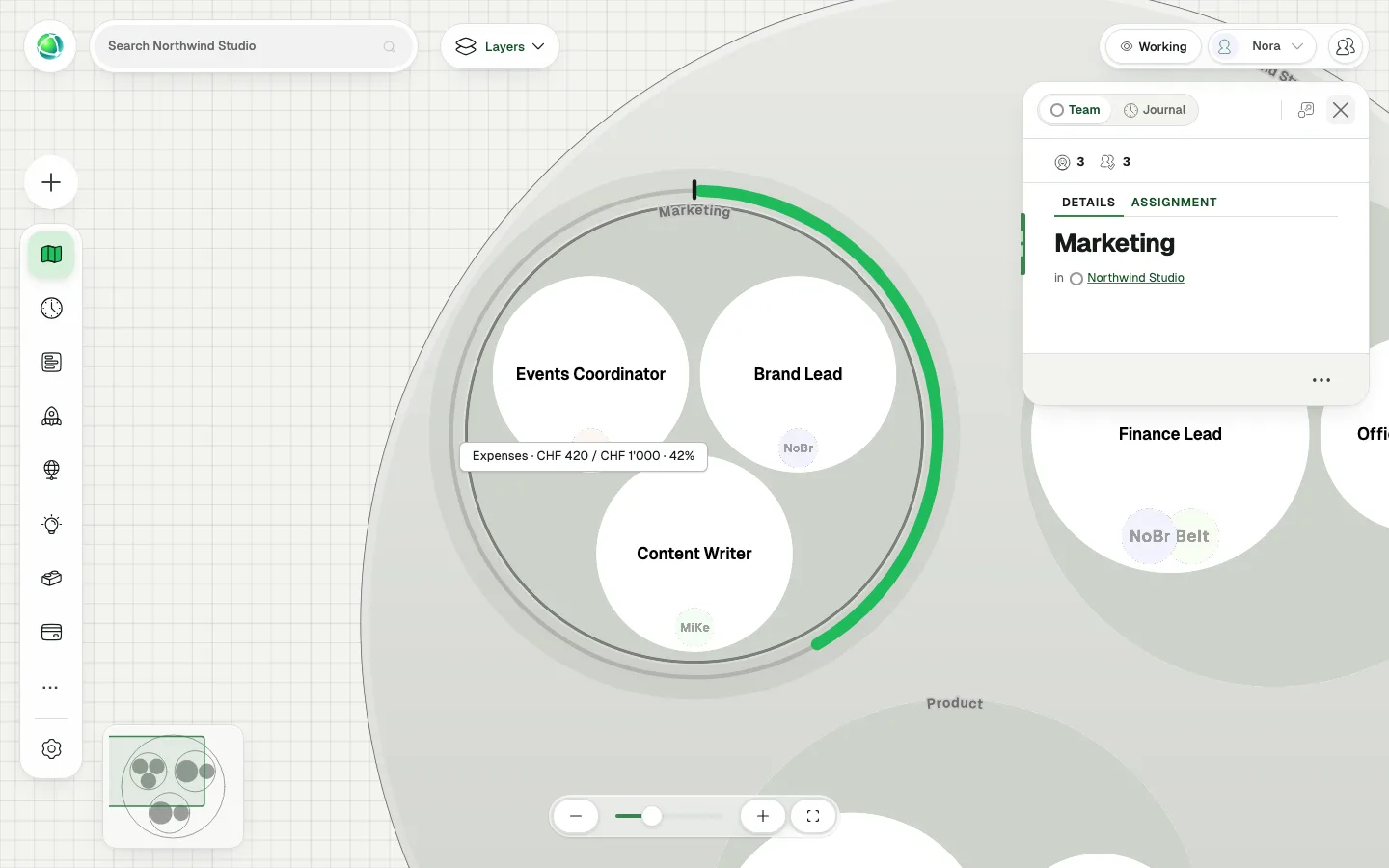
Marketing erfasst ein Abendessen beim Team-Offsite: CHF 420. Rund um das Team Marketing erscheint auf der Karte eine Anzeige: Eine kleine Markierung oben zeigt die Limite, und eine grüne Linie läuft von dort bis 42 %.
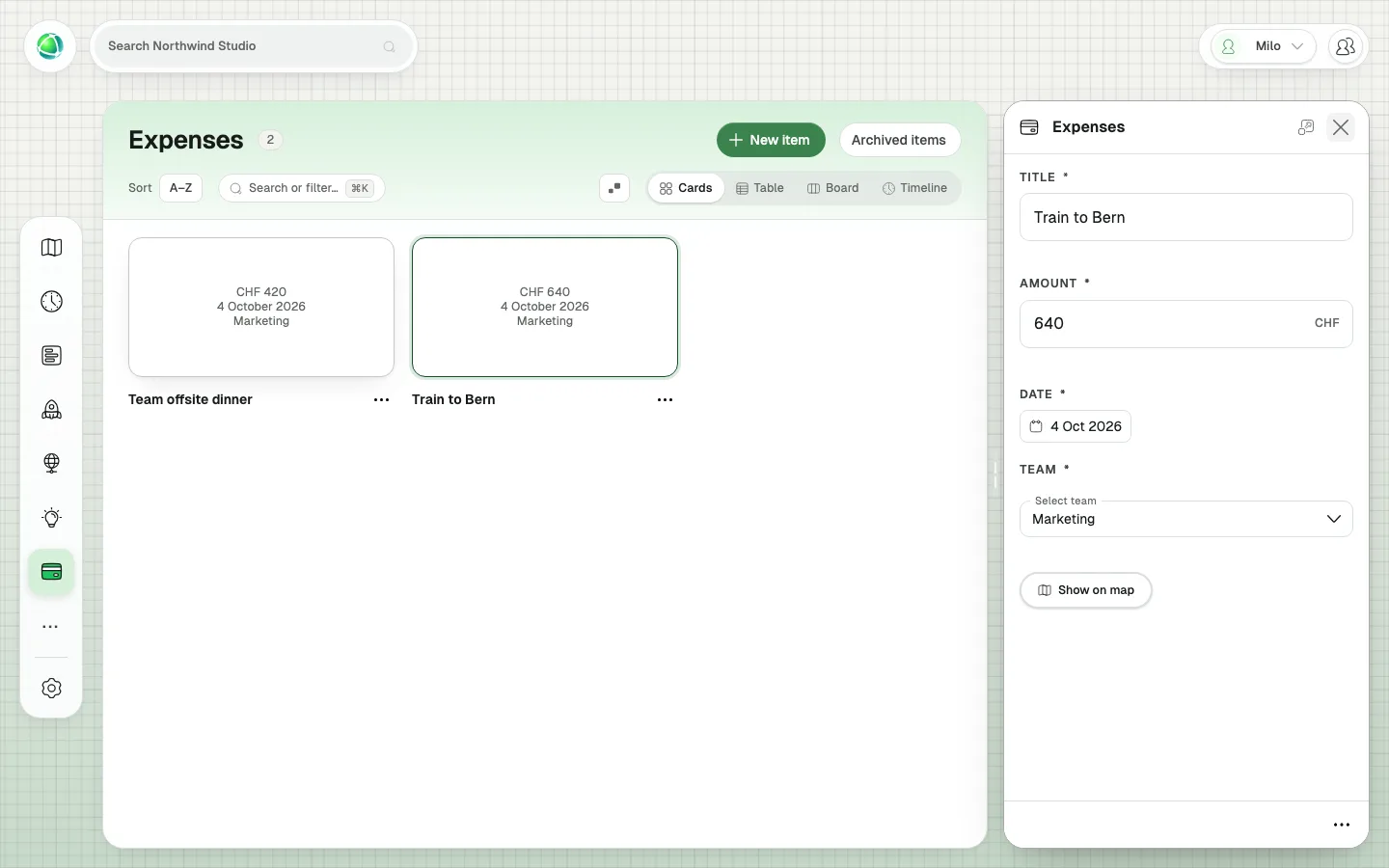
Ein paar Tage später bucht ein Mitglied von Marketing einen Zug nach Bern für einen Kundenbesuch. Es öffnet die Ausgaben über die App-Leiste, trägt CHF 640 ein und schliesst den Bereich.
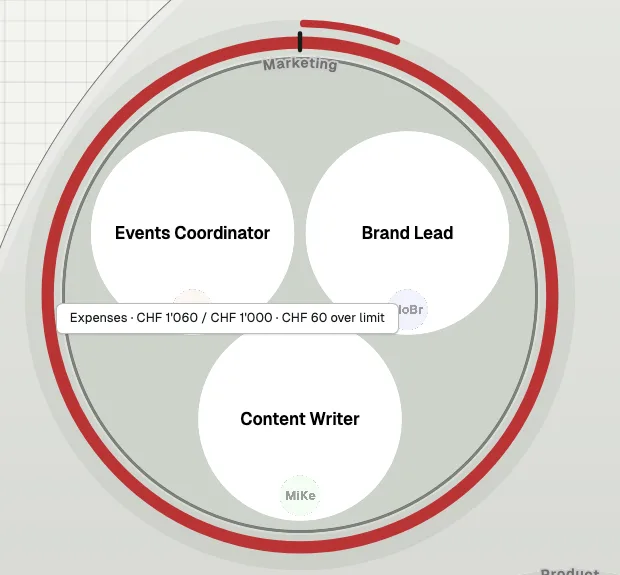
Auf jeder geöffneten Karte wird die Anzeige von Marketing rot und läuft ein kurzes Stück über die Markierung der Limite hinaus. CHF 1’060 bei einer Limite von CHF 1’000: sechzig Franken darüber. Niemand hat etwas neu geladen, und niemand musste dazu eine E-Mail schreiben. Wer das Geld ausgegeben hat, hat es erfasst, und die Karte hat es allen anderen gezeigt.
Warum nicht einfach selbst bauen?
Ein KI-Programmierwerkzeug schreibt dir einen Ferienplaner an einem Nachmittag. Dieser braucht dann Hosting, Logins, Zugriffsregeln und einen Weg, deine Personen, Rollen und Teams zu kennen. In Peerdom ist all das schon da:
- Deine Organisation. Eine App in Peerdom kennt deine Personen, Rollen und Teams. Ein Zertifikat gehört zu einer Person, ein Meeting zu einem Team, eine Moderation zu einer Rolle. Übernimmt jemand eine Rolle, stimmt die App bereits.
- Ein Ort, an dem alle schon nachschauen. Aktive Apps erscheinen in der App-Leiste derer, die Zugriff haben, und auf Wunsch auf der Karte, neben allem anderen, was deine Organisation in Peerdom führt. Niemand braucht ein weiteres Login.
- Zugriff, der schon funktioniert. Besitzerinnen und Besitzer entscheiden, wer eine App sieht und wer etwas hinzufügt. Mitglieder ändern nur ihre eigenen Einträge. Archivieren und Wiederherstellen funktionieren wie in jeder Peerdom-App.
- Deine Daten in der Schweiz. Mit unserem Ansatz des Swiss Safe Harbour wird, was deine Apps in Peerdom speichern, in der Schweiz gehostet, mit denselben Backups wie die übrigen Daten deiner Organisation. Gerade bei diesen Listen zählt das: Abwesenheiten, Zertifikate und Ausrüstung sind Personendaten.
Bewusst methodenneutral
Peerdom hat Organisationen nie vorgeschrieben, wie sie arbeiten sollen. Manche unserer Kundinnen und Kunden praktizieren Holakratie, manche Soziokratie, manche sind auf dem Weg zu Teal, und viele führen klassische Hierarchien mit ein paar selbstorganisierten Teams darin. Der App Builder hält dieses Versprechen. Du bekommst keine feste Auswahl an Apps für eine bestimmte Arbeitsweise. Du baust die Apps, die deine Arbeitsweise braucht.
Die Menschen nah an der Arbeit gestalten ihre Werkzeuge
In den meisten Unternehmen heisst ein Werkzeug zu ändern, jemand anderen darum zu bitten und dann zu warten. Mit dem App Builder richten die Menschen, die wissen, was erfasst werden muss, es selbst ein, in ein paar Minuten. Fehlt etwas, ist ein Feld in einer Minute hinzugefügt, und was schon eingetragen ist, bleibt erhalten.
So fängst du an
Der App Builder ist ein Zusatz zu Peerdom+: Besitzerinnen und Besitzer fügen ihn im App Store hinzu. Danach warten Abwesenheiten und Fähigkeiten schon als Entwürfe, und Ausgaben ist als Beispiel einen Klick entfernt. Für deine erste App folge der Schritt-für-Schritt-Anleitung.
Häufige Fragen
Muss ich programmieren können? Nein. Jede App in diesem Beitrag baust du im App Builder: Du gibst ihr einen Namen, wählst ihre Felder und legst fest, wie sie auf der Karte erscheint. Es gibt nichts zu hosten.
Welchen Plan brauche ich? Der App Builder ist ein Zusatz zu Peerdom+. Besitzerinnen und Besitzer fügen ihn im App Store hinzu.
Wer kann Apps bauen? Besitzerinnen und Besitzer gestalten Apps und legen fest, wer welche App sieht und wer Einträge hinzufügt. Mitglieder fügen den Apps, die für sie freigegeben sind, Einträge hinzu und ändern nur ihre eigenen.
Wo werden die Daten gespeichert? Was deine Apps in Peerdom speichern, liegt in der Schweiz, mit denselben Zugriffsregeln und Backups wie deine übrigen Daten in Peerdom.
Passt der App Builder zu unserer Art, uns zu organisieren? Ja. Er setzt keine Methode voraus. Die Apps verknüpfen sich mit euren eigenen Teams, Rollen und Personen, wie auch immer ihr sie nennt.
Beantworte sechs Fragen und erhalte kostenlos dein Organigramm